
Wordで箇条書きや見出しを整えるとき、行頭の位置がバラバラで見づらいと感じたことはありませんか?
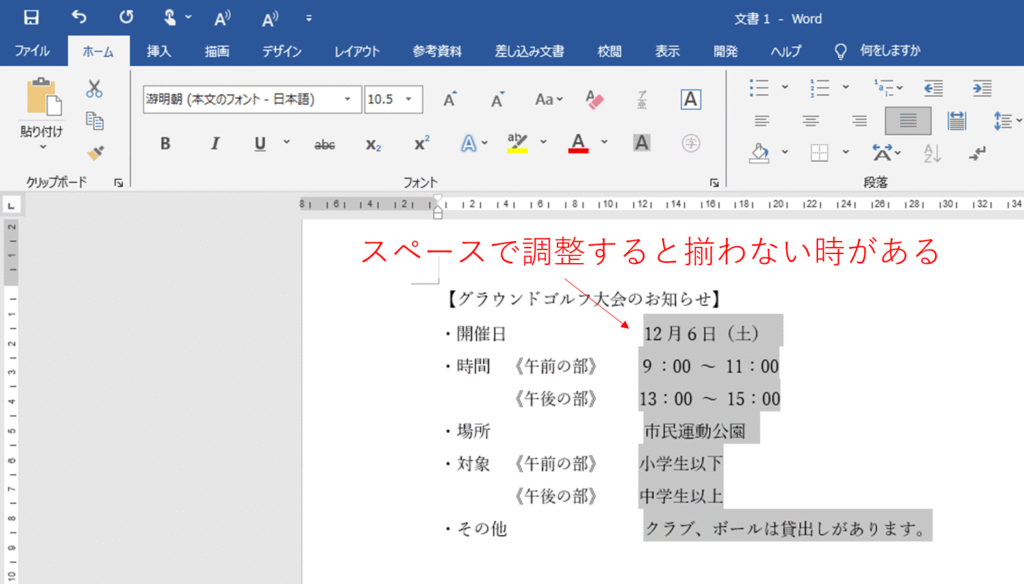
そんなときに便利なのが 『タブ機能』 です。
タブ機能を使えば、行頭をきれいにそろえて、見やすい文書を簡単に作成できます。
この記事では、タブ機能の基本操作と、タブマーカーの使い方 を初心者向けにわかりやすく解説します。
タブ機能とは?
Wordにおけるタブ機能 とは、文書内の文字の位置を指定してそろえるための機能です。
キーボードの左側にある『Tabキー』を押すことで、操作することができます。
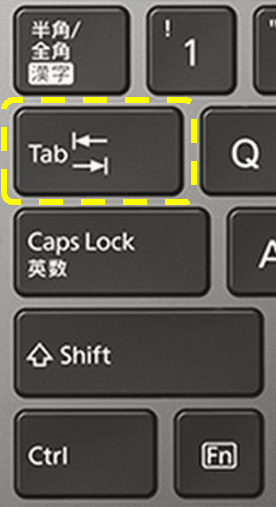
通常はスペースキーで位置を調整してしまいがちですが、スペースではずれやすく、フォントや段落設定を変えると崩れてしまうことがあります。
そこでタブを使うことで、指定した位置に正確に文字をそろえる ことができます。
既定のTab位置は行頭から4文字間隔で設定されています。
この間隔の設定は『タブとリーダー』のダイアログボックスから変更することができます。
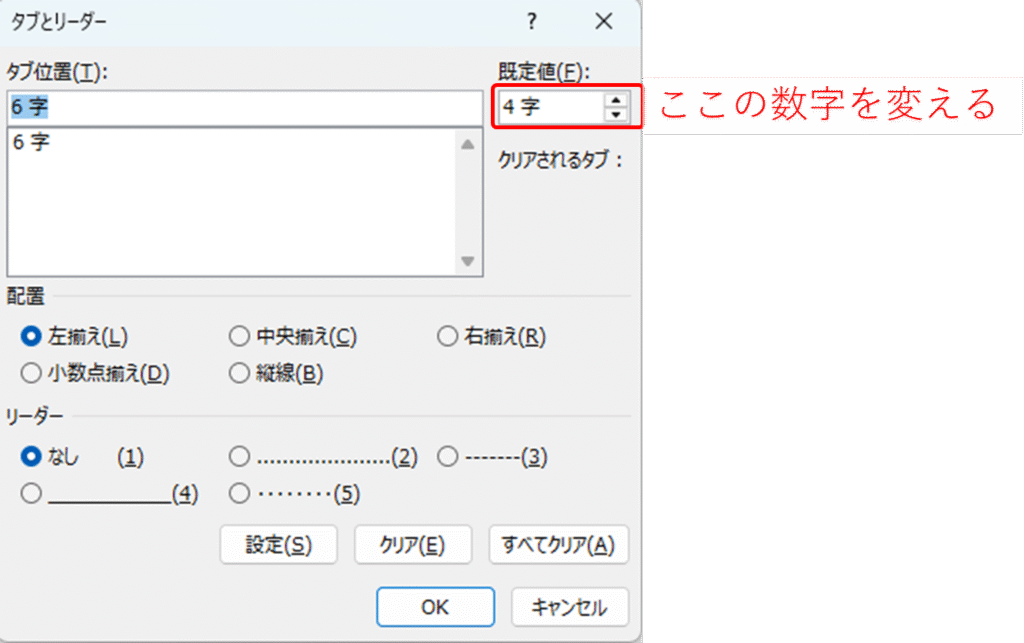
『タブとリーダー』のダイアログボックスの開き方は後述を参照してください。
webサイトや、Excelの入力フォームにおいて、Tabキーを使うと、マウスを使用することなく、次の入力欄に移動することができます。
普段はこちらの使い方をする機会のほうが多いかもしれません。
タブマーカーの種類と意味
Wordでは、ルーラー(上部の定規)に『タブマーカー』を設定して位置を指定します。
ルーラーの左端にある『タブセレクター』をクリックすると、順番に切り替えることができます。
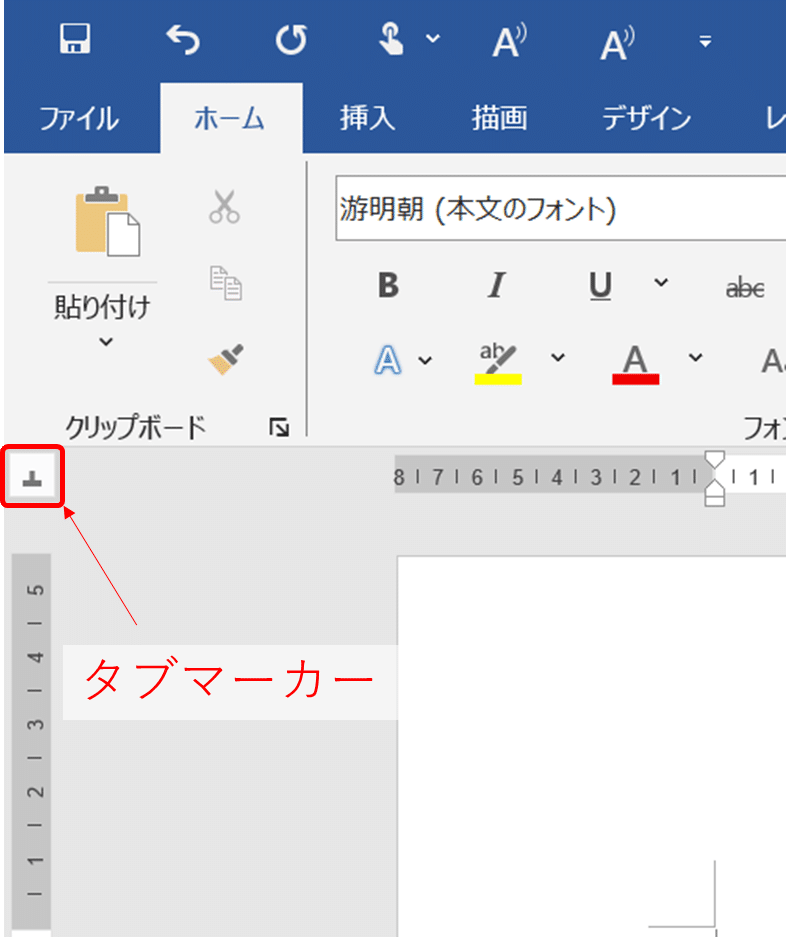
タブマーカーには次のような種類があります。
左揃えタブ(L)

文字の左端をタブ位置にそろえる。
中央揃えタブ(C)

文字の中央をタブ位置にそろえる。
右揃えタブ(R)

文字の右端をタブ位置にそろえる。
小数点揃えタブ(.)

小数点の位置をそろえる。
縦棒タブ

縦棒(|)を表示し、その位置を基準に文字を揃える。
タブマーカーの設定方法
タブ位置を設定するには、次の手順で行います。
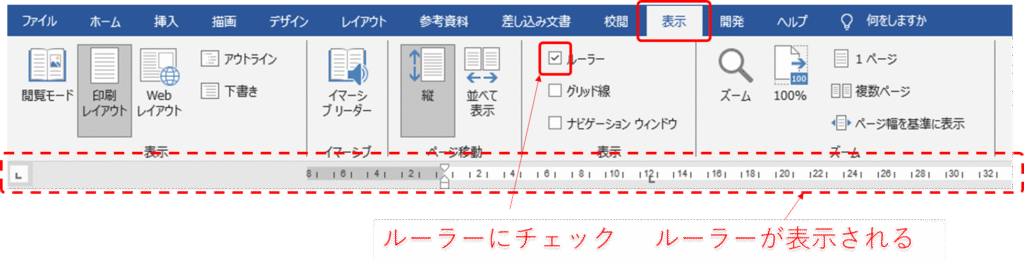
ルーラーを表示する
1.『表示』タブの『表示』グループにある『ルーラー』にチェックを入れます。
タブマーカーの設定
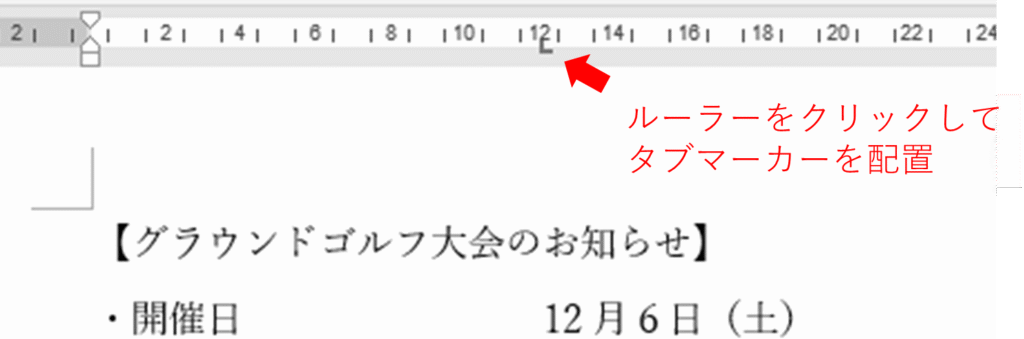
1.タブマーカーのアイコンをクリックして目的の種類に変更します。
ここでは一番利用頻度の高い、『左揃えタブ』にします。
2.ルーラー上の任意の位置をクリックして、タブマーカーを配置します。
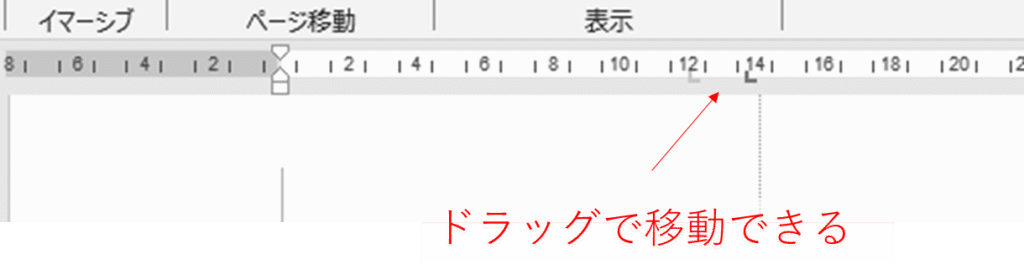
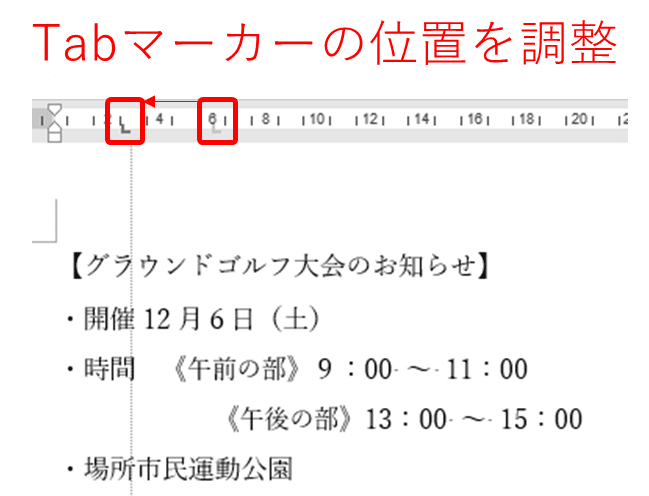
3.タブマーカーの位置を調整したい場合は、タブマーカーをドラッグして左右に移動します。
4.配置した位置でキーボードの Tabキー を押す。
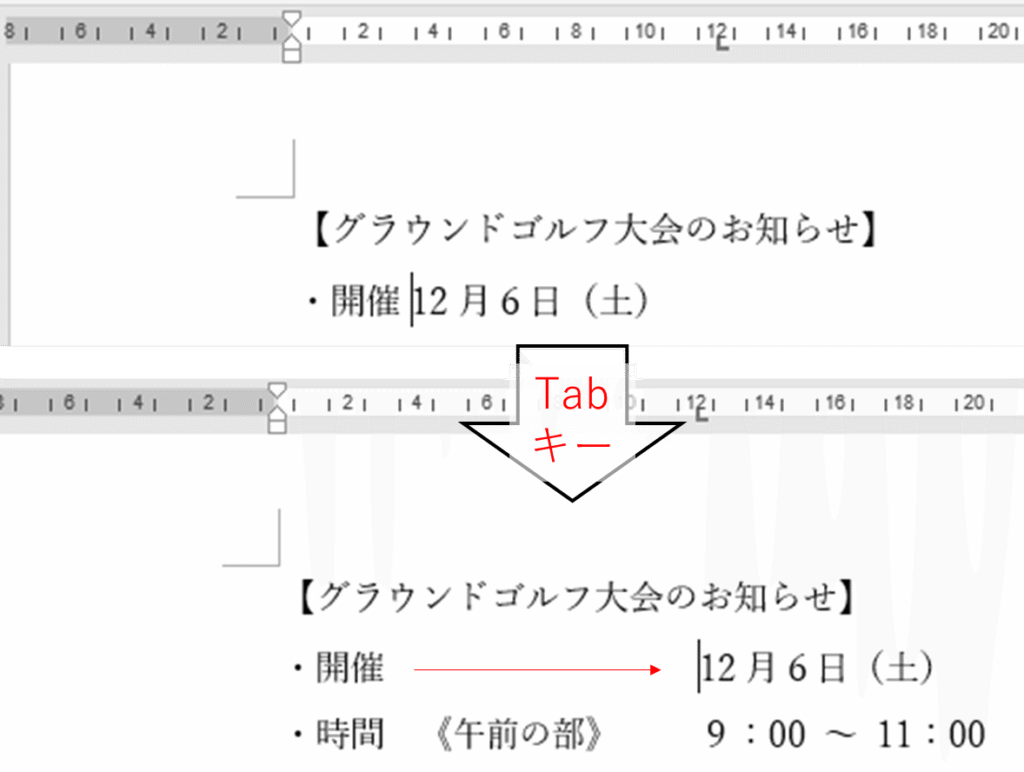
これでカーソルが指定位置にジャンプします。
5.文中の複数行に同じタブ位置を設定すれば、行頭をきれいにそろえられます。
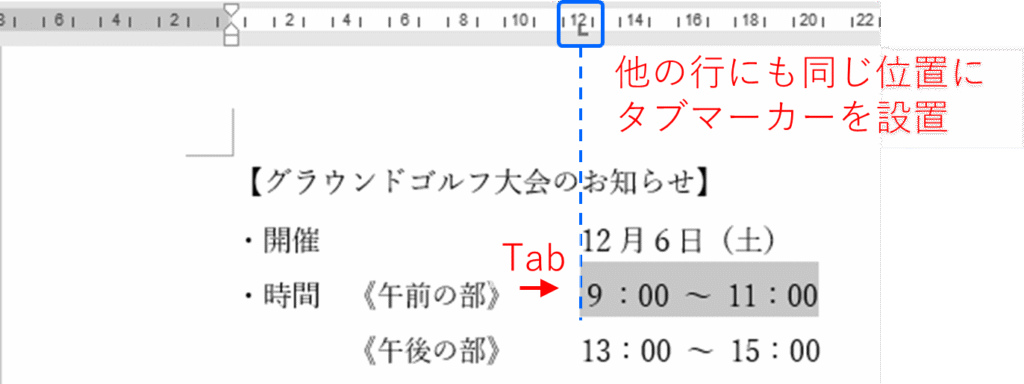
タブマーカーは1行に1つではなく、1行に複数個設定することができます。

タブマーカー位置の微調整
マウスのドラッグで、タブマーカーを移動させると、うまく目的の位置に調整できない場合があります。
そんなときは以下の方法で、手入力でタブマーカーの位置を設定します。
1.適当なタブマーカーにマウスポインターを合わせ、ダブルクリックします。
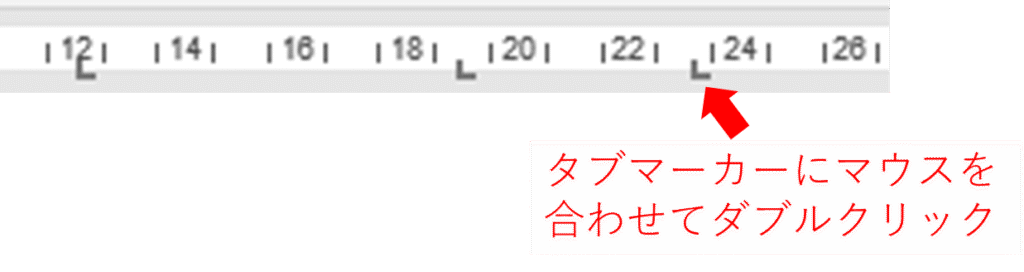
2.『タブとリーダー』のダイアログボックスが表示されたら、『タブ位置』の欄に、目的の数値を入力します。
3.『設定』ボタンをクリックすると新たにタブマーカーが設定されます。
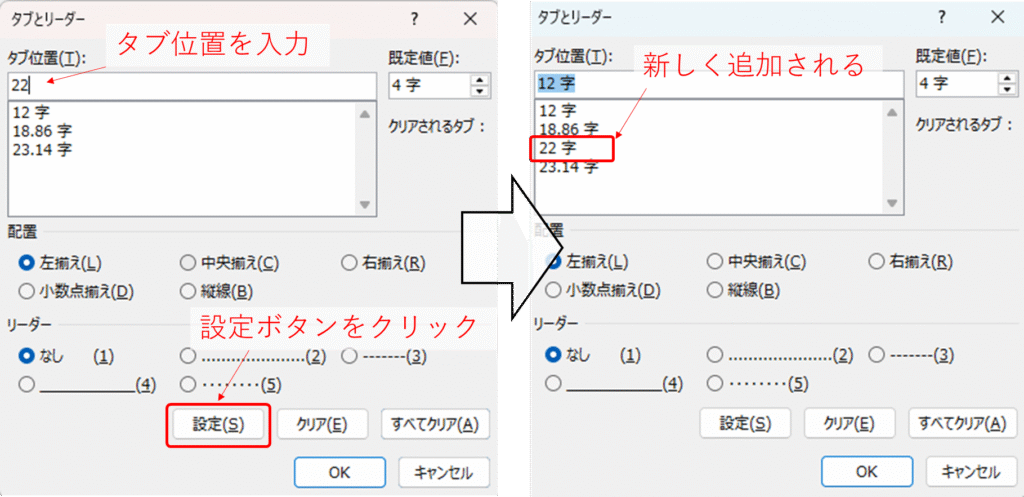
『タブとリーダー』の編集では既存のタブマーカーの位置は直接変更できません。
そのため、不要なタブマーカーがあれば次に説明する方法で削除します。
タブマーカーの削除方法
間違って複数個タブマーカーを設定してしまったり、違う種類のタブマーカーを設定してしまった場合の削除方法を説明します。
方法①簡単操作
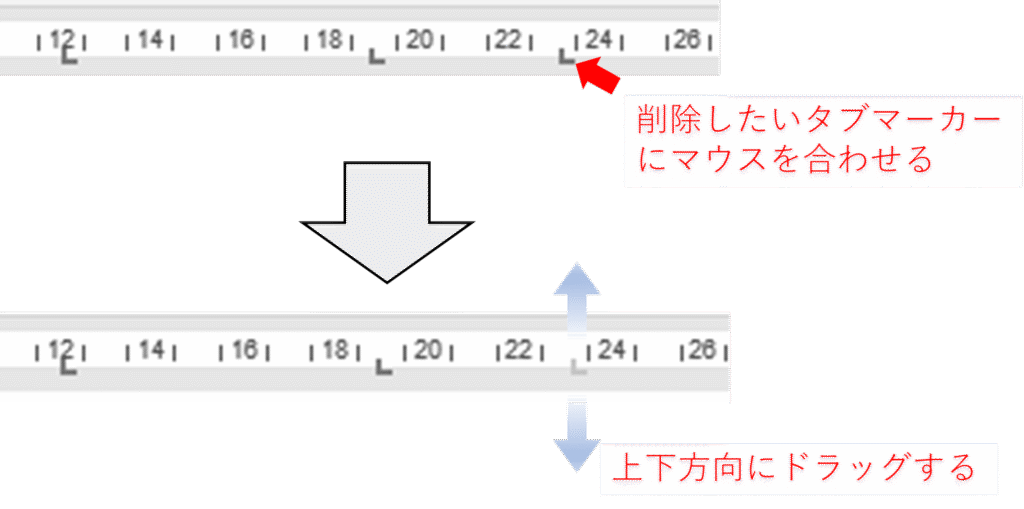
1.削除したいタブマーカーにマウスポインターを合わせます。
2.タブマーカーを上下方向に、ドラッグします。
3.タブマーカーが薄く表示された状態で、ドラッグを解除します。
これで、個別のタブマーカーを削除することができます。
方法②詳細操作
1.タブマーカーにマウスポインターを合わせ、ダブルクリックして、『タブとリーダー』のダイアログボックスを開きます。
『タブとリーダー』のダイアログボックスは以下の手順で開くこともできます。
1.『ホーム』タブの段落グループの右下にある矢印マーク↘をクリックします。
2.『段落』のダイアログボックスが表示されたら、左下の『タブ設定』ボタンをクリックします。
2.『タブとリーダー』のダイアログボックスが表示されたら、削除したいタブ位置の数字を選択します。
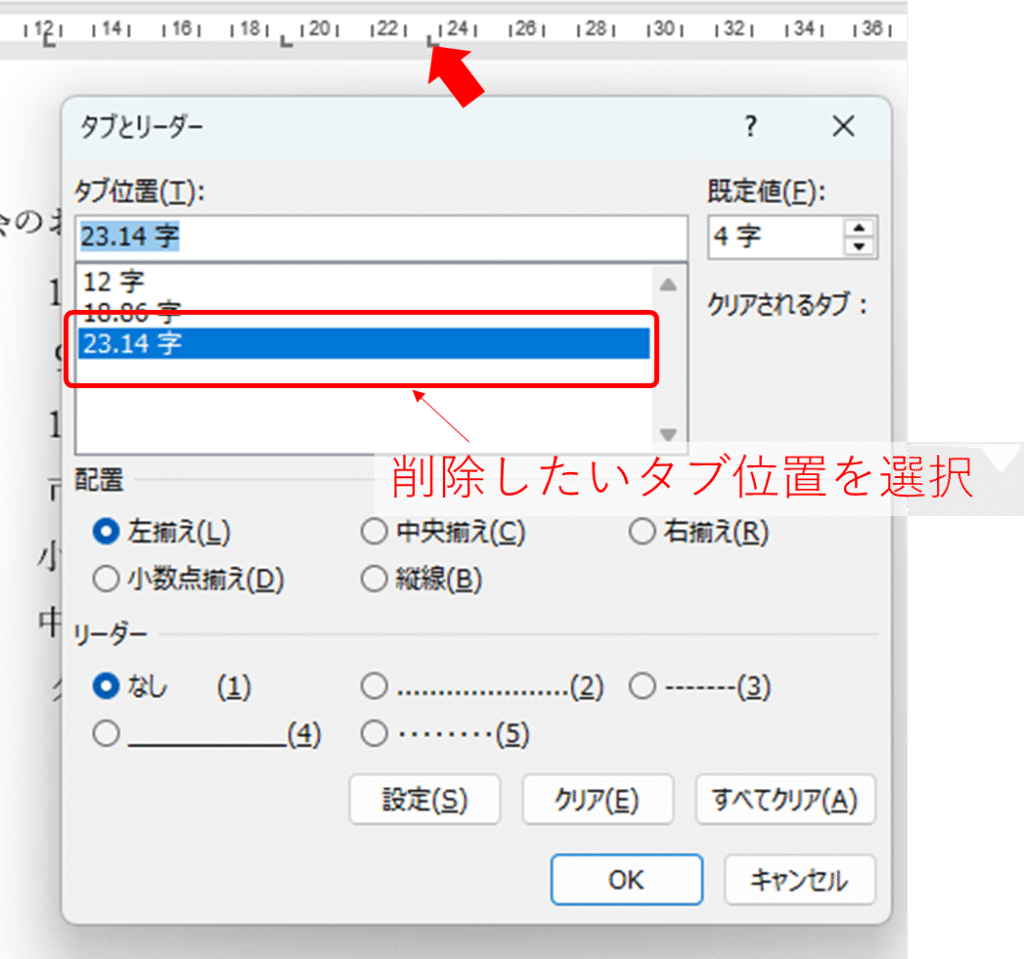
3.『クリア』ボタンをクリックして削除します。
『すべてクリア』ボタンをクリックすると、すべてのタブマーカーを一度に削除できます。
タブを使って行頭をそろえる手順
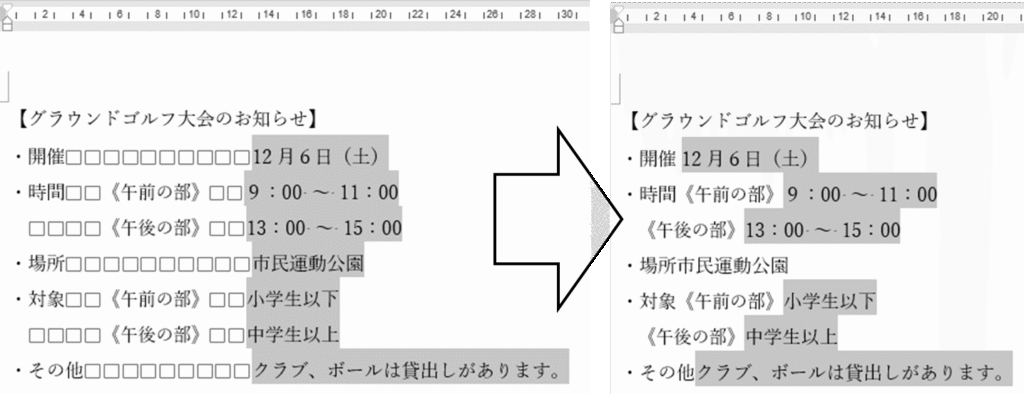
例えば、以下のように項目名と内容をそろえたい場合を考えます。
下図のようにスペースを使っているとズレて見えますが、タブを使えば次のように整います。

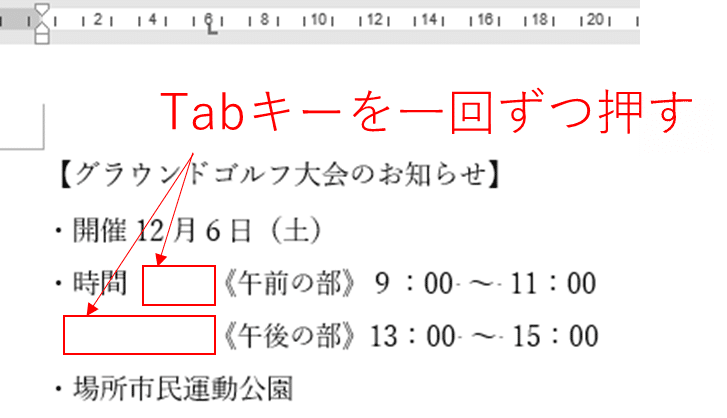
図解の例では、スペースとタブの違いを分かりやすくするために、スペースの位置に四角□マークを表示しています。
スペースの四角□マークの表示/非表示の方法は以下の記事も参考にしてみてください。
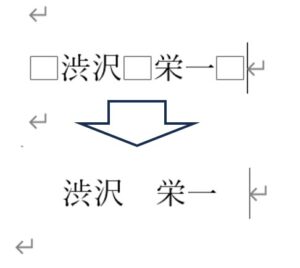
手順
1.各行の間にあるスペースを削除します。
2.今回の例では、まず《午前の部》、《午後の部》を同じ位置に揃えます。
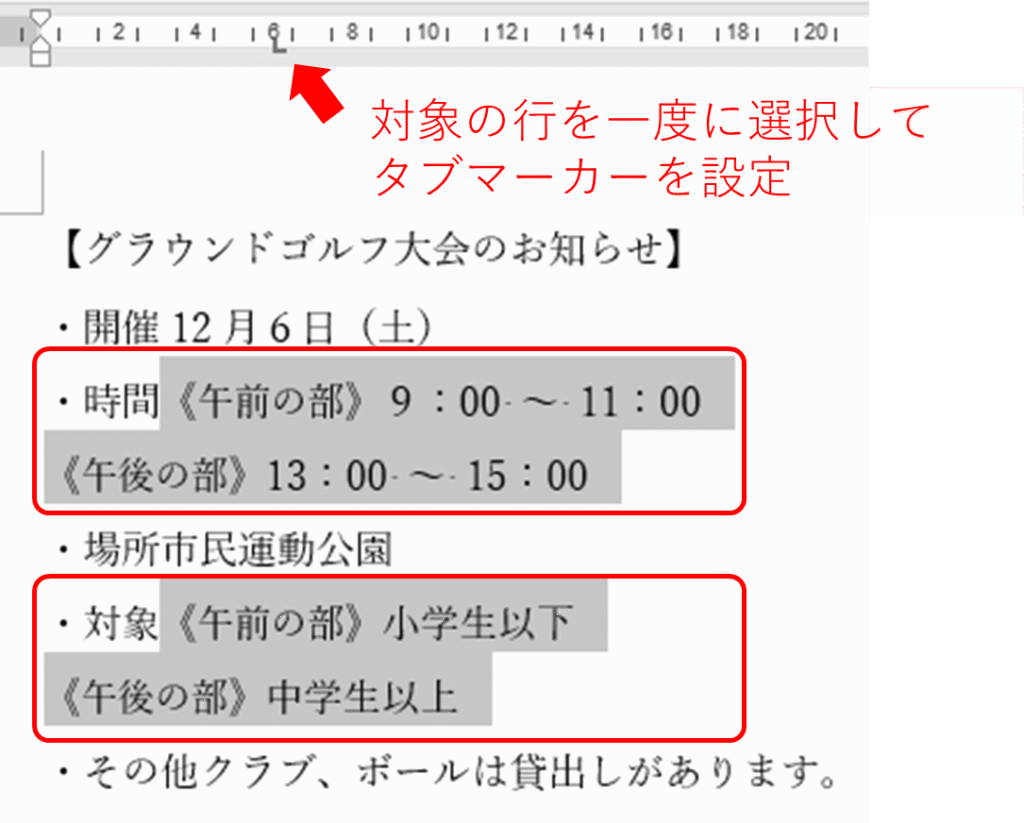
それぞれの行にカーソルを置き、同じ位置に『左揃えタブ』のタブマーカーを配置します。
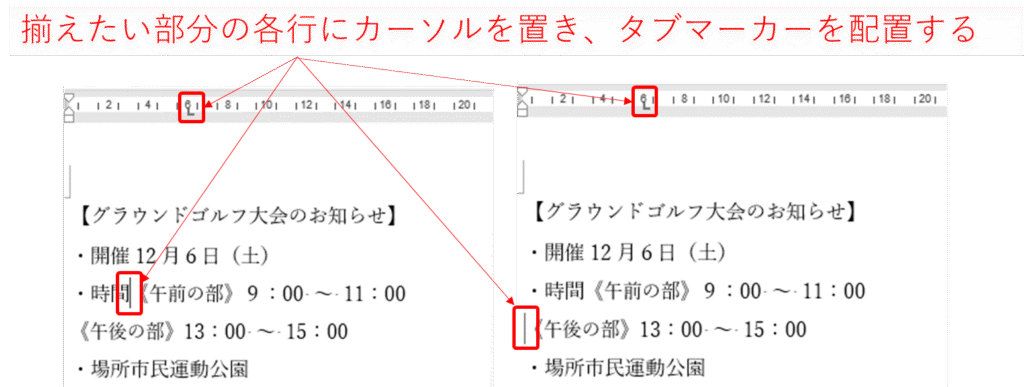
対象の行をドラッグして一度に選択し、タブマーカーを設定することもできます。
慣れてくると、こちらのほうが速く操作できます。
3.それぞれの行の揃えたい文字列の前にカーソルを置き、Tabキーを1回ずつ押します。
4.もし、位置を調整したければ、ドラッグしてタブマーカーの位置を調整します。
5.次に内容の部分を揃えます。
同様に各行で、同じ位置に『左揃えタブ』のタブマーカーを配置します。
先に《午前の部》、《午後の部》の位置を揃えた行では、図のように2つタブマーカーが配置されることになります。
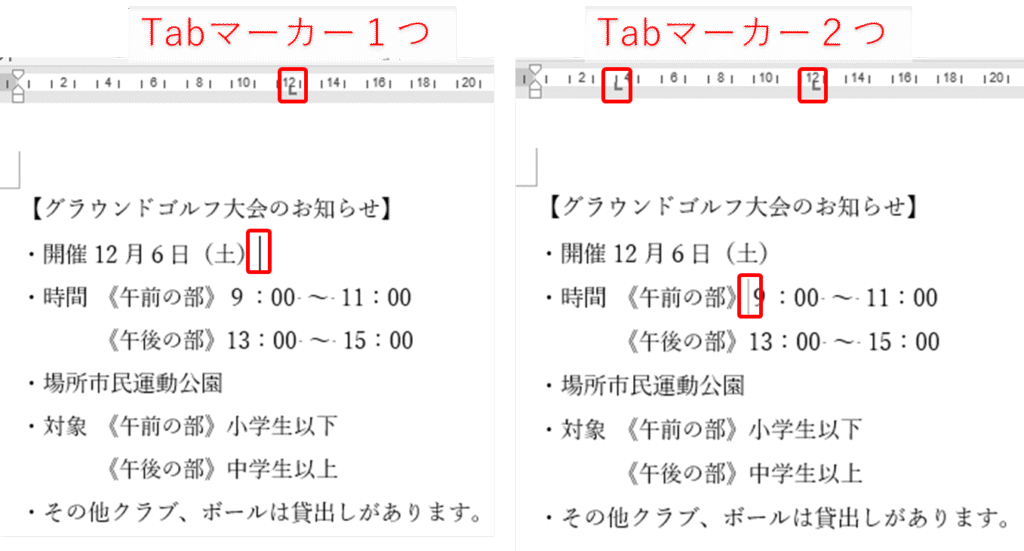
6.それぞれの行の揃えたい文字列の前にカーソルを置き、でTabキーを1回ずつ押します。
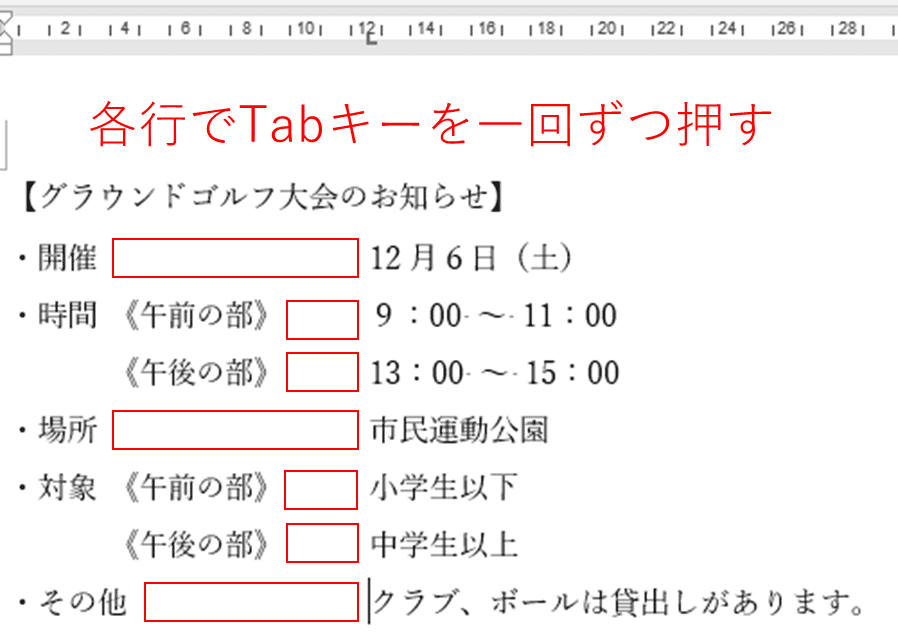
今回の例の場合は《 》で挟まれた『午前の部/午後の部』の項目の補足と、具体的な内容の2か所揃えたい部分があるのでタブマーカーを2つ使いました。
もし、揃えたい部分が1か所だけであれば、タブマーカーは1つだけで大丈夫です。
タブリーダーを使う
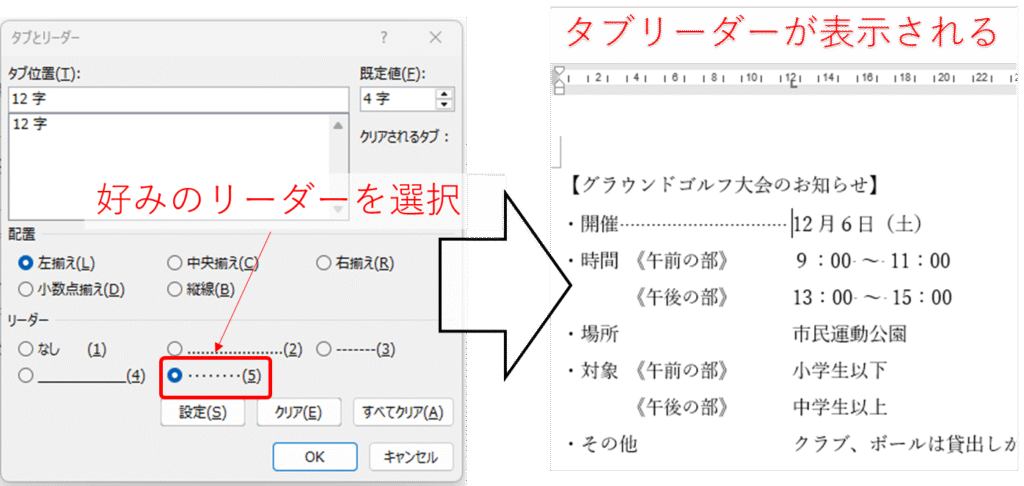
項目と内容の距離が離れているときは、タブリーダー『・・・』を使うと見やすくなります。
1.タブマーカーをクリックし、『タブとリーダー』のダイアログボックスを表示します。
2.ダイアログボックスが表示されたら、『リーダー』の項目から、好みの種類のリーダーを選択し、『OK』ボタンをクリックします。
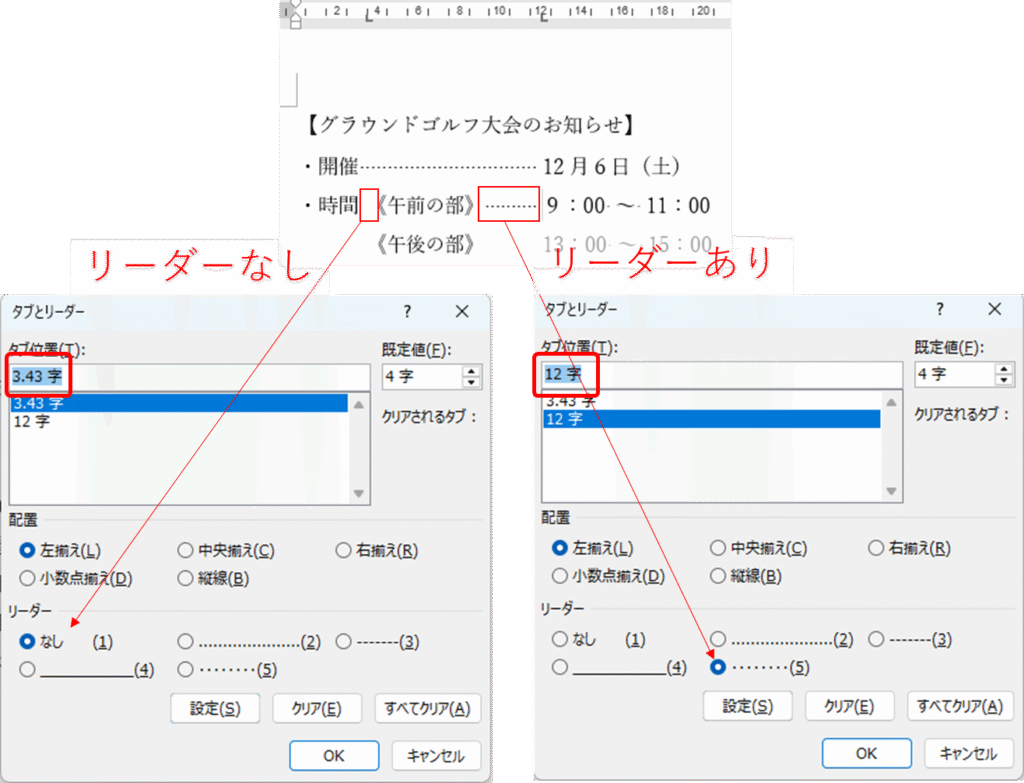
タブマーカーが複数ある場合は、それぞれのタブマーカーごとに、リーダーを設定するかどうかを選べます。
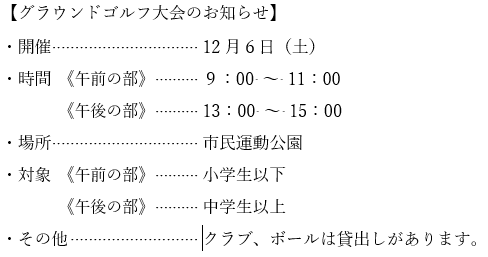
3.同様に各行にタブリーダーを設定します。
うまくそろわないときの対処法
・必要のないタブマーカーがある → カーソルを合わせて確認し、不要なタブマーカーがあれば削除する
・フォントや余白が原因でズレる → 等幅フォント(MS ゴシック)を使うときれいにそろう
などを試してみてください。
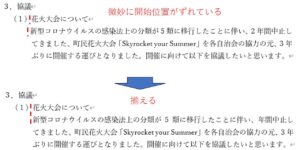
それでもうまくいかない場合は以下の記事を参考にしてみてください。
さいごに
Wordのタブ機能を使うと、行頭を正確にそろえられ、見やすく整った文書を作成できます。
スペースを使った位置調整も重要ですが、
今回の例のような箇条書き文書ではスペースで位置を合わせるよりも効率的で、デザイン崩れの心配もありません。
まずは基本の『左揃えタブ』から練習して、少しずつ使いこなしましょう。
皆さんのお仕事に少しでも役立てれば幸いです。ではまたノシ
関連記事



コメント