
Wordで文書を作成していると、
- 行間を変更したのに反映されない
- 行間が詰まりすぎて読みにくい
- 段落間隔が勝手に広がる
- 文書を一枚に収めたいのに行間が調整できない
といった悩みを感じることはありませんか。
実は、Wordの行間が「変わらない」「思った通りにならない」原因の多くは、 段落間隔との混同 や Shift+Enter/Enterの使い分けミス にあります。
本記事では、初心者でも簡単にできる行間と段落間隔の設定方法に加えて、 行間が変わらない時の原因と対処法 を図解付きで解説します。
行間と段落間隔の違い
行間と段落間隔は似ていますが、Wordでは別の設定です。
行間
通常同じ段落内で、テキスト入力を進めていくと、既定の文字数で自動で改行されます。
このとき、行と行の間にできる間隔が行間です。
この行間は自動改行だけでなく、同じ段落内で『Shift+Enter』を用いることで、強制的に改行することができます。
段落間隔
段落と段落の間にできる間隔のことです。段落を変えて改行する時は『Enter』を用います。
この2つを使い分けることで、文書の見た目や構成を整えることができます。
 どどん
どどん多くの方はWordで強制的に改行したいときは『Enter』キーを使用しているかと思います。
このときWordの認識では『行間』ではなく『段落間隔』として扱われています。
ここが「行間を調整したいのにうまくいかない」の原因になっていると思います。
行間なのか段落間隔なのかを確認する方法
行間と段落間隔は、パッと見たときの見た目ではほとんど違いが分かりません。
以下の設定をすると初心者でも行間と段落設定の違いを確認することができます。
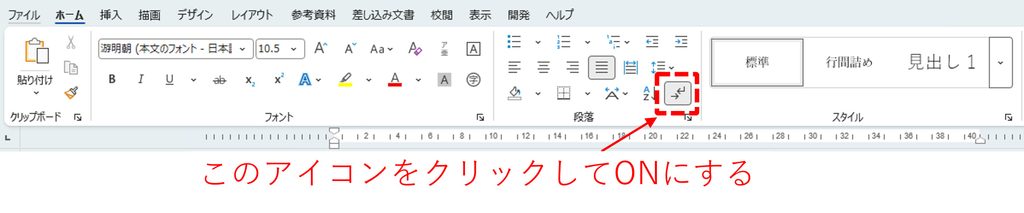
『ホーム』タブの『段落』グループにある『編集記号の表示/非表示』をONにします。
- 行間:『Shift+Enter』の改行では段落記号が下矢印『↓』で表示されます。
- 段落間隔:『Enter』の改行では段落記号が折線矢印『↲』で表示されます。
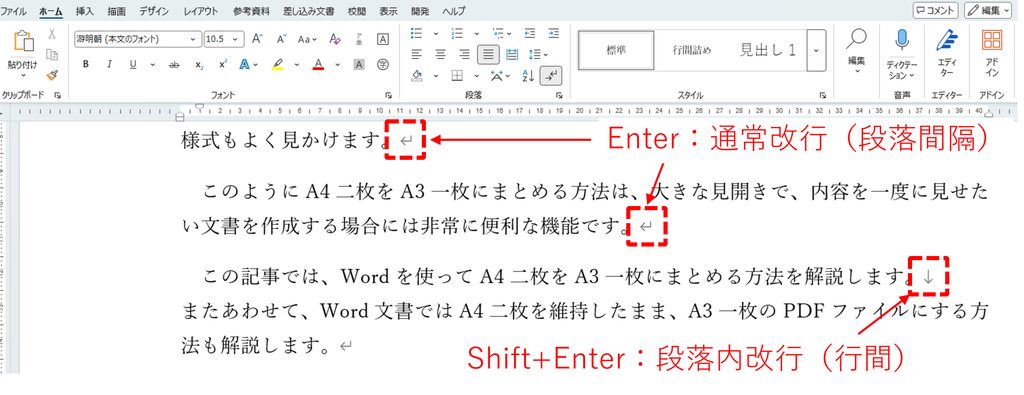
通常の『Enter』の改行では、箇条書きや段落番号の追加、インデントの適用などが新しい段落に対して行われます。
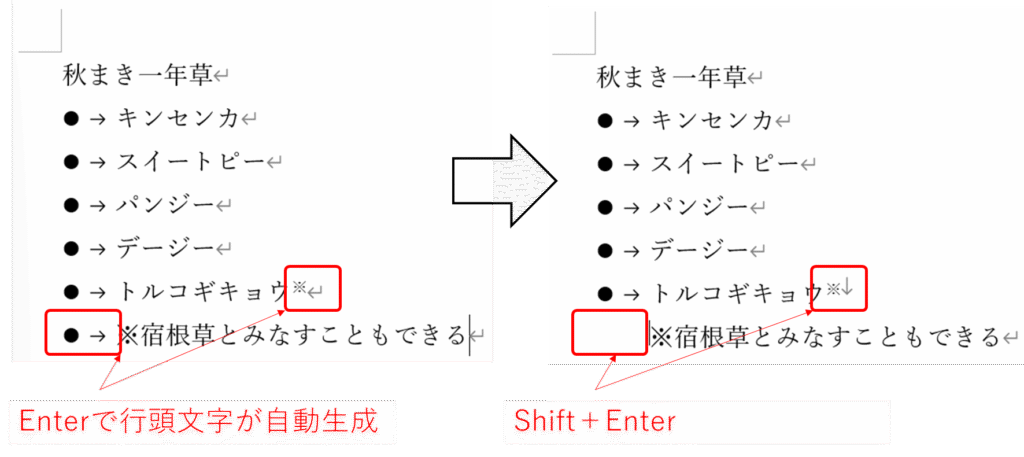
この違いを利用して、例えば箇条書きを利用すると、『Enter』で新しい行頭文字(・など)が自動生成されますが
『Shift+Enter』を使うと、行頭文字を生成することなく、改行できます。
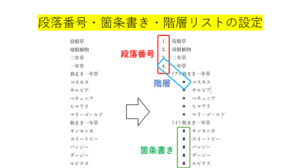
箇条書きの自動生成については以下の記事も参考にしてみてください。
行間を調整する方法
基本的な設定手順
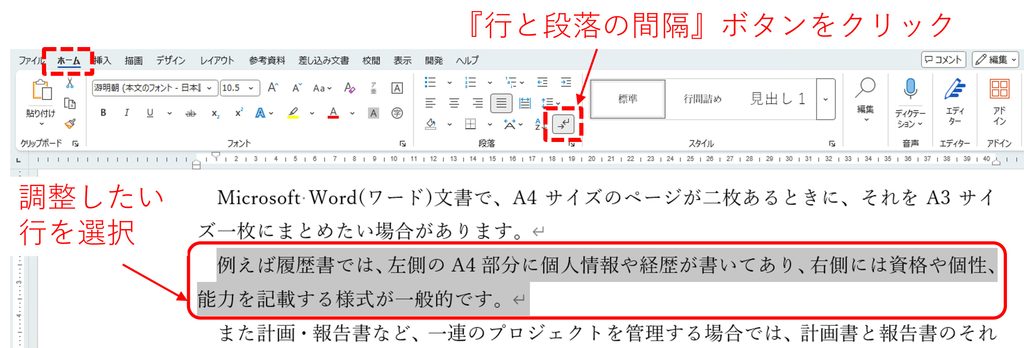
1.行間を調整したい行を選択します。
2.『ホーム』 タブ の『段落』 グループ 内にある、『行と段落の間隔』ボタンをクリックします。
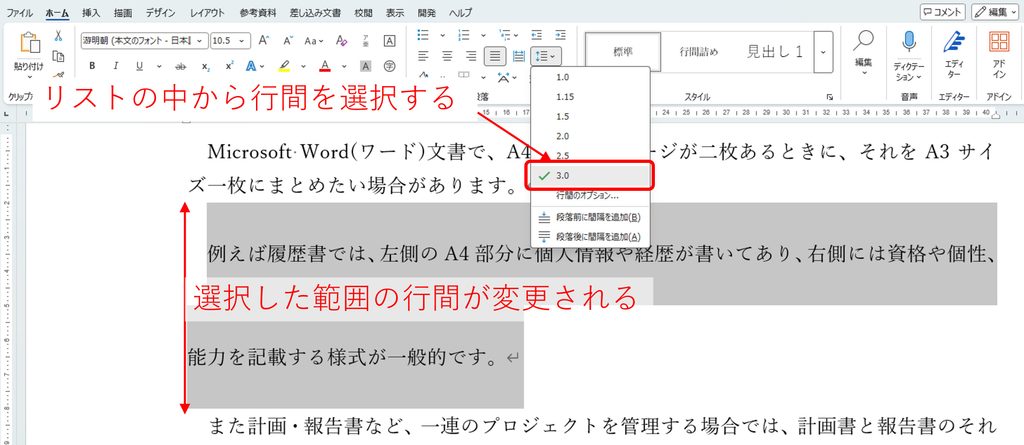
3.表示されたリストの中から、1.0、1.5、2.0 などの候補から選びます。
これで選択した範囲の行間が変更されます。
詳細設定を行う場合
1.行間を調整したい行を選択します。
2.『ホーム』 タブ の『段落』 グループ 内にある、『行と段落の間隔』ボタンをクリックします。
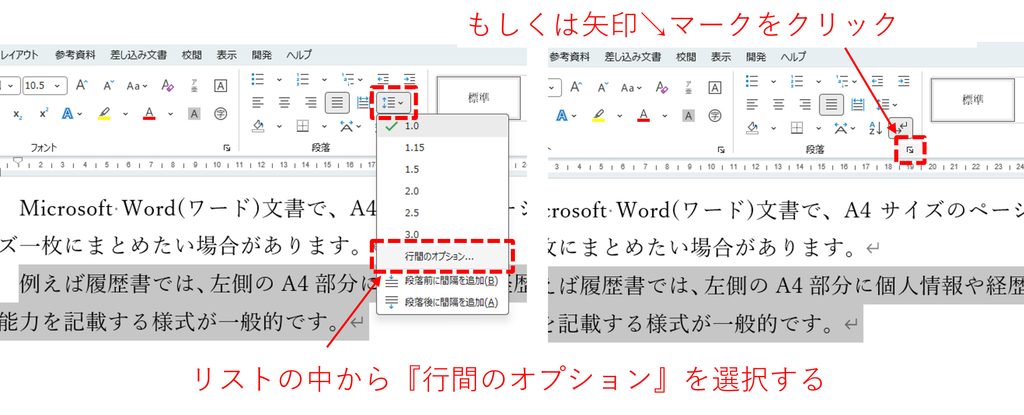
3.表示されたリストの中から、『行間のオプション』を選択して『段落』のダイアログボックスを開きます。
もしくは、『ホーム』 タブ の『段落』 グループ の右下にある矢印アイコン↘をクリックしてもよいです。
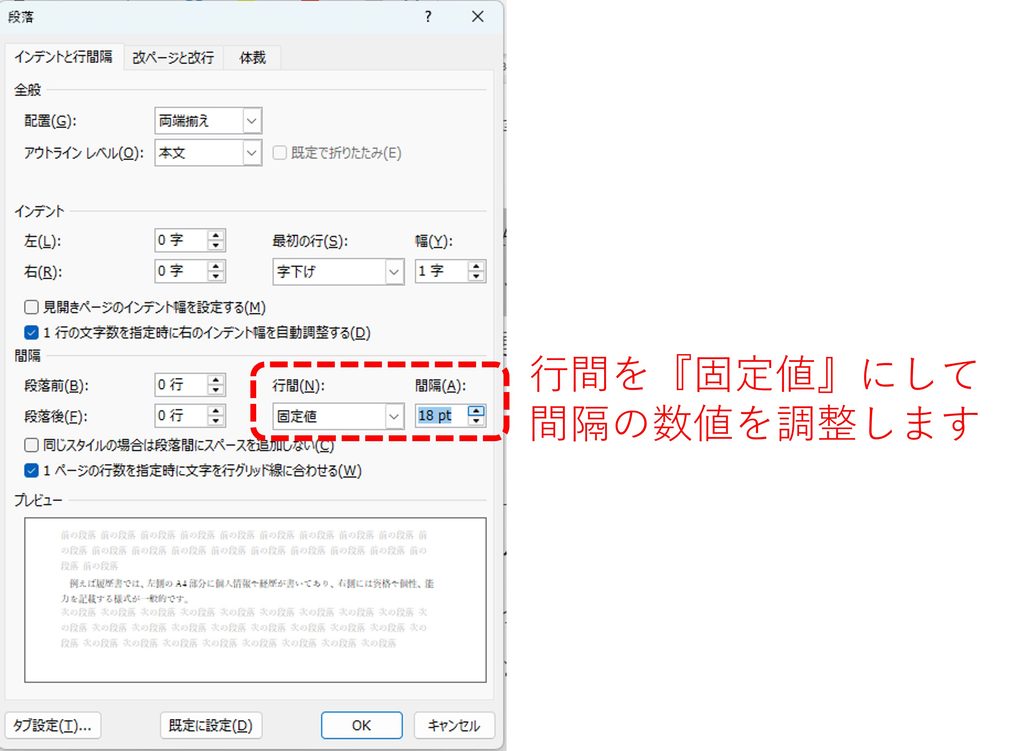
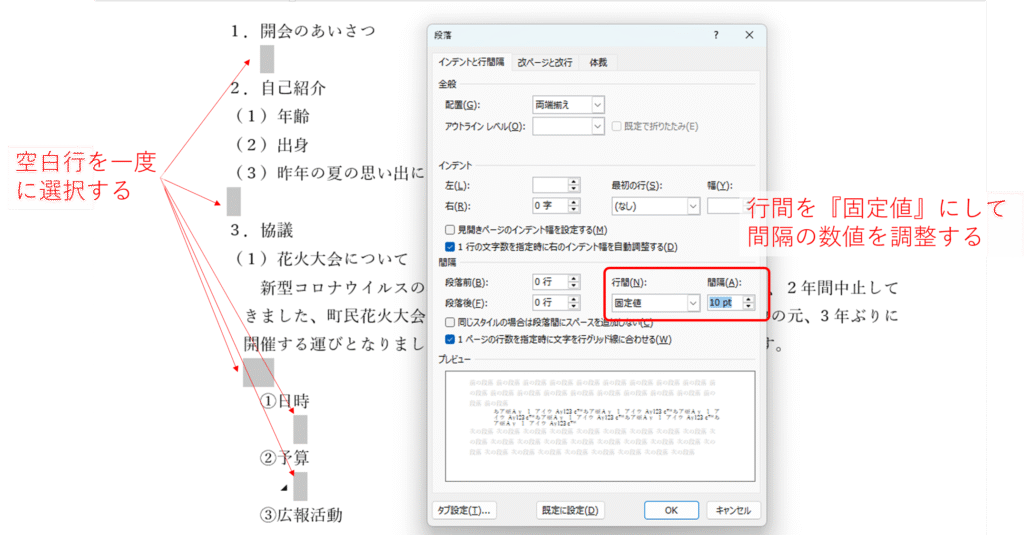
4.『段落』のダイアログボックスが表示されたら、『間隔』セクションにある『行間』のプルダウンメニューから『固定値』を選択します。
5.プレビューを見ながら『間隔』の数値を変えて調整します。
固定値に変更するとデフォルトでは12 ptになっていますが、12 ptは少し狭いと感じます。おすすめは18 pt以上です。
6.OKボタンを押してダイアログボックスを閉じると、行間が変更されます。
文書を一枚に収めたい時に行間の調整は非常に重要です。
①余白を調整して全体を収める。
②空白の行の行間を小さくして全体を収める。
③文書全体の行間を小さくして全体を収める
など、文書全体の体裁に影響の少ない順に調整していきましょう。
段落間隔を調整する方法
基本的な設定手順
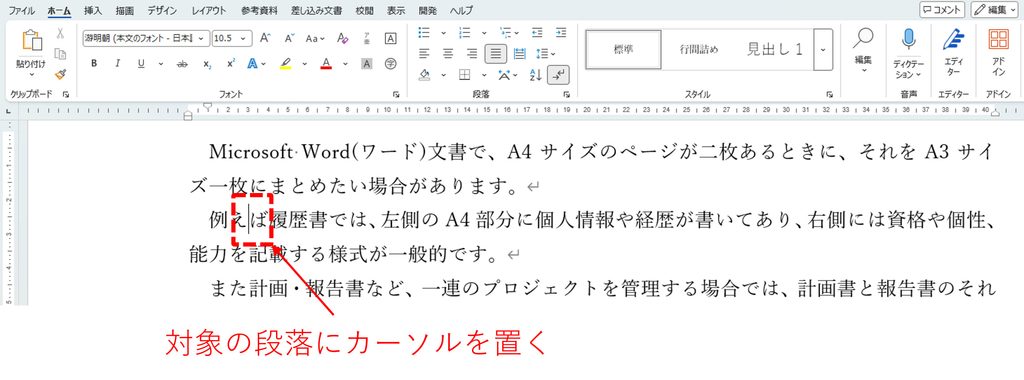
1.調整したい段落を選択します。
段落の選択は、行の選択とは異なり、ドラッグで全体を選択する必要はなく、対象の段落にカーソルを置くだけでOKです。
もし複数の段落を一度に変更したい場合はドラッグを使い、文書全体を変更したい場合には『Ctrl+A』で全体を選択しましょう。
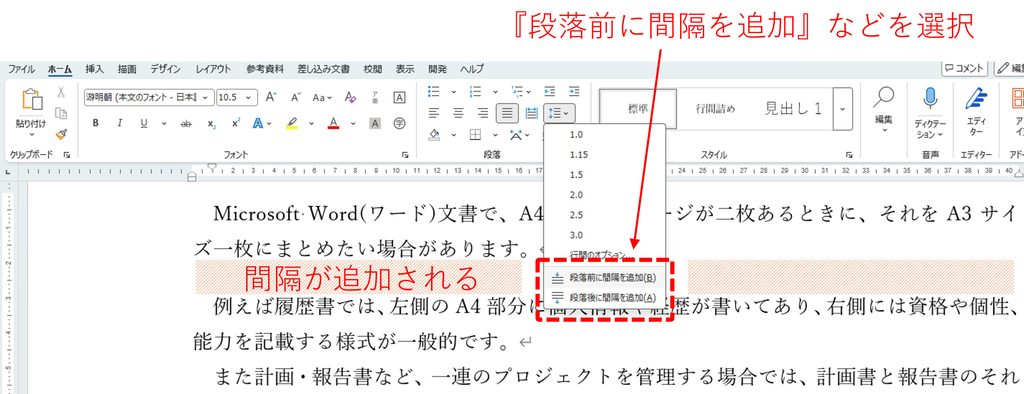
2.『ホーム』 タブ の『段落』 グループ 内にある、『行と段落の間隔』ボタンをクリックします。
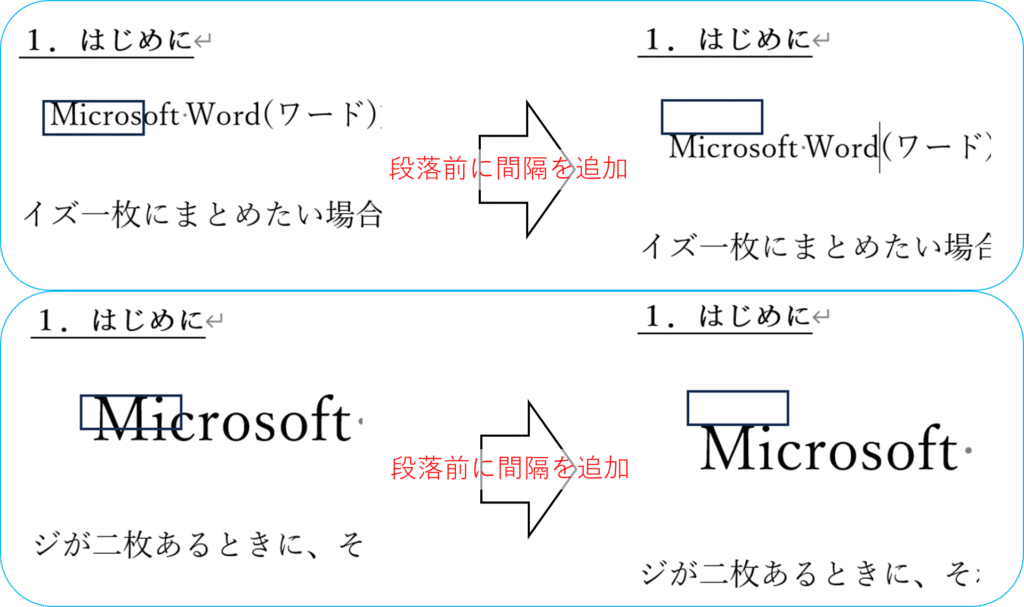
3.『段落前に間隔を追加』もしくは『段落後に間隔を追加』を選択すると、段落と段落の間に間隔が追加されます。
これで選択した範囲の段落間隔が変更されます。
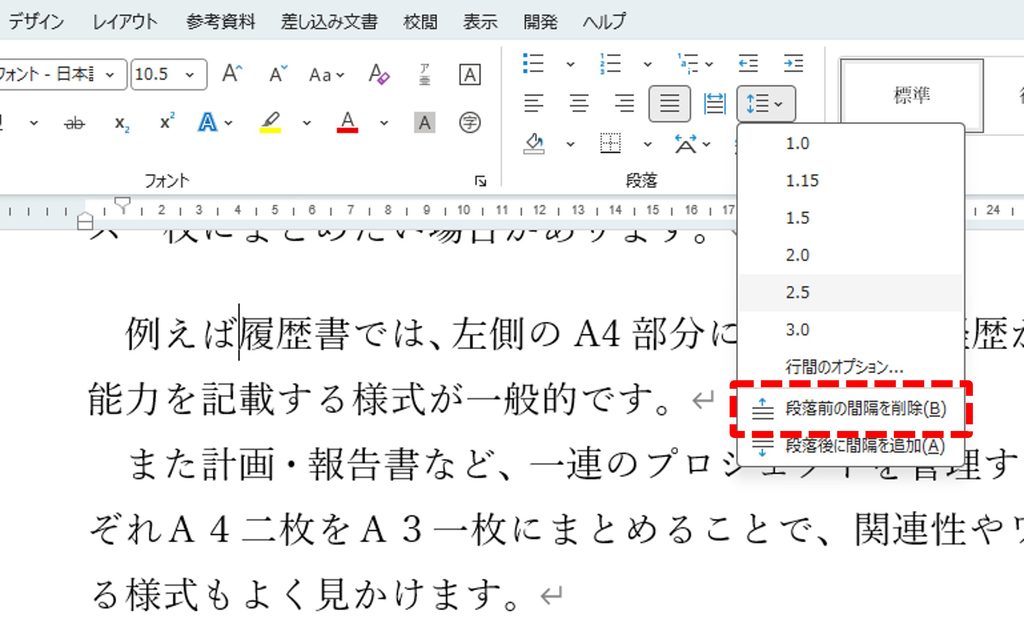
『行と段落の間隔』から段落間の間隔を追加した後に、もう一度同じメニューを確認すると、
今度は、『段落前の間隔を削除』に表示が変わっています。
これを選択することで、追加した段落間の間隔を削除することができます。
『段落前の間隔を追加』を選択すると、フォントサイズによらず一定の12ptの空白が挿入されます。
詳細設定での調整
1.調整したい段落を選択します。
2.『ホーム』 タブ の『段落』 グループ 内にある、『行と段落の間隔』ボタンをクリックします。
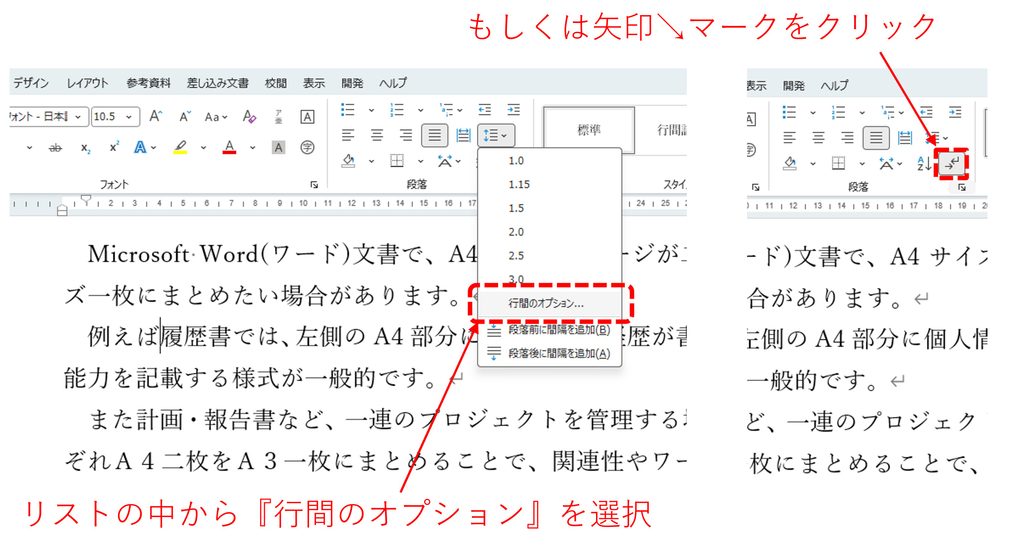
3.表示されたリストの中から、『行間のオプション』を選択して『段落』のダイアログボックスを開きます。
もしくは、『ホーム』 タブ の『段落』 グループ の右下にある矢印アイコン↘をクリックしてもよいです。
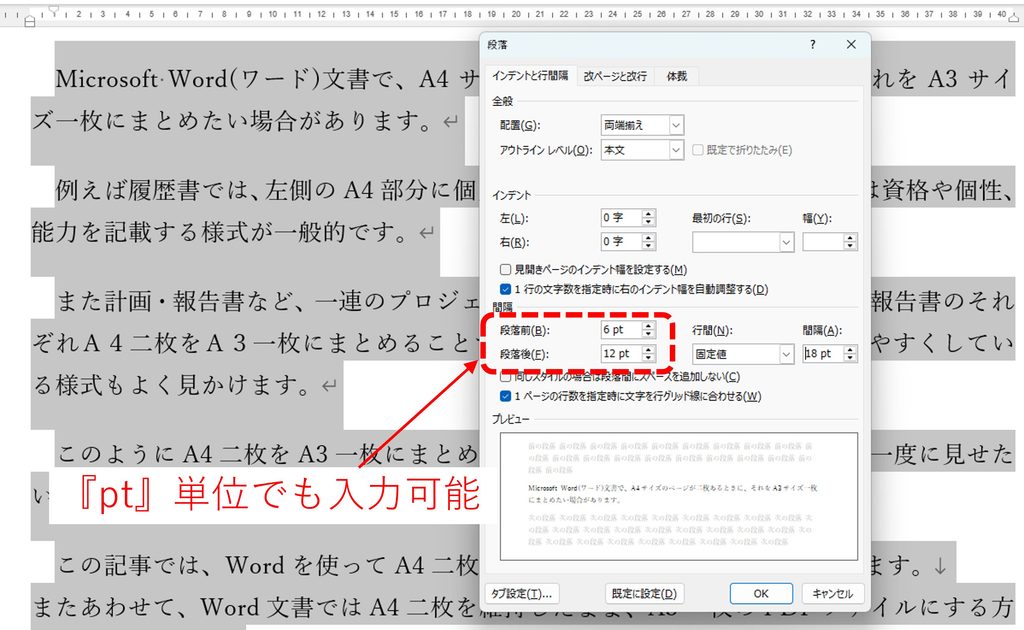
4.『段落』のダイアログボックスが表示されたら、『間隔』セクションにある『段落前』または『段落後』に、プレビューを見ながら数値を入力します。
デフォルトの表示では『0行』となっており、上下のボタンをクリックすることで、0.5行単位で数値が入力されます。
一方、手入力で『pt』単位の数値を入力することもできます。
例えば、段落前 6pt、段落後 12pt などに設定すると、段落ごとに自然な余白が入ります。
その他の行間が変わらない原因
『行間』と『段落間隔』を正しく設定しているのに、「思った通りに行間の設定が反映されない」という場合はスタイル(標準・見出し)が影響している可能性があります。
スタイル(標準・見出し)に独自の行間設定が入っていると、スタイルの設定の方が優先されてしまうことがあります。
特に「標準スタイル」を変更していると、すべての段落に影響するため、行間が変わらない原因になりやすいポイントです。
スタイル(標準・見出し)の使い方については以下の記事を参考にしてみてください。
まとめ
- 行間は同じ段落内の行と行のスペース
- 段落間隔は段落と段落の間のスペース
- 『ホーム』 タブの『行と段落の間隔』アイコンから簡単に設定できる
行間・段落間隔を整えるコツとしては、文書全体で一貫したルールに従って設定を行うことです。
文書が既定の枚数に収まらないからといって、一部分だけ行間を狭くしたりすると全体のバランスが崩れてしまうので注意しましょう。
設定の一例としては
- ビジネス文書:行間は『1倍』や『固定18pt』、段落間隔は『段落後6pt~12pt』程度が一般的
- レポート・論文:指定がある場合はそれに従う(例:行間1.5倍)
- プレゼン資料:行間を広めにとると見やすくなる(例:1.5~2.0倍)
その他、図表の後は6ptあける、見出しの後は6ptあける、など状況に応じて調整しましょう。
Wordの行間・段落間隔を整えるだけで、文章の印象は大きく変わります。見やすく、読みやすい文書を作るためにぜひ活用してみてください。
皆さんのお仕事に少しでも役立てれば幸いです。ではまたノシ



コメント