
皆さんはWordを使って文書を作成する際、「見出し」を設定したことはありますでしょうか。
見出しを使うことで、文書の構成が明確になり、読みやすさが向上します。
特に雑誌記事や作業マニュアルなどの場合、見出しを利用することで概要を簡単に把握できます。
また、興味がある項目、必要な項目に素早く移動することができるため、読者にとっての利便性が向上します。
この記事では、見出しの基本から設定方法、うまく反映されないときの対処、階層の整え方、番号の付け方、目次との連携まで、 ひととおり「ここまで分かれば困らない」というレベルで丁寧にまとめました。
Wordの「見出し」とは|役割・メリット・階層構造の基本
見出しが果たす役割
見出しは、文書の中で「ここからこの話が始まります」という区切りを示すラベルです。 章・節・項といった構造を、読者にも自分にも分かりやすくするための目印になります。
見出しを使うメリット
- 内容の整理がしやすくなる
- どこに何を書いたかが一目で分かるので、後から修正するときも迷いません。
- 読み手が知りたいところにすぐ飛べる マニュアル・手順書・レポートなどでは、見出しが「ナビゲーション」の役割を果たします。
- 目次の自動生成に使える Wordの目次機能は、見出しスタイルをもとに自動で目次を作成します。
見出しの階層(レベル1〜3)の考え方
Wordでは、代表的に次のような階層が用意されています。
- 見出し1:章レベル(大きな区切り)
- 見出し2:節レベル(章の中の「中見出し」)
- 見出し3:項レベル(さらに細かい説明)
たとえば、次のようなイメージです。
- 見出し1:1. 見出しの基本
- 見出し2:1-1. 見出しの役割
- 見出し2:1-2. 見出しのメリット
- 見出し1:2. 見出しの設定方法
- 見出し2:2-1. 見出しの適用手順
- 見出し3:2-1-1. 見出しの設定
- 見出し3:2-1-2. 見出しの追加
- 見出し3:2-1-3. 見出しの削除
- 見出し2:2-1. 見出しの適用手順
というように、階層を意識して見出しを付けることが、読みやすさの土台になります。
見出しと目次の関係
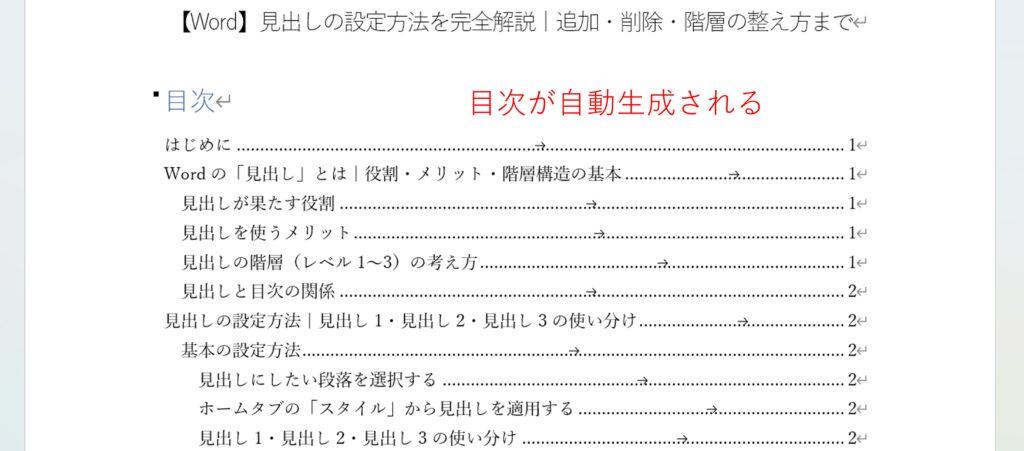
Wordの目次機能は、見出しスタイルに基づいて自動で目次を作成します。 つまり、見出しを正しく設定しておけば、目次はほぼ自動で整う、という仕組みです。
見出しの設定方法|見出し1・見出し2・見出し3の使い分け
基本の設定方法
見出しにしたい行(段落)をクリックしてカーソルを置きます。
複数行をまとめて見出しにしたい場合は、ドラッグして範囲選択します。
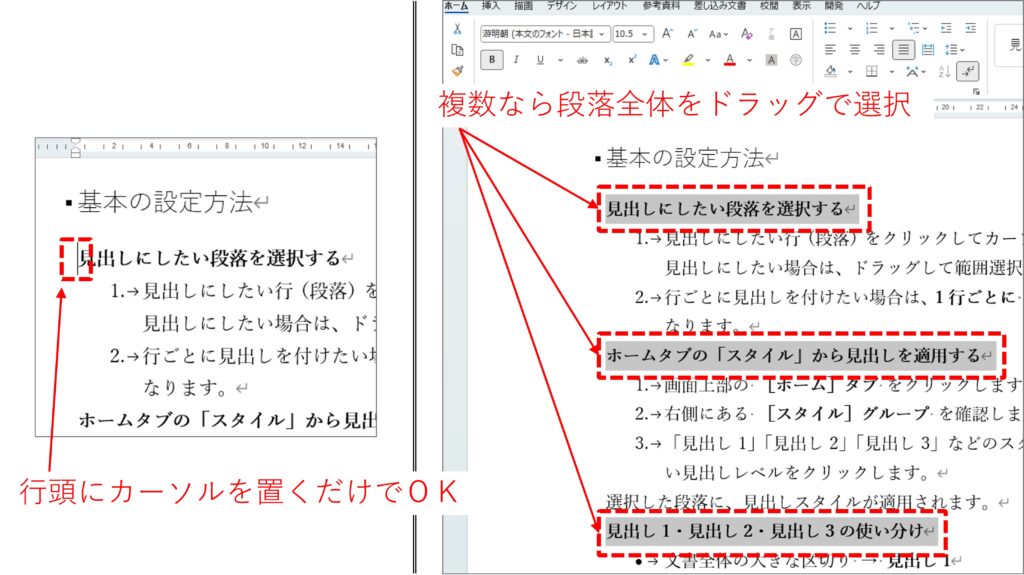
見出しにしたいテキストはEnterで改行して、1段落にしておきましょう。
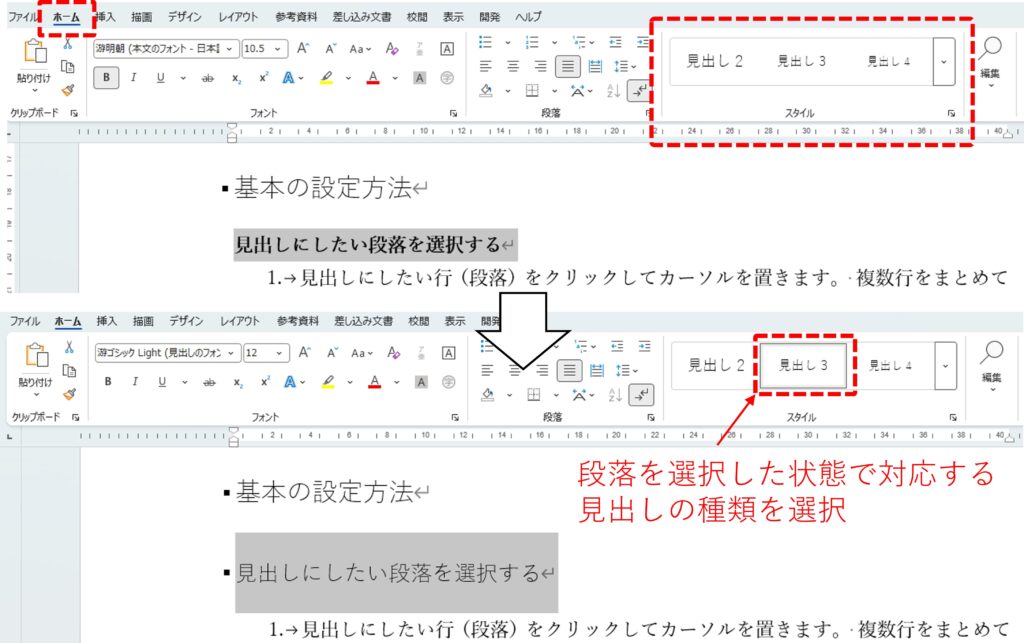
- 画面上部の 『ホーム』タブ をクリックします。
- 右側にある 『スタイル』グループ を確認します。
- 『見出し1』『見出し2』『見出し3』などのスタイルが並んでいるので、 適用したい見出しレベルをクリックします。
選択した段落に、見出しスタイルが適用されます。
- 文書全体の大きな区切り → 見出し1
- 見出し1の中の中見出し → 見出し2
- 見出し2のさらに細かい説明 → 見出し3
「なんとなく見た目で選ぶ」のではなく、 文書構造(章・節・項)に合わせて見出しレベルを決めると、後から目次を作るときにとても楽になります。
見出しの黒い三角(折りたたみ機能)の意味
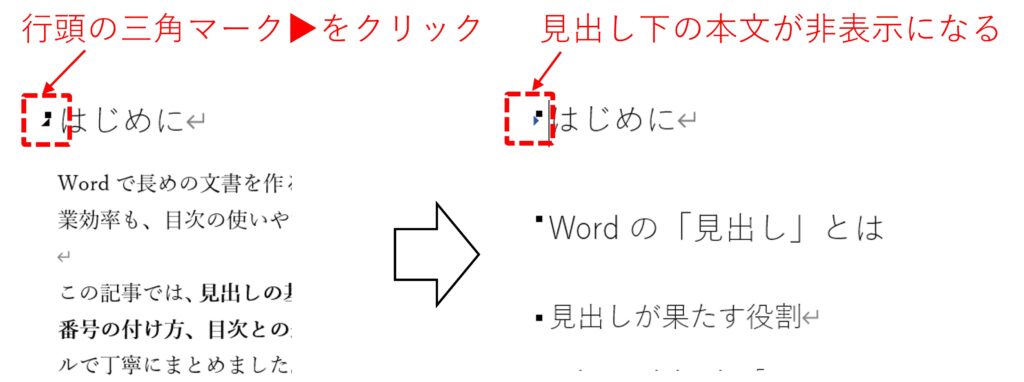
見出しを設定すると、行の左側に 黒い三角マーク(▼や▶) が表示されることがあります。 表示されていない場合は見出しの行頭の四角マーク■をクリックすると表示されます。
これは「折りたたみ機能」で、クリックすると見出しの下の本文を一時的に非表示にできます。
- ▼:展開状態(本文が表示されている)
- ▶:折りたたみ状態(本文が隠れている)
長い文書を編集するときに、不要な部分を折りたたんでおくと、 見出しだけを一覧しながら構成を見直すことができるので便利です。
見出しが反映されない・設定できない時のチェックポイント
「見出しを付けたはずなのに、目次に出てこない」「見出しがうまく設定できない」 というときは、次のポイントを順番に確認してみてください。
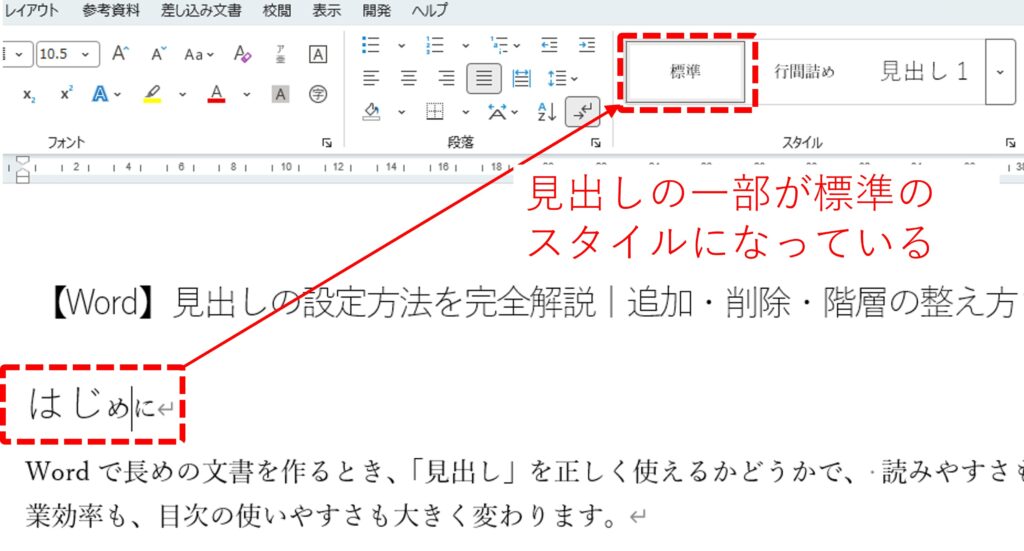
段落が「標準」になっていないか確認
見出しを付けたい行が、別のスタイルになっていると、 見出しが正しく認識されないことがあります。
特に段落選択の際に一部のテキストだけをドラッグで選択して、スタイルを変更すると発生します。
この場合は、行全体を選択して、スタイルが「標準」になっているか確認しましょう。
改行が途中で入っていないか確認
Shift+Enter を使って改行する場合は、一つの段落とみなされるので、複数行にわたってスタイルの変更が適用されます。
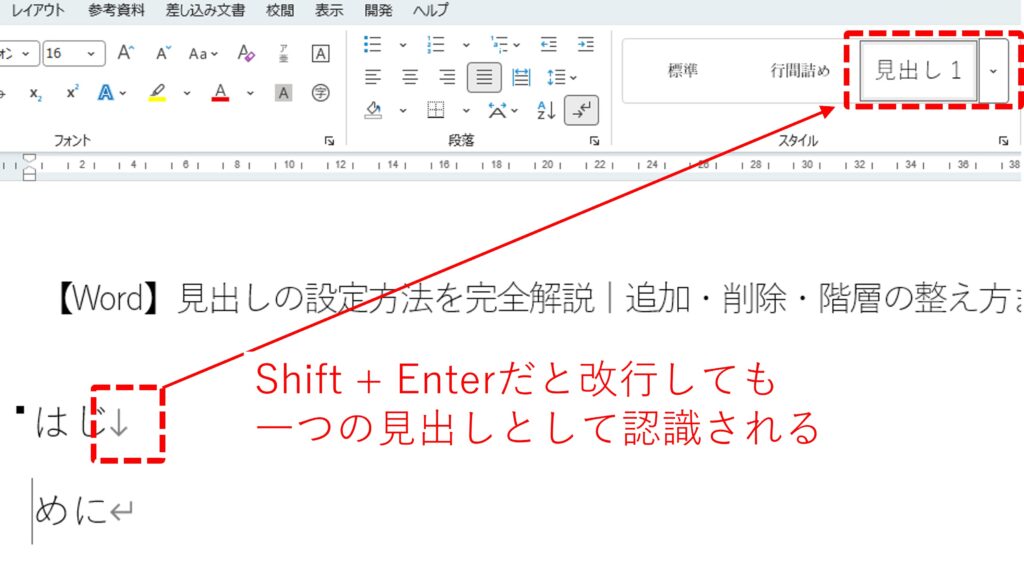
一方で見出しにしたい文章の途中にEnterの改行が入っていると、 見出しが「1つの段落」として認識されず、別々の見出しとなります。
- 途中で改行が入っている場合は、1行にまとめるか、行ごとに見出しを付ける
- 見出しにしたい部分は、1行=1段落になるように整えておくと安心
Enterの改行とShift+Enterの改行の違いについては以下の記事も参考にしてみてください。
スタイルが壊れている場合の対処
過去にスタイルをいじりすぎて、見出しスタイルが崩れている場合があります。
どうにもおかしい場合は、新しいスタイルを作成して使うのも一つの手です。
ナビゲーションウィンドウで見出しが表示されるか確認
見出しが正しく設定されているかを確認するには、ナビゲーションウィンドウが便利です。
見出しとして設定した行が一覧に表示されていれば、見出しは認識されています。
ここに表示されていない場合は、見出しスタイルが適用されていないか、段落の構造に問題がある可能性があります。
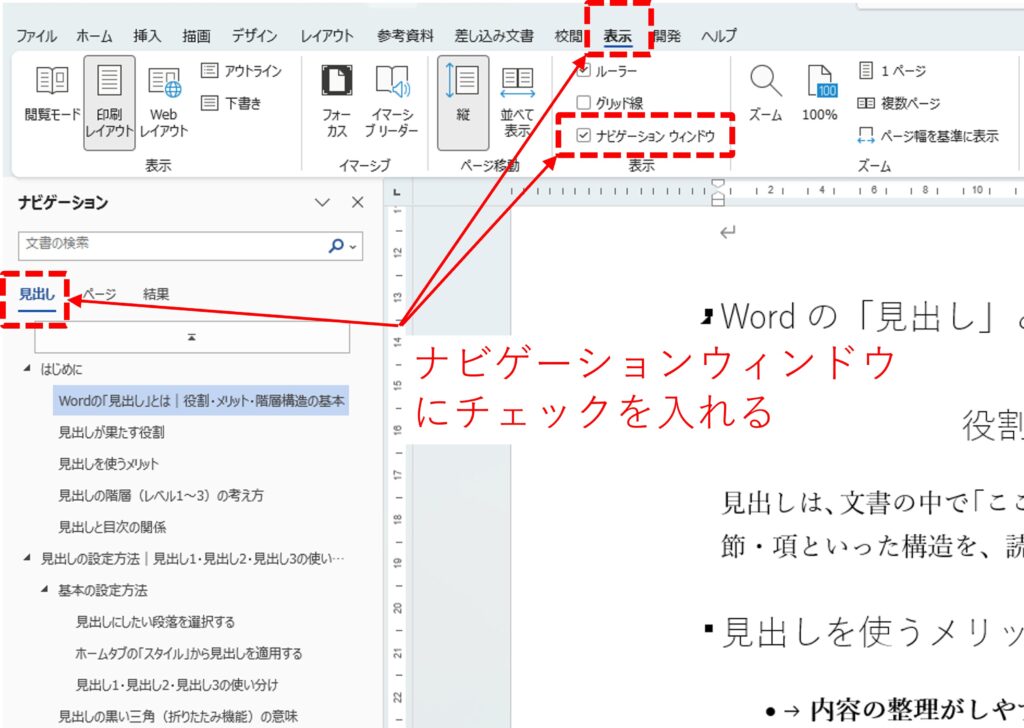
ナビゲーションウィンドウの見出し名をクリックすると、対応する文章の位置までジャンプしてくれます。便利な機能なのでぜひ活用してください。
見出しが目次に反映されない場合の原因
- 見出しレベルが目次の対象外になっている
- 目次を挿入した後に見出しを追加して、目次の更新をしていない
この場合は、後半の「目次が更新されない時の対処法」で詳しく触れます。
見出しの階層を整える方法|レベルの変更・入れ替え・統一
階層が崩れた時の修正方法
「見出し2の下に見出し3が来ていない」「見出し1の下にいきなり見出し3がある」など、 階層が崩れていると、目次も読みにくくなります。
- ナビゲーションウィンドウを使って、見出し1 → 見出し2 → 見出し3の順になっているか確認
- 必要に応じて、見出しレベルを変更して整えます。
見出しレベルを変更する方法(見出し1→見出し2など)
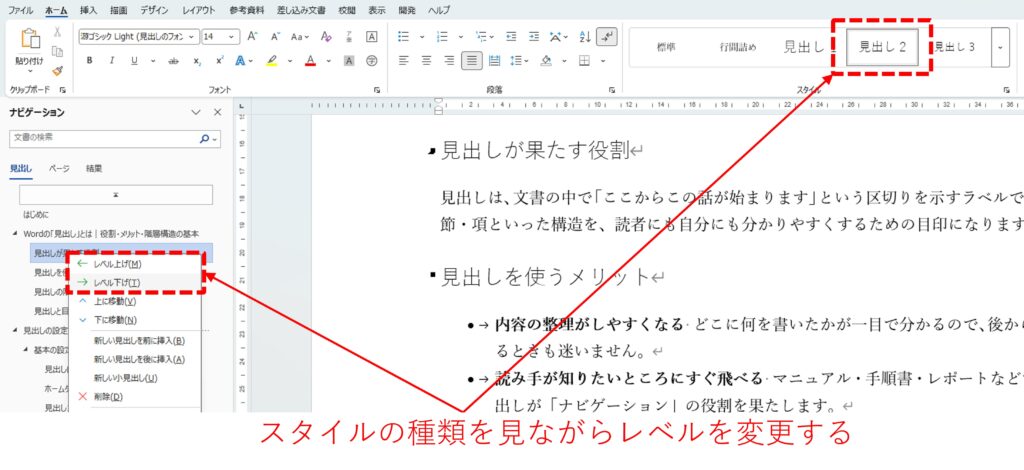
ナビゲーションウィンドウを使う
ナビゲーションウィンドウを使うと見出しレベルを簡単に変更することができます。
これで簡単に見出しレベルを変更することができます。
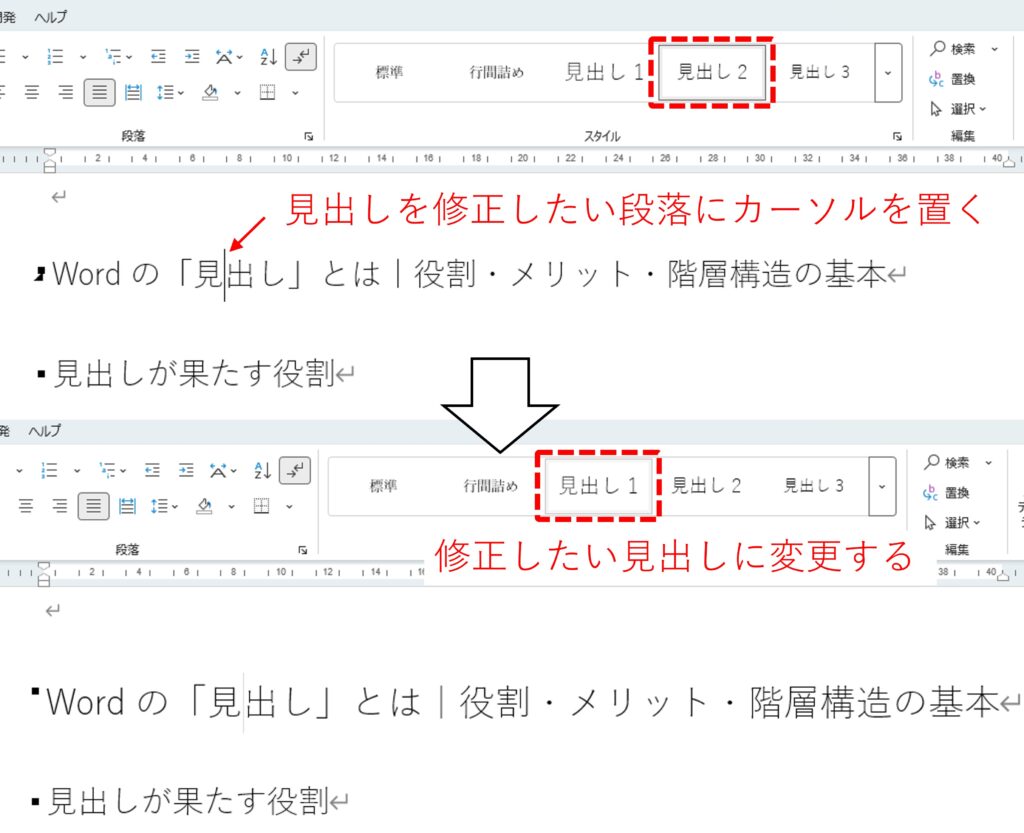
『ホーム』タブの『スタイル』グループでスタイルの種類を確認しながら行うとより正確です。
その他
これで、見出しの階層を変更できます。
階層を入れ替える
ナビゲーションウィンドウを使うことで、見出しの階層を入れ替えることができます。
見出しをドラッグして上下に移動すると、その見出しと本文ごと移動します。
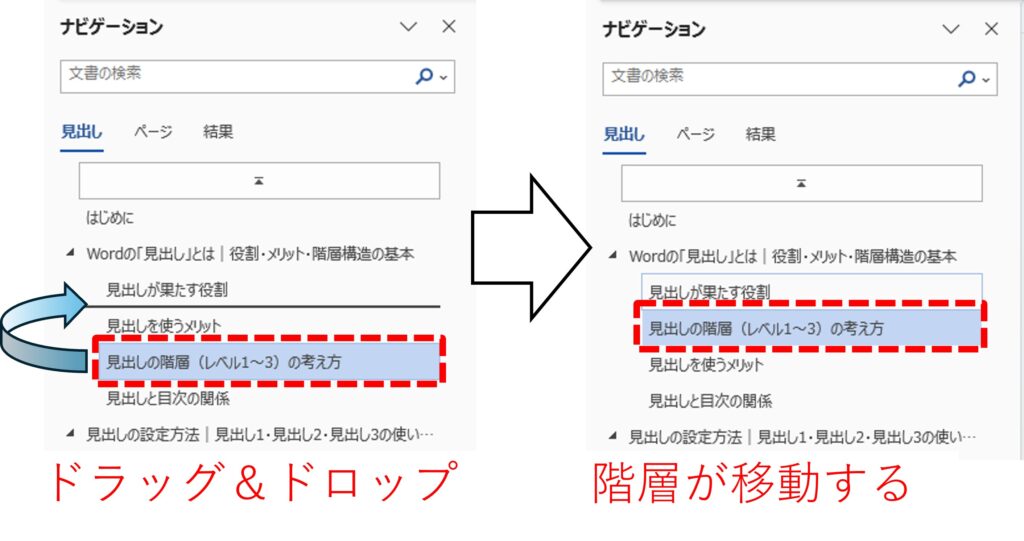
文書構造を見ながら、章や節の順番を入れ替えることができます。
多段階リストと見出し階層の違い
見出しに番号を付けるときに使う「多段階リスト」は、 見出しの階層と連動させることもできますが、仕組みが少し複雑です。
- 見出しの階層:文書構造(章・節・項)
- 多段階リスト:番号の表示ルール(1.1、1.1.1など)
後述の「見出しに番号をつける方法」で詳しく扱います。
見出しのスタイルをカスタマイズする方法
見出しのフォント・色・太字を変更する
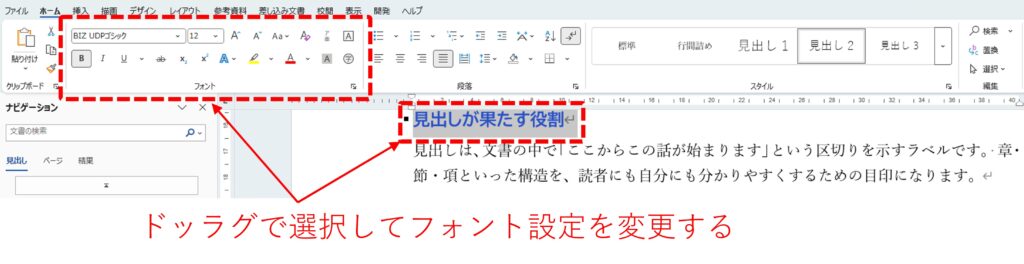
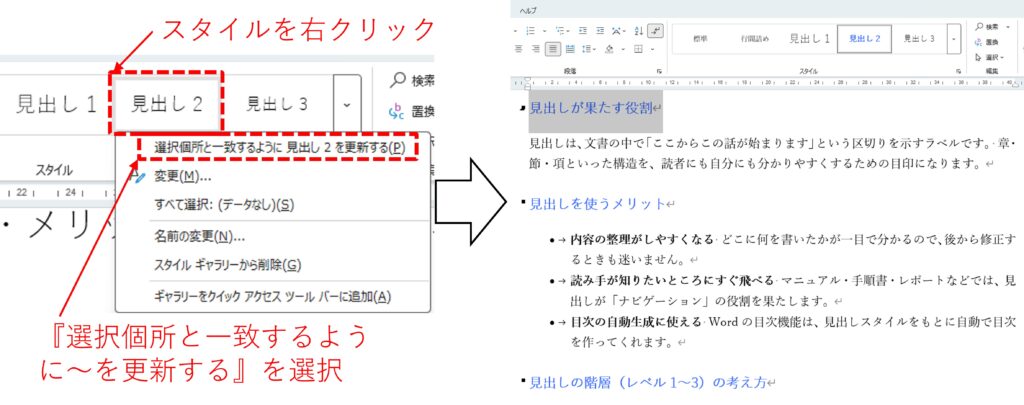
『スタイル』グループの該当見出しスタイルを右クリックし、『選択個所と一致するように更新』をクリックすると、 同じ見出しレベルのスタイルを一括で更新できます。
見出しの余白・行間を調整する
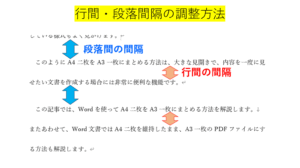
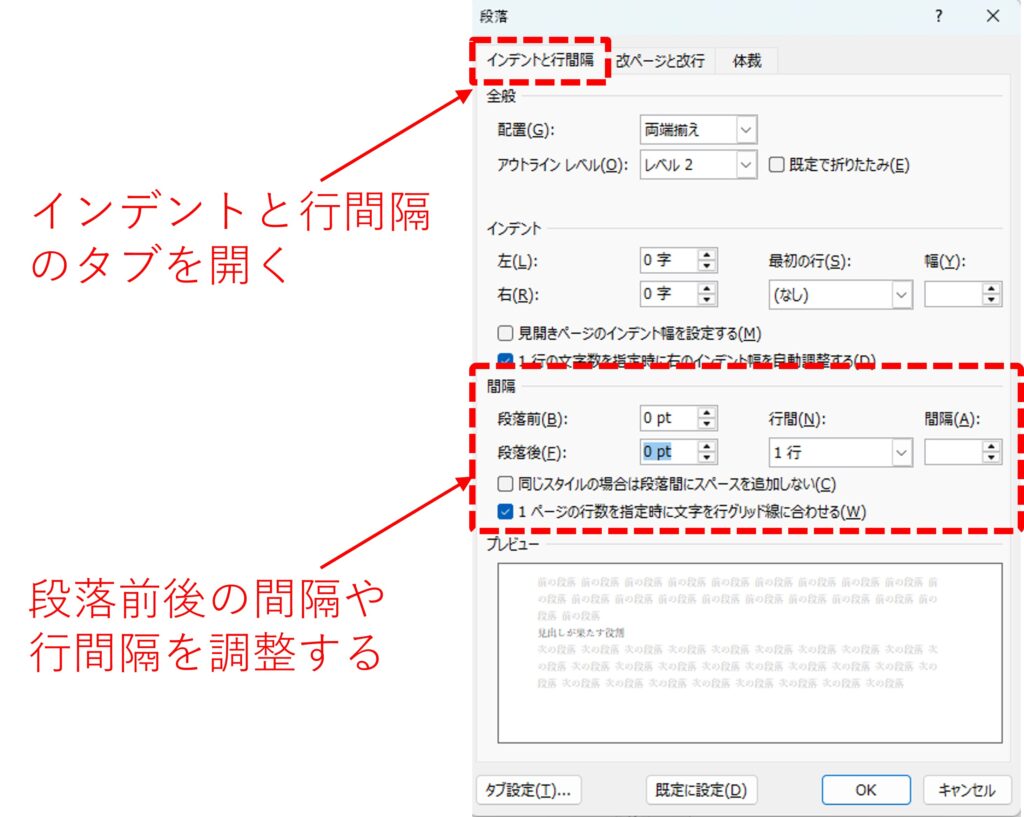
見出しの初期設定では間隔が大きめに設定してあります。好みに応じて間隔や行間を調整しましょう。
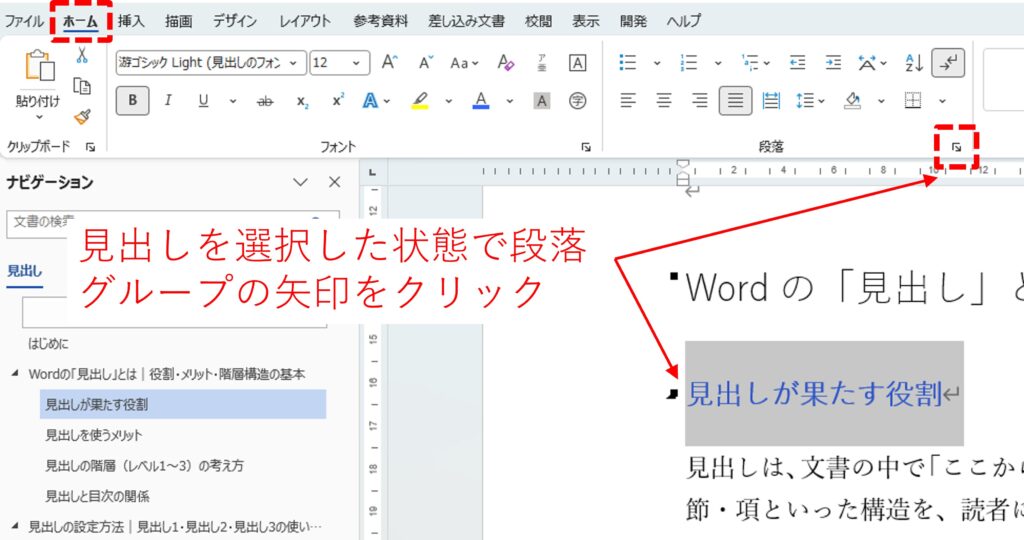
『ホーム』タブの『段落』グループ右下の小さな矢印↘をクリックして、『段落』ダイアログを開きます。
『スタイル』グループの該当見出しスタイルを右クリックし、『選択個所と一致するように更新』をクリックすると、 同じ見出しレベルのスタイルを一括で更新できます。
この操作で間隔や行間の変更も一括更新することができます。
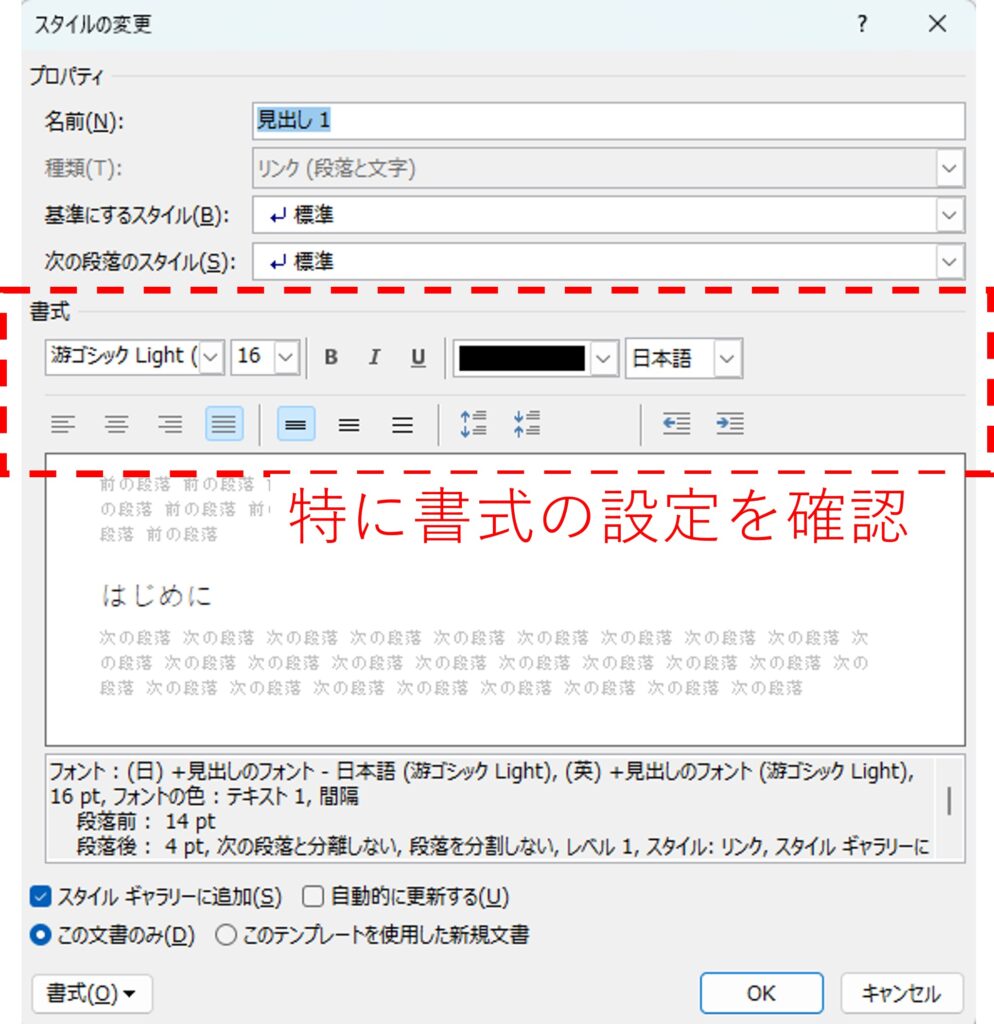
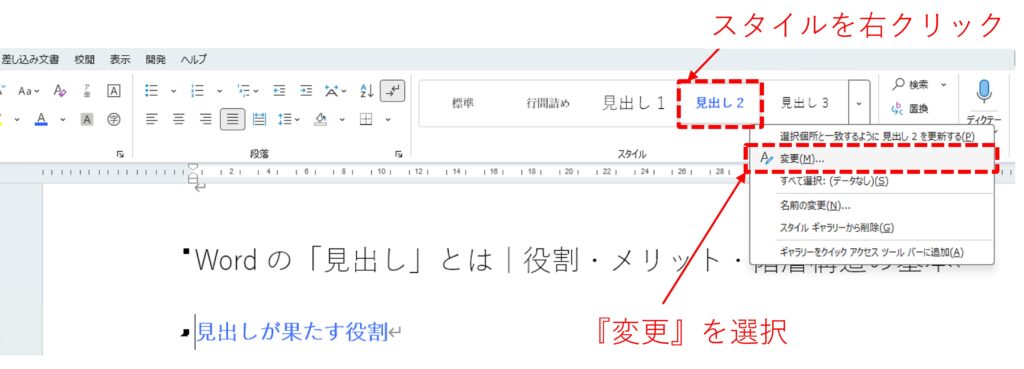
見出しのデザインを文書全体で統一したい場合は、 スタイルの『変更』機能を使うこともできます。
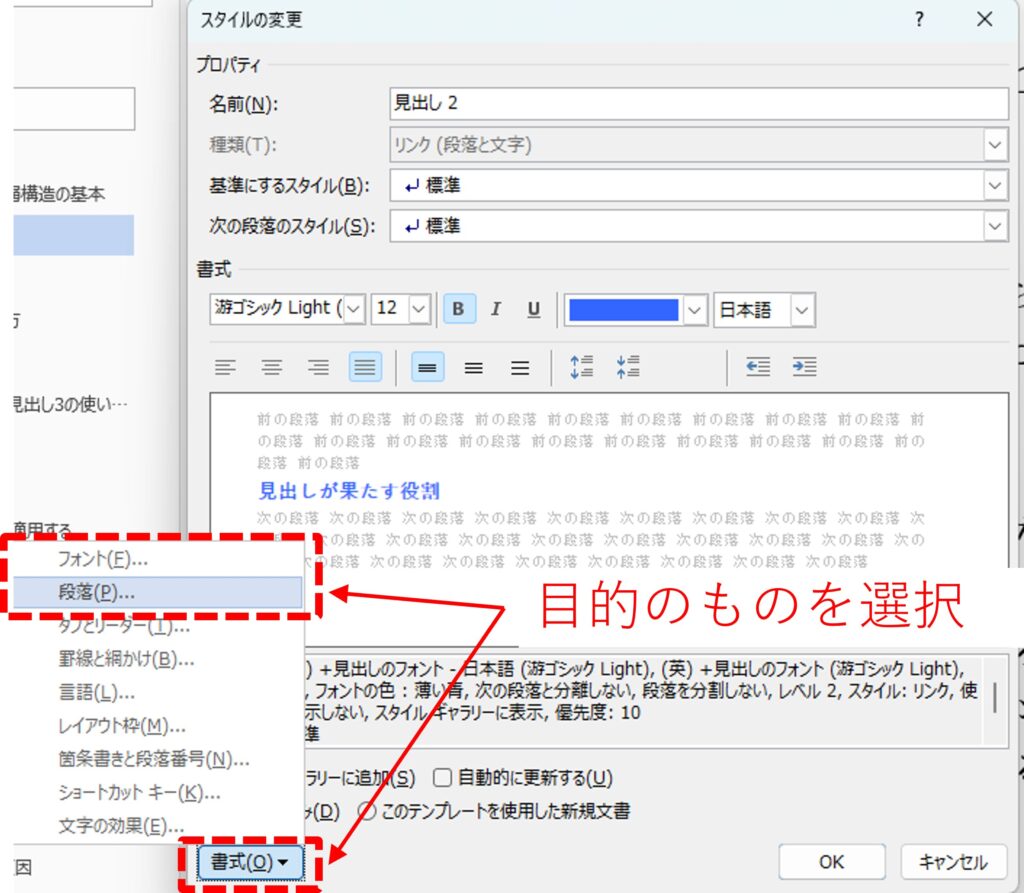
1.『ホーム』タブの『スタイル』グループで該当の見出しスタイルを右クリックし、『変更』をクリックします。
2.左下にある書式のプルダウンメニューから、『フォント』や『段落』のダイアログを開くことができます。
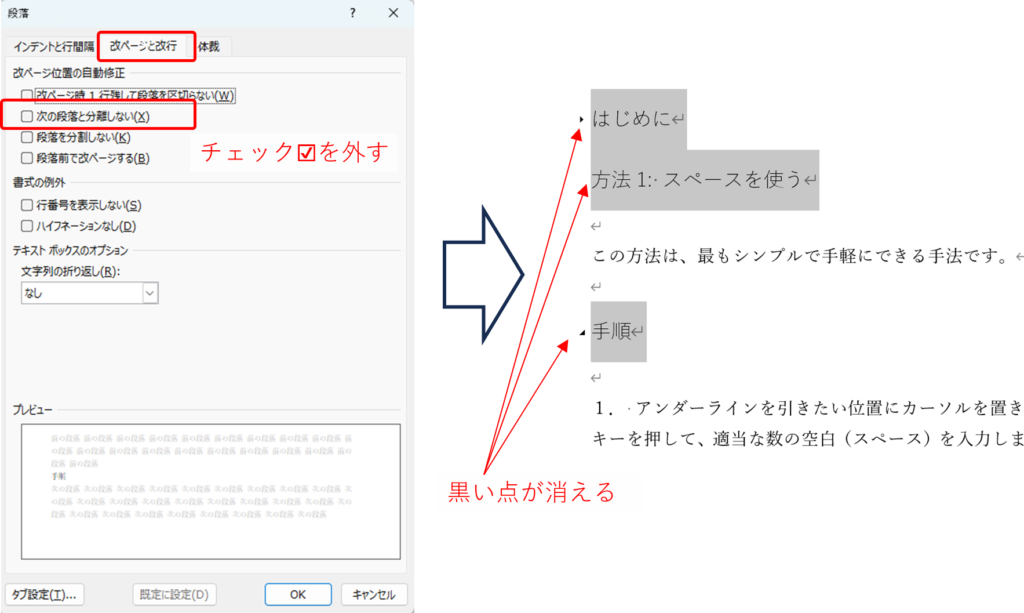
wordの見出しのスタイルを設定すると、初期設定では行頭に黒い点(段落記号のようなもの)が表示されます。
これは、『次の段落と分離しない』=見出しと本文を同じページに保持するという制御が入っているためです。
このため、『段落』のダイアログで『次の段落と分離しない』のチェックを外すと黒い点は消えますが、結果的に見出しと本文が離れ離れになってしまうことがあります。
例)見出しがページの最終行に単独で残り次のページの冒頭に本文が続く
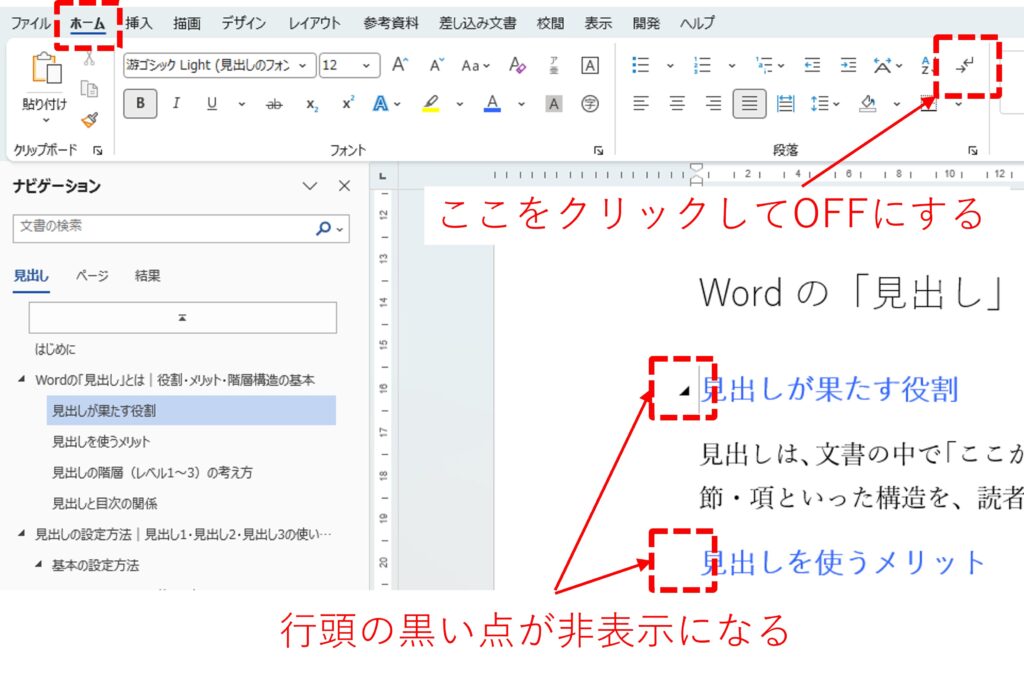
安全な方法として、黒い点を消すだけなら 段落記号の表示設定をOFFにするのがおすすめです。
見出しに番号をつける方法|段落番号・多段階リストの設定
見出しに番号を付けるメリット
- 章番号・節番号が付くことで、文書構造がさらに分かりやすくなる
- 目次にも番号が反映されるため、参照しやすくなる
- 「1章」「2章」など、会議資料やマニュアルでよく使う形式にしやすい
見出し1に番号を付ける方法
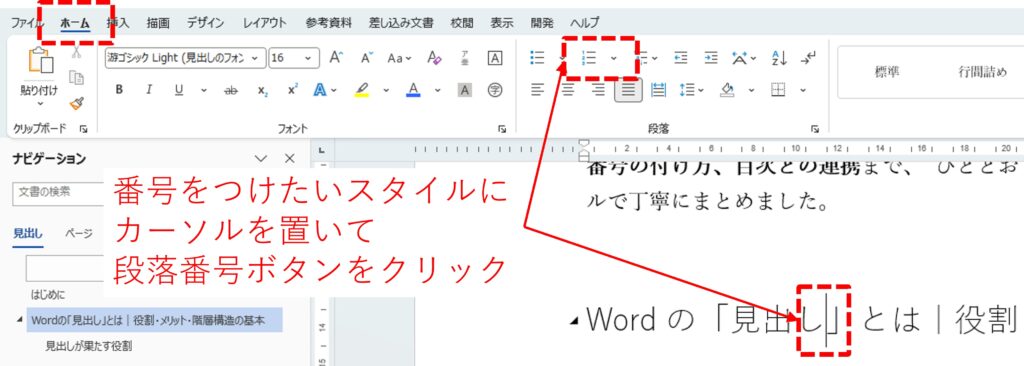
ここでは例として見出し1として設定した行を選択します。
ドラッグで行全体を選択しなくてもカーソルを置くだけでOKです。
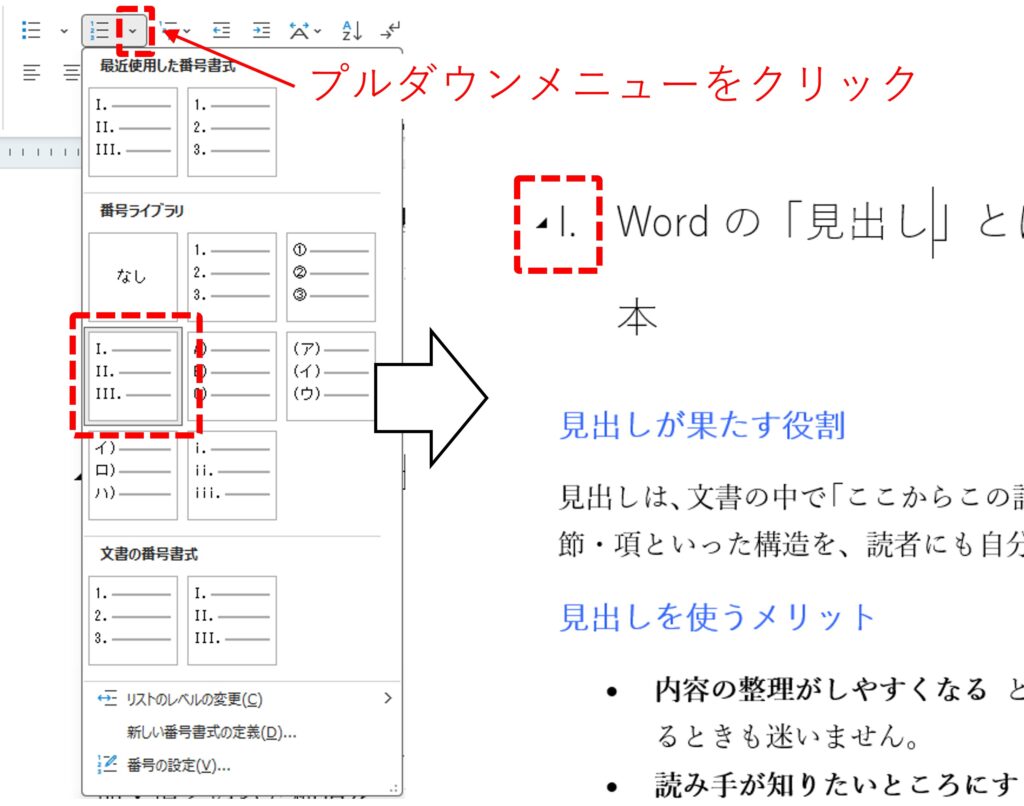
『ホーム』タブ『段落』グループの『段落番号』ボタンをクリックします。
段落番号の横にあるプルダウンメニューから好みの番号スタイルを選択することもできます。
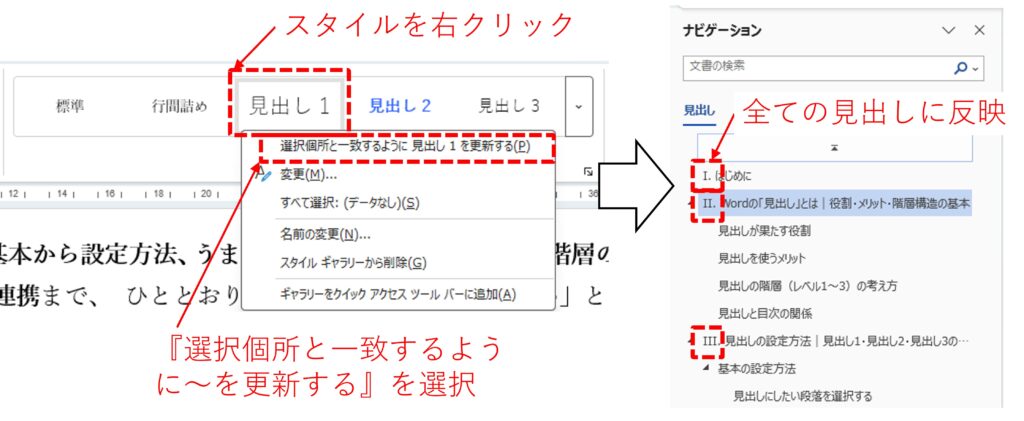
『スタイル』グループの該当見出しスタイルを右クリックし、『選択個所と一致するように更新』をクリックすると、 同じ見出しレベルのスタイルを一括で更新できます。
変更が全ての見出しに反映されたかどうかは、ナビゲーションウィンドウで確認すると分かりやすいです。
見出し2・見出し3に階層番号を付ける方法
より本格的に「第一章」「第一節」「第一項」のような階層番号を付けたい場合は、 多段階リストを使います。
どの見出し番号の行でも構いません。
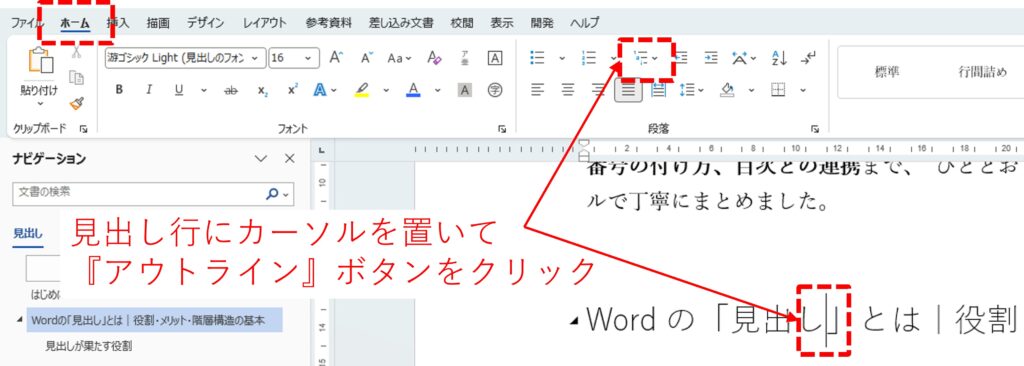
ドラッグで行全体を選択しなくてもカーソルを置くだけでOKです。
『ホーム』タブ『段落』グループの『アウトライン』ボタンをクリック。
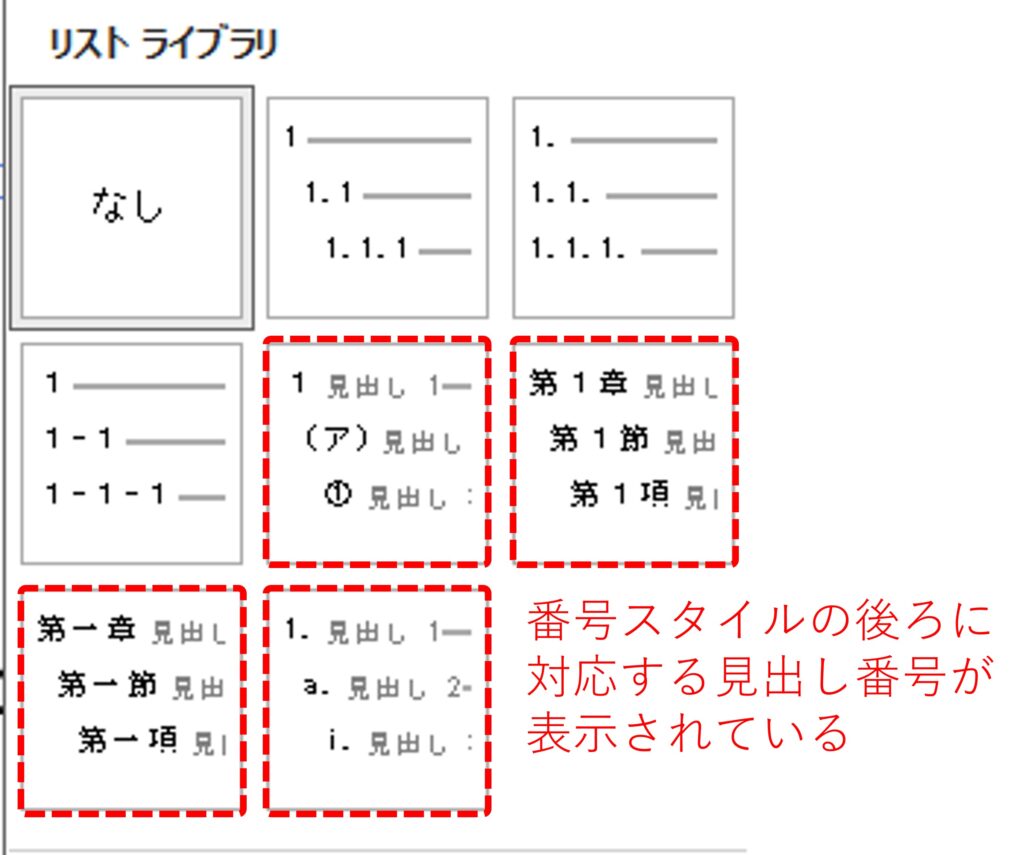
表示されたリストの中から、好みの番号スタイルを選択します。
多段階リストの場合は選択すると他の見出しにも全て反映されます。
きちんと反映されているかどうかはナビゲーションウィンドウで確認しましょう。
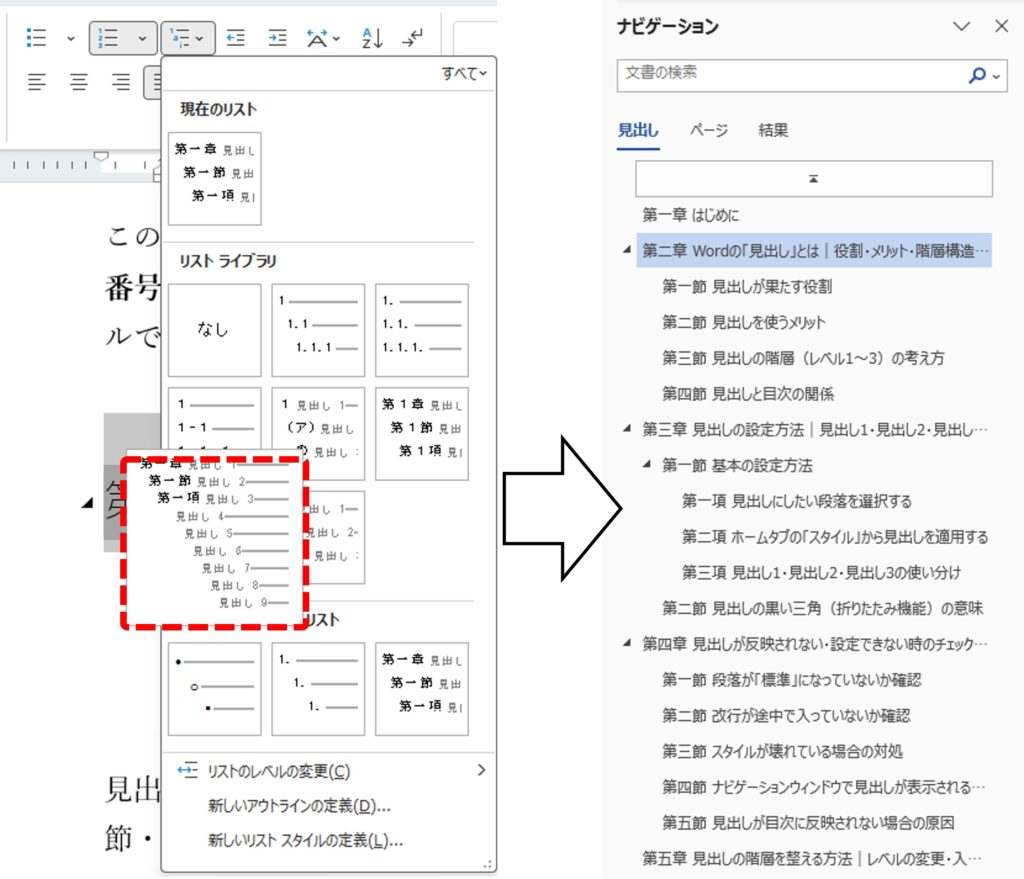
多段階リストで全ての見出しに自動で階層番号が付くのは、リストの中で『第一章 見出し1』のように対応する見出し番号がついている種類のみです。
その他の番号スタイルは、選択した見出し番号にしか反映されないため注意しましょう。
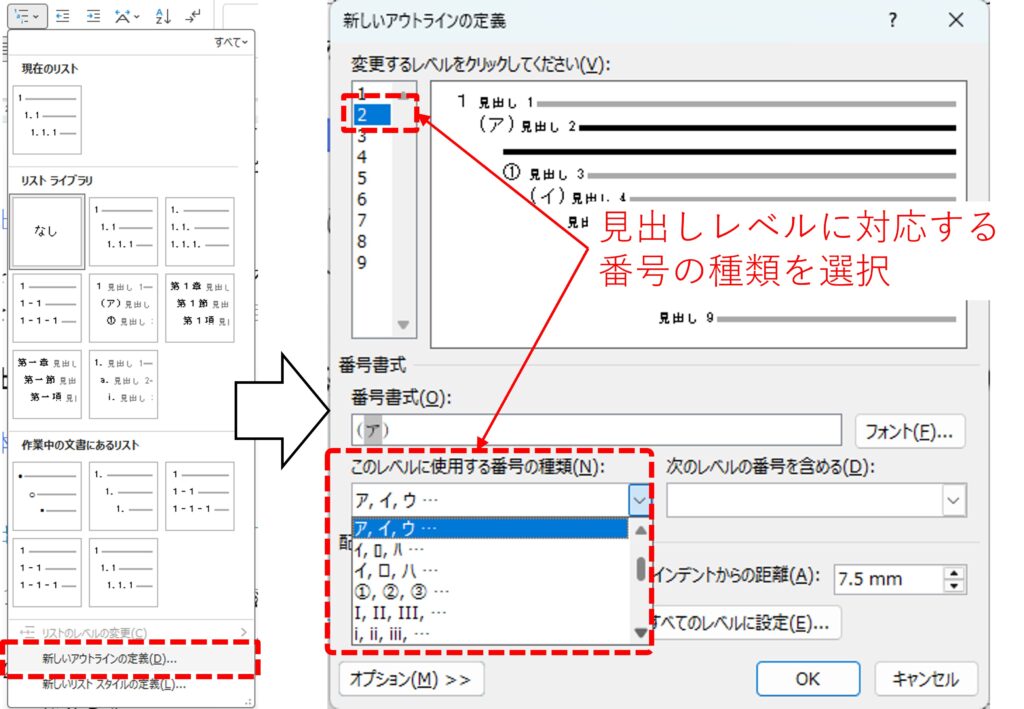
『新しいアウトライン』の定義から自分好みの番号スタイルに変更することもできます。
番号がずれる時の修正方法
- 見出しレベルが正しく設定されていない
ナビゲーションウィンドウで目的どおりの見出し設定になっているか確認しましょう。
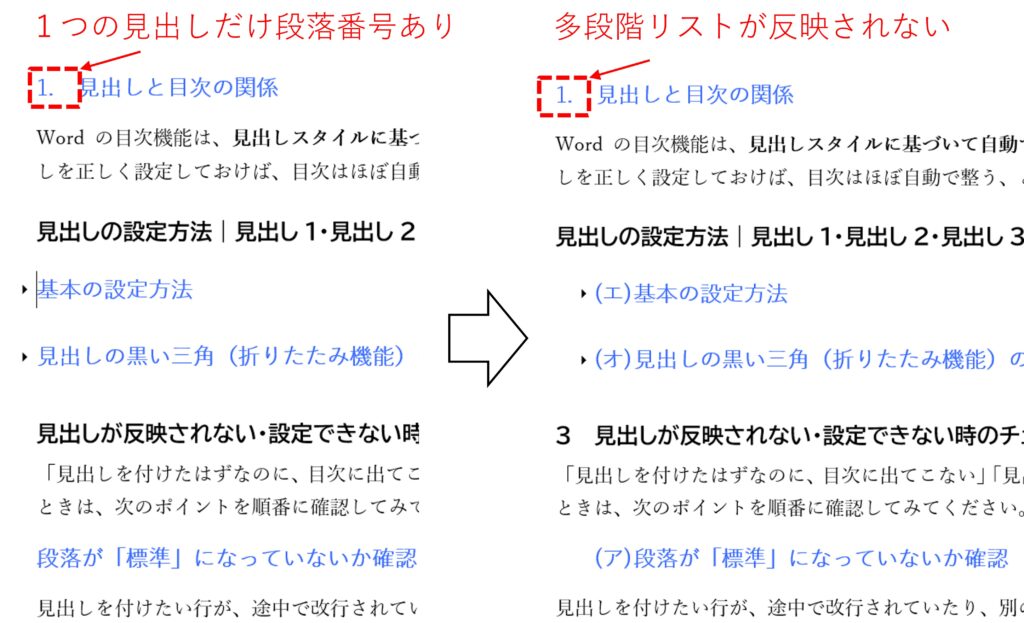
- 一部の見出しだけ段落番号や箇条書きが適用されている
同じ見出しレベルなのに、一部の見出しだけ段落番号がついていたり、箇条書きが適用されたりすると、多段階リストの自動付与がうまく適用されない場合があります。
ナビゲーションウィンドウを見ながら、番号がずれている見出しを選択して、段落番号や箇条書きになっていないか確認しましょう。
見出しの追加方法|新しい項目を階層に組み込む
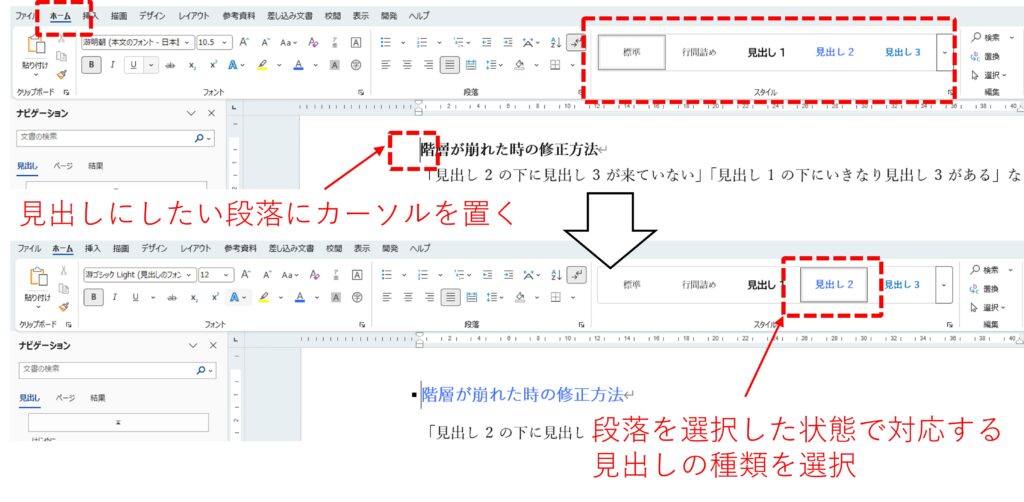
新しい段落を見出しに変更する
入力したテキストはEnterキーで一つの段落にしておきます
その行を選択して、『ホーム』タブの『スタイル』から適切な見出しレベルを選びます。
行の選択はカーソルを置くだけでOKです。
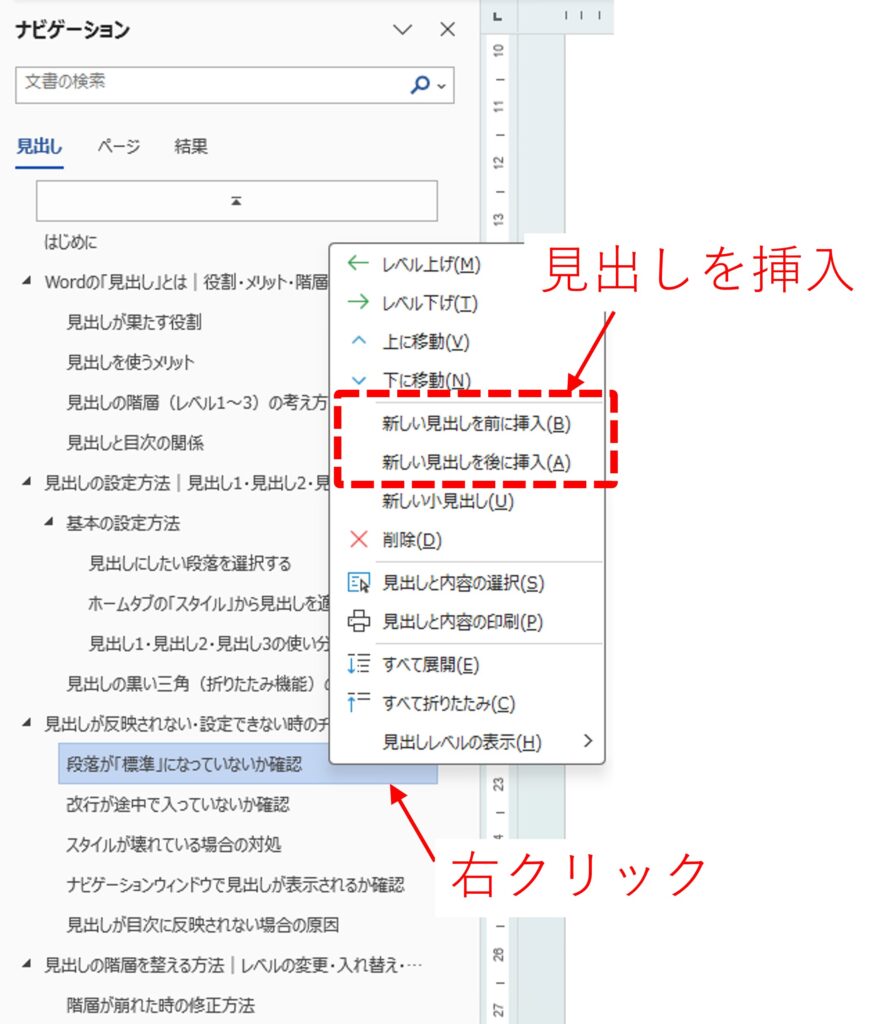
ナビゲーションウィンドウで見出しを追加する
『新しい見出しを前に挿入』または『新しい見出しを後に挿入』を選択し、見出しを挿入します。
追加した見出しを目次に反映する方法
見出しを追加しただけでは、目次にまだ反映されていません。 後述の「目次の更新」を行うことで、追加した見出しが目次に現れます。
見出しの削除方法|標準スタイルに戻す・階層から外す
見出しを「標準」に戻す方法
『ホーム』タブの『スタイル』から『標準』をクリックします。
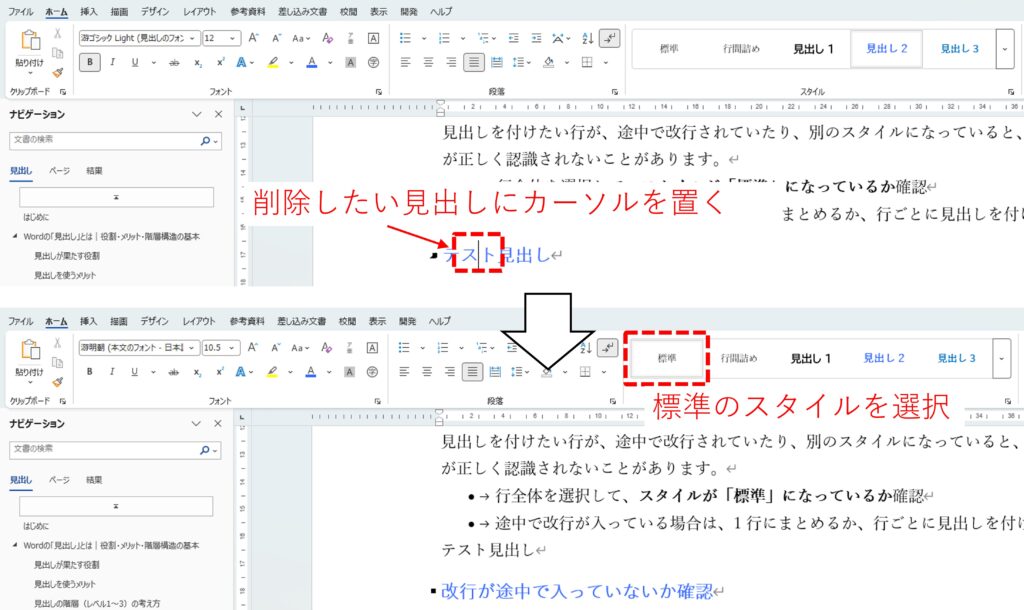
これで、その行は通常の本文に戻り、見出しとしては扱われなくなります。
ナビゲーションウィンドウで見出しを削除する方法
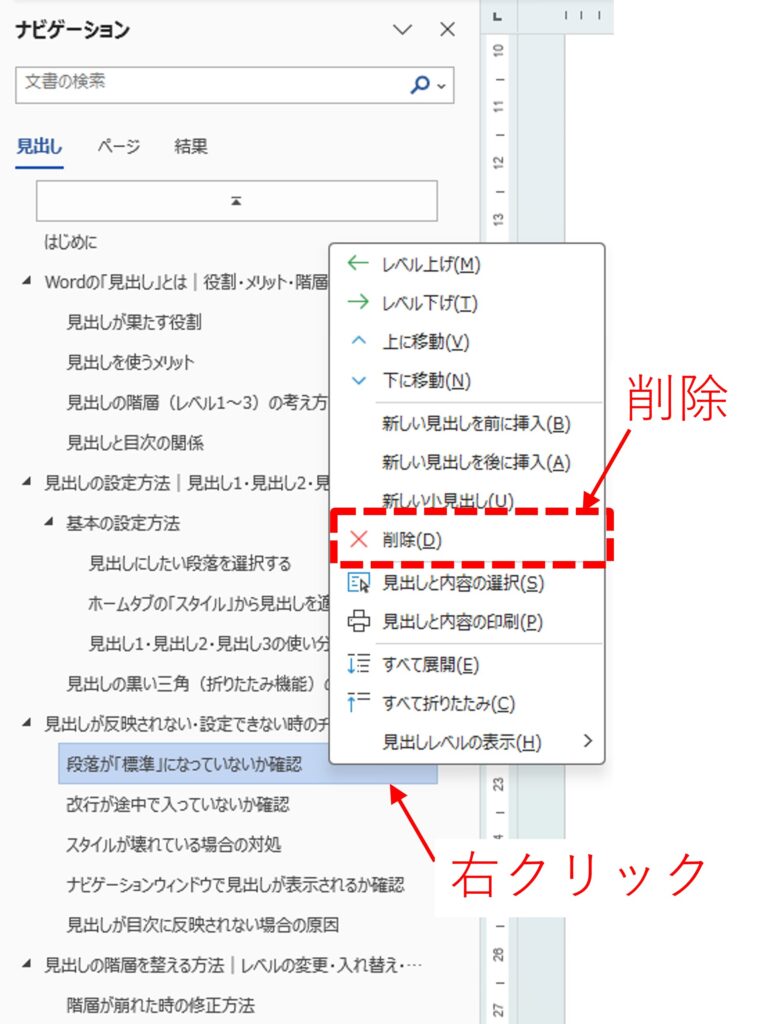
ナビゲーションウィンドウで見出しを削除すると、本文も消えてしまいます。
本文を残したい場合は、スタイルだけ標準に戻すのが安全です。
その後で必要であれば見出しにしていた行を削除しましょう。
見出しを使って目次を自動生成する方法
目次を挿入する手順
通常は文書の最初やタイトルの後などに配置します。
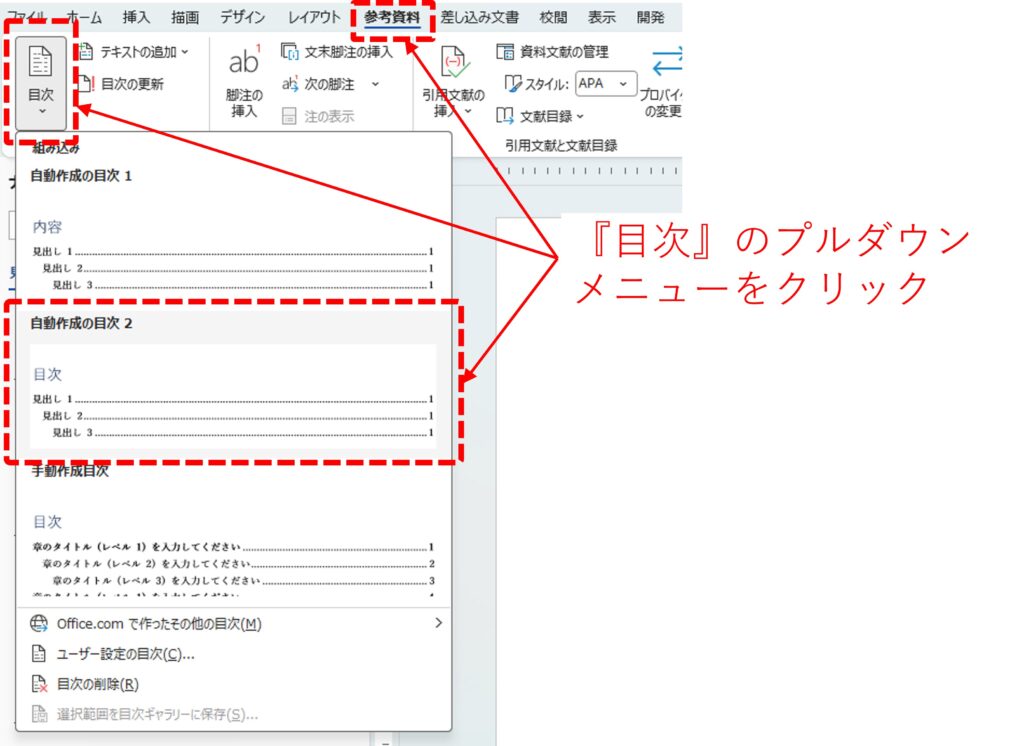
これだけで、見出しスタイルに基づいた目次が自動生成されます。
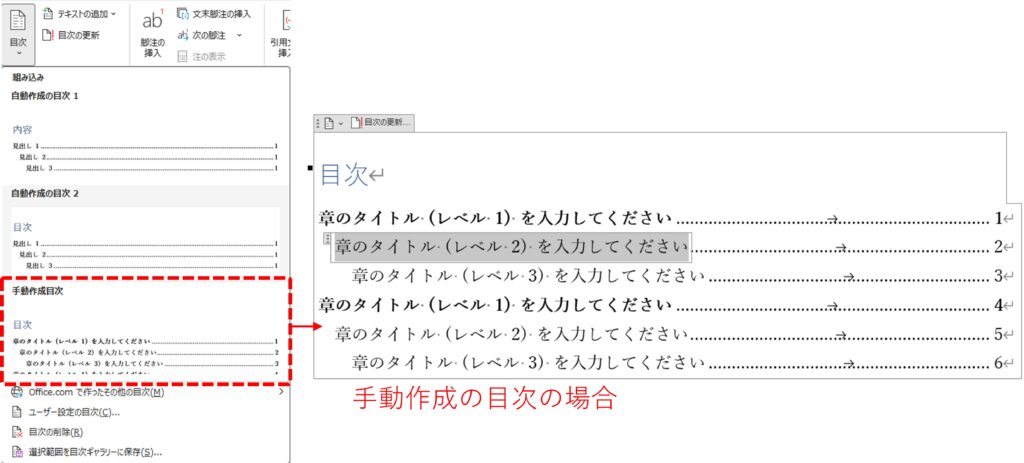
自動目次と手動目次の違い
- 自動目次:見出しスタイルに連動して自動で更新される
- 手動目次:自分で目次の内容を入力する(見出しとは連動しない)
スタイル機能で見出しを設定した文書では、自動目次一択と言っていいくらい便利です。
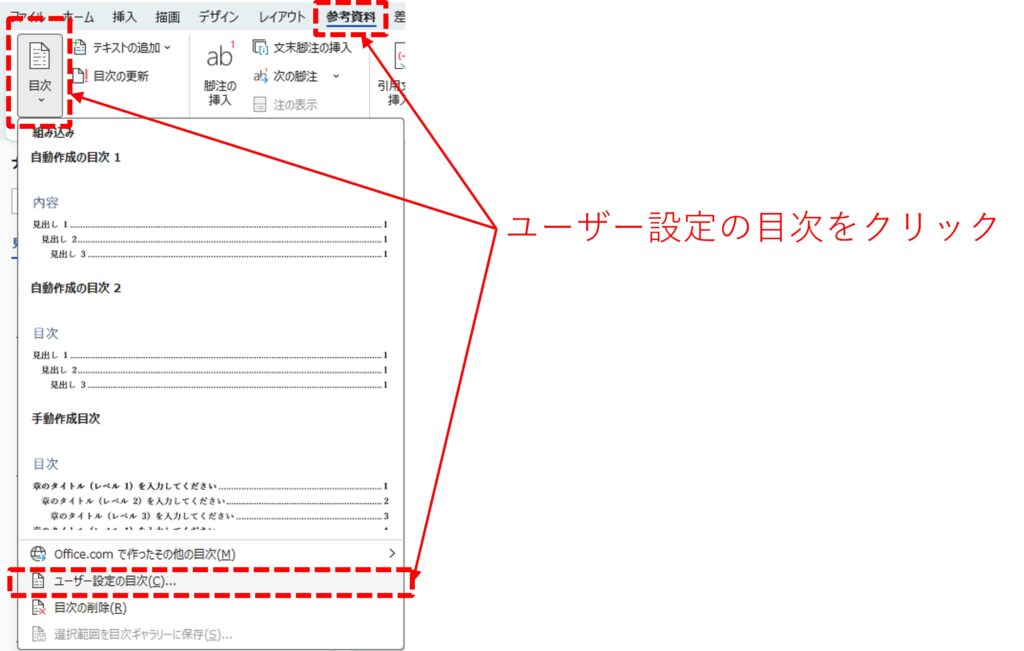
目次に含める見出しレベルの設定
『参考資料』タブの『目次』ボタンをクリックし、メニューから『ユーザー設定の目次』をクリックします。
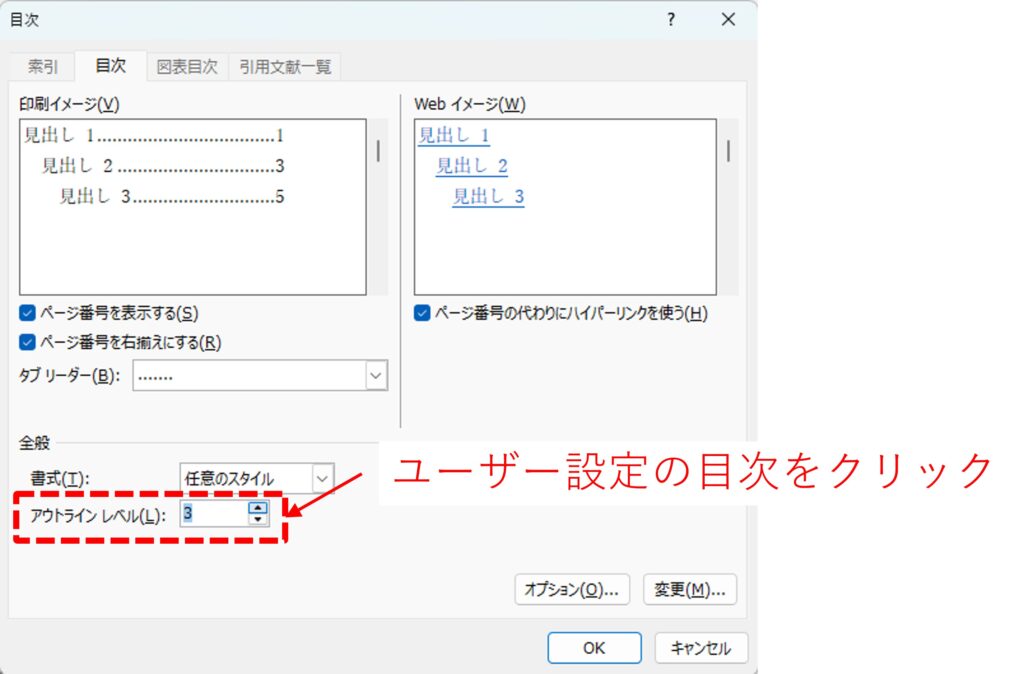
アウトラインレベルの欄でどの見出しレベルまで目次に含めるか(1〜3など)を設定します。
この設定によって、見出し3まで使っていても、目次には見出し2までしか表示しない、という設定も可能です。
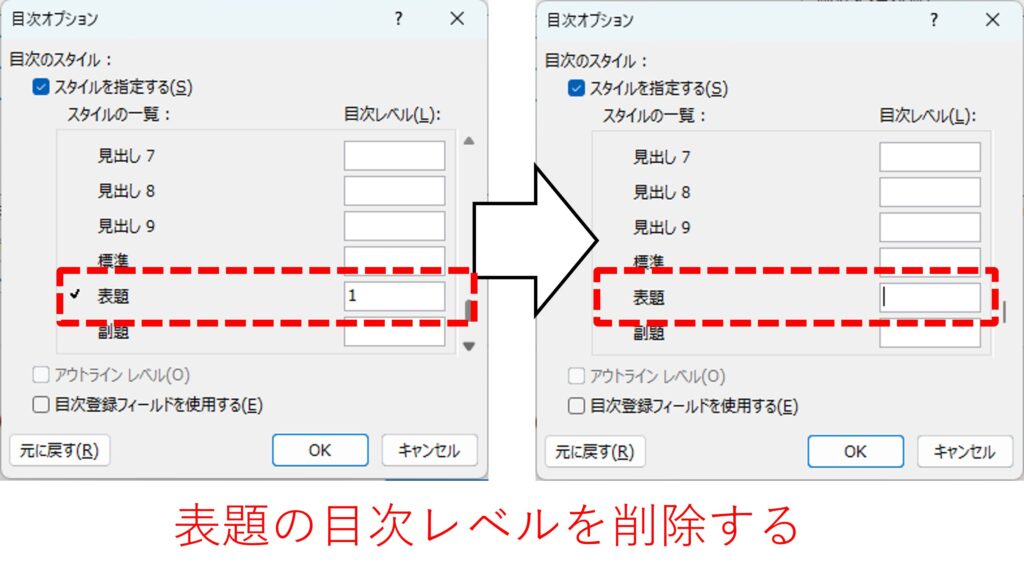
タイトルを目次から除外する方法
タイトルに「表題」スタイルを使っている場合、 それが目次に含まれてしまうことがあります。
タイトルだけ目次から外したい場合は、以下の設定を確認してください。
目次が更新されない時の対処法|見出しとの連携を確認
「目次の更新」を使うタイミング
見出しを追加・削除・階層変更した後は、目次を更新する必要があります。
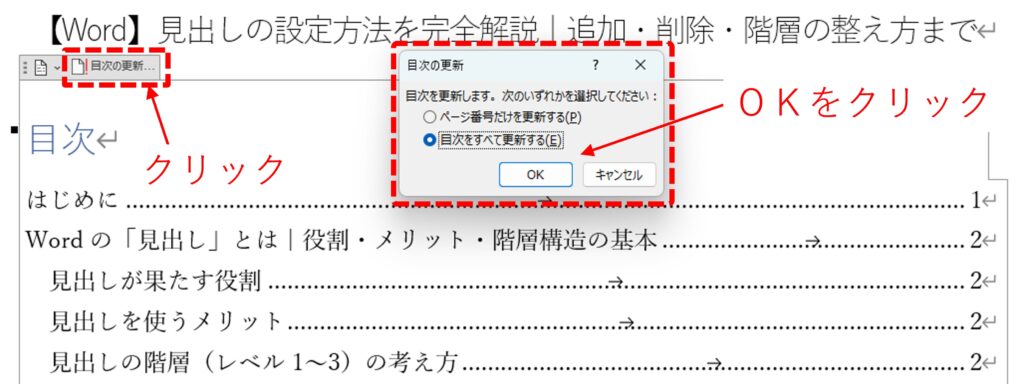
見出しの内容や階層を変えた場合は、「目次全体を更新」を選ぶのがおすすめです。
見出しが目次に反映されない原因
- 見出しスタイルが適用されていない
- 見出しレベルが目次の対象外になっている
- 目次の設定で、特定のスタイルが除外されている
この場合は、見出しスタイルと目次設定を見直してみてください。
目次のデザインを調整する方法
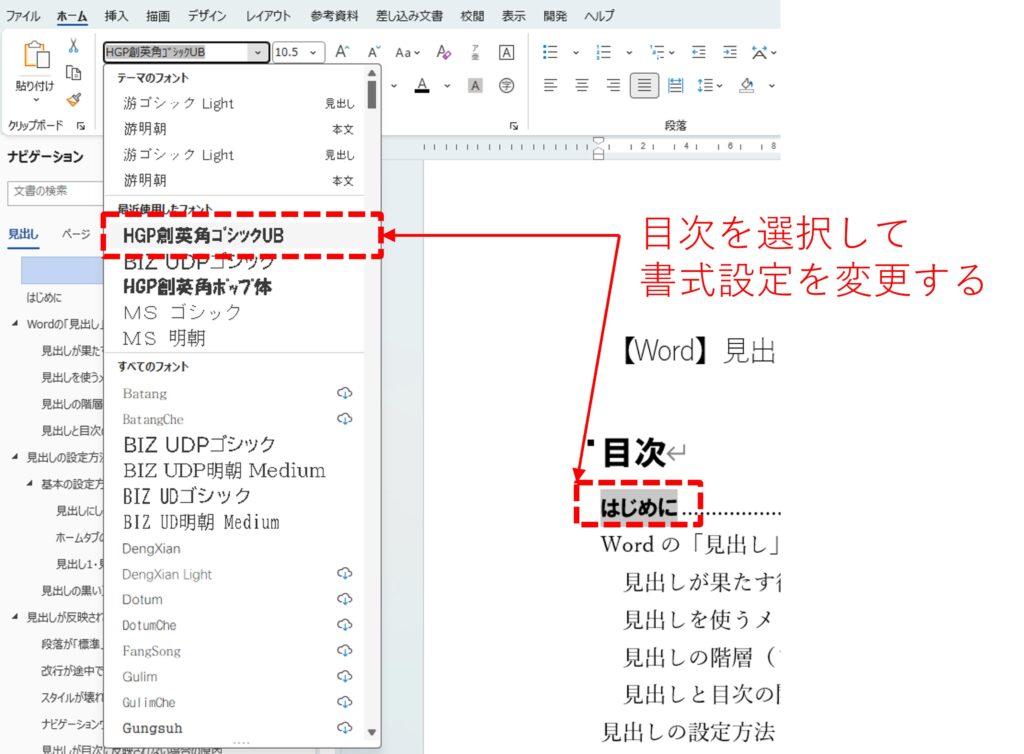
- 目次部分も、通常の段落と同じようにフォントや行間を変更できる
『ホーム』タブ の『フォント』『段落設定』から、 フォントサイズ・色・行間・前後の余白などを調整すると、 目次が読みやすくなります。
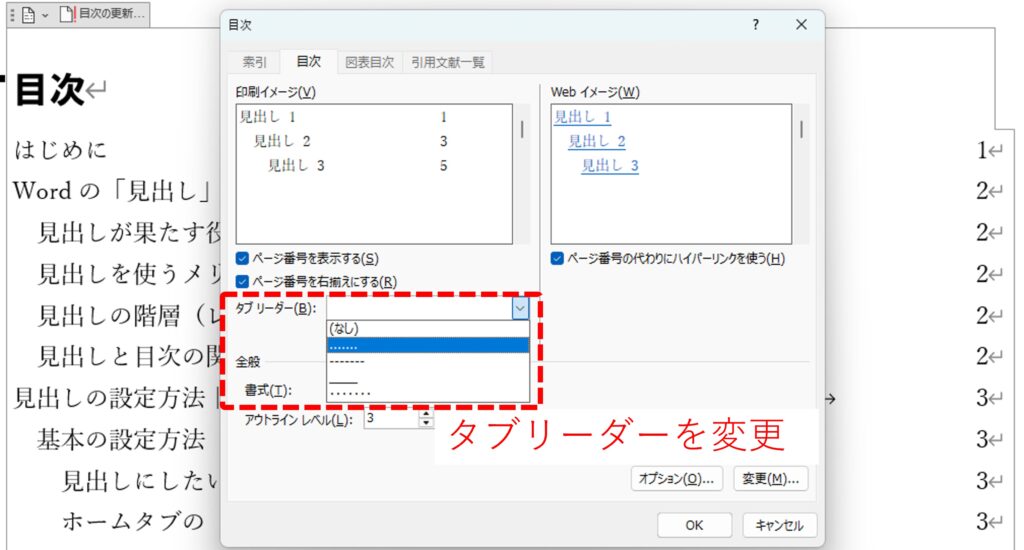
- 目次のダイアログからタブリーダーを変更する
目次のタブリーダーの種類も好みが分かれるところです。
変更するには、『参考資料』タブの『目次』ボタンをクリックし、メニューから『ユーザー設定の目次』を選択し、目次のダイアログを開きます。
その中の『タブリーダー』の欄から、目的の種類を選択します。
見出しと目次を使った文書構造の最適化テクニック
長文で見出しを使うコツ
- 見出しがページの末尾に単独で残らないように意識する
- 見出しの文言は「内容が一目で分かる」ように具体的かつ端的に書くと効果的
見出しの階層を揃えると読みやすくなる理由
階層が揃っていると、読者は「今どの話を読んでいるのか」を迷わずに済みます。
逆に、見出し1の下にいきなり見出し3が来るような構造だと、 文書全体が「どこが重要で、どこが補足なのか」が分かりにくくなります。
目次をコンパクトにする設定
長文の場合、目次が2ページ以上にわたる場合があります。可能な限り1ページに収めると目次は読みやすくなります。
- 目次に含める見出しレベルを2までにする
- 行間を少し詰める(固定値に設定する)
- 前後の余白を調整する
これだけでも、目次がすっきりして、紙でも画面でも読みやすくなります。
文書全体の構造を整えるチェックリスト
- 見出し1が「章」として機能しているか
- 見出し2が「章の中の中見出し」として整理されているか
- 見出し3が「詳細説明」として適切な位置にあるか
- ナビゲーションウィンドウで見出し一覧を見たときに、 「この文書の全体像」が直感的に分かるか
さいごに
Wordの見出し機能は、文書の構造を整えるための中核的な機能です。
見出しを正しく設定しておけば、目次の作成も、後からの修正も、 「どこに何が書いてあるか」を探す作業も、すべてが楽になります。
今回の内容を一度実際の文書で試してみると、 「見出しをちゃんと使うと、こんなに作業が変わるのか」と実感できるはずです。
みなさんが作成した文書がさらに読みやすく、構造的に整理されたものになるきっかけになればうれしいです。
皆さんのお仕事に少しでも役立てれば幸いです。ではまたノシ



コメント