
Wordでページ番号を設定していて、次のように悩んだことはありませんか?
- 途中からページ番号を『 1 』にしたいのにできない
- 表紙や目次だけページ番号を消したい
- ローマ数字と通常の数字を使い分けたい
- 修正したら前のページまで崩れてしまった
こうしたトラブルの主な原因は次の2つです。
・ セクション区切りの理解不足
・ ヘッダー/フッターのリンク設定(前と同じ)
この記事では、「なぜうまくいかないのか」を説明しながら、正しく設定できる手順を解説します。
結論:ページ番号でつまずく2つの原因
ページ番号の仕組みはシンプルです。
・ページ番号は『ヘッダー/フッターの中』にある
・ページ番号のルールは『セクションごと』に管理される
つまり、
・セクションを区切るだけでは不十分で、セクションごとの設定が必要
・ ヘッダー/フッターのリンクを切らないと個別の設定が反映されない
この2点を押さえるだけで、ほとんどのトラブルは解決します。
ページ番号の基本ルール
ページ番号は“独立した機能”ではない
Wordのページ番号は、他の設定から干渉を受けない『ページ番号専用の機能』というわけではありません。
あくまで『ヘッダー/フッター内のフィールド』の設定の一つです。
そのため、フッターの設定を変更すると ページ番号も影響を受ける、という仕組みになっています。
ページ番号は『セクション単位』で管理される
Word文書は内部的にこうなっています。
- セクション1
- セクション2
- セクション3 …
そして、
- 開始番号
- 番号形式(1,2,3 / ⅰ,ⅱ,ⅲ など)
はすべてセクションごとに設定されます。
セクションを分けても、初期状態では、 前のセクションと『ヘッダー/フッター』が共有されているため、セクションを分けたのに前のページまで影響します。
この場合の解決策は、『前と同じヘッダーとフッター』の設定を必ずオフにする必要があります。
ケース別:実務で使う設定手順
ケース①:文書の途中から開始する(表紙だけページ番号を消す)
先頭ページが表紙や目次があるときには、文書の途中からページ番号を付与する場合があると思います。
ここでは
・表紙:ページ番号なし
・2ページ目:1
という設定を例に説明します。
手順
1.『挿入』タブの『ヘッダーとフッター』グループにある『ページ番号』のアイコンをクリックします。
2.表示されたプルダウンリストの中からページのどの位置にページ番号を設定したいか選択します。
ここでは例として『ページの下部』の中から右下の位置の『番号のみ』を選択します。
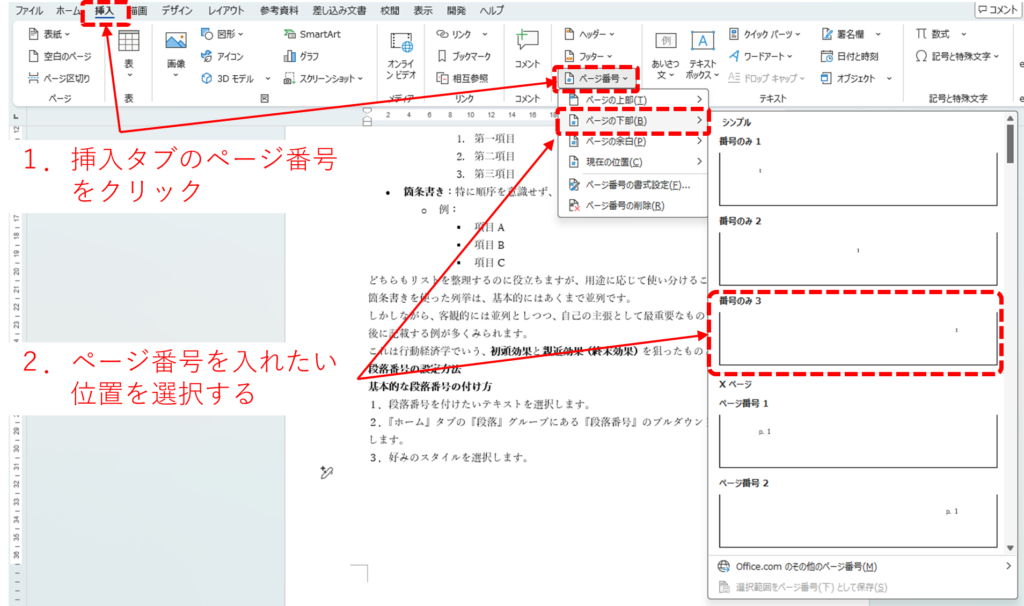
すると自動で文書全体にページ番号が付与されます。初期設定では1ページ目から連番で番号が付けられています。
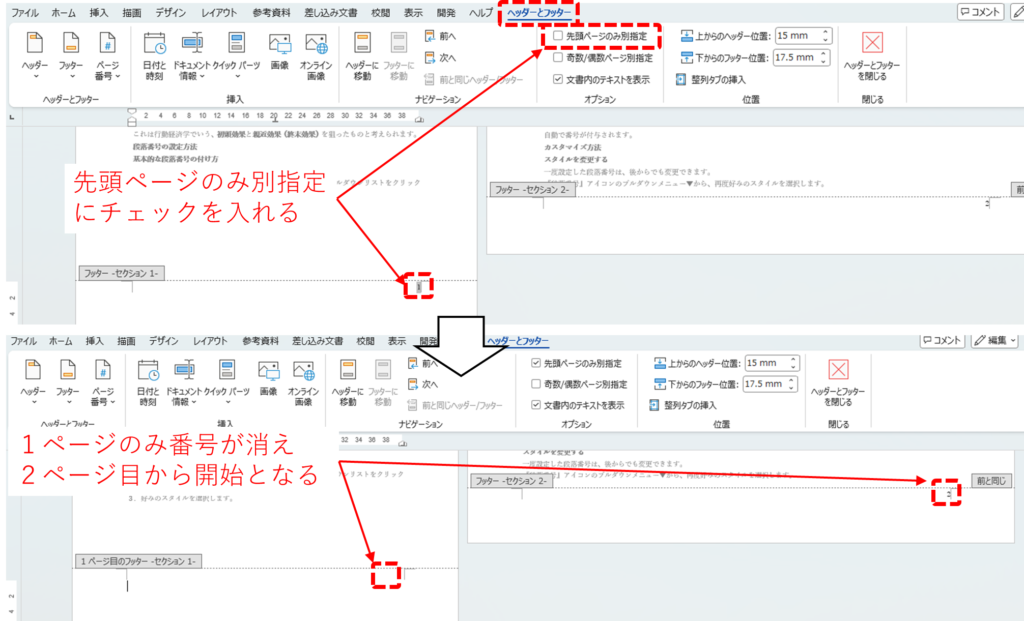
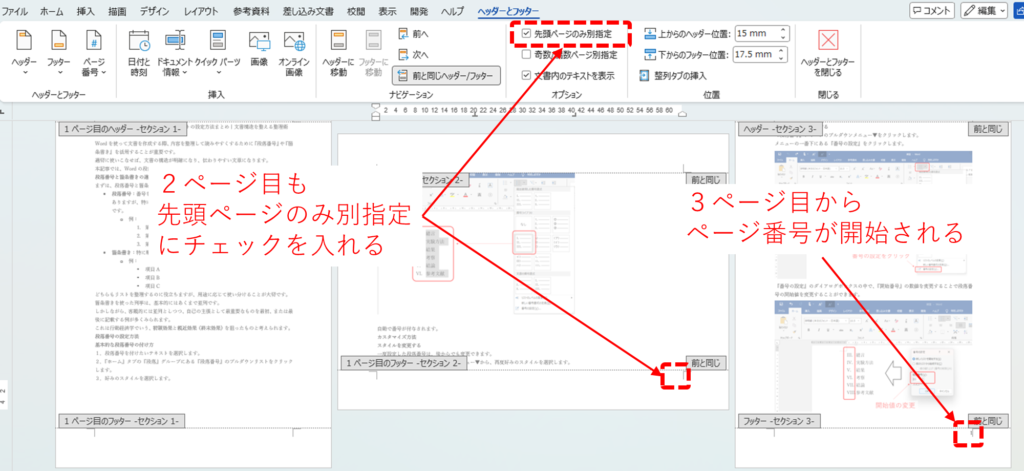
3.『ヘッダーとフッター』タブの『オプション』グループから、『先頭ページのみ別設定』のチェックボックスにチェックを入れます。
本文の編集モードになっており、『ヘッダーとフッター』のタブが表示されていない場合は、ページ番号部分をダブルクリックすることで『ヘッダーとフッター』タブを表示させることができます。
これで、表紙ページのみページ番号を削除し、2ページ目からページ番号『2』で開始することができます。
さらに追加の設定で、2ページ目からはページ番号を『1』から開始したいときは以下の手順で設定します。
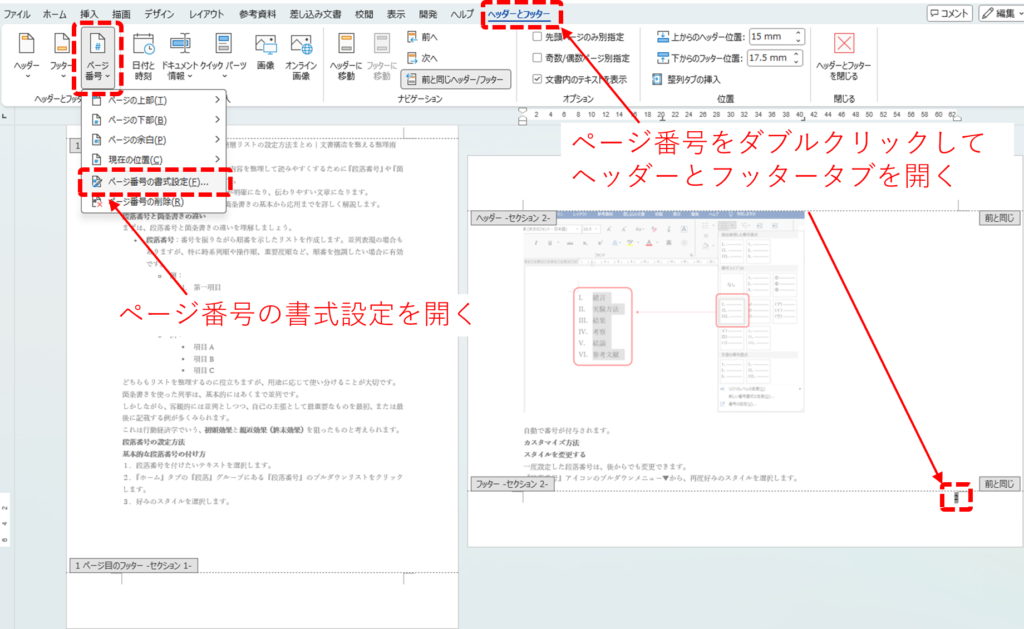
4.2ページ目のページ番号(この例では2)をダブルクリックで選択し、『ヘッダーとフッター』タブを表示させます。
5.『ヘッダーとフッダー』グループにある『ページ番号』のプルダウンメニューから『ページ番号の書式設定』をクリックします。
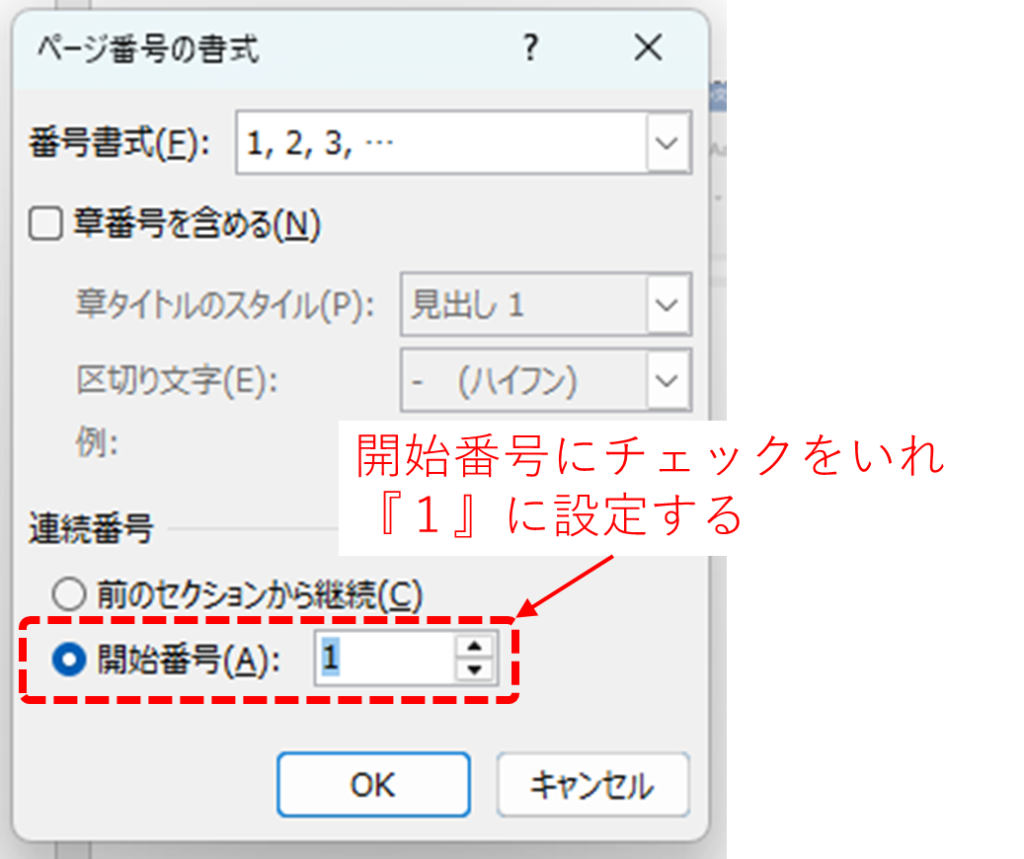
5.『ページ番号の書式』のダイアログボックスが表示されたら、『連続番号』セクションの『開始番号』にチェックを入れ、番号を1に設定します。
OKボタンをクリックして戻ると2ページ目がページ番号『1』となり、3ページ目以降は連番になります。
上の例では1ページ目だけ、ページ番号を削除しましたが、例えば表紙と目次の2ページ分ページ番号を削除することもできます。
上記で説明した『先頭ページのみ別指定』は、セクションごとに設定することができます。
これを利用して、2ページ目も『先頭ページのみ別指定』にチェックを入れることで、1~2ページ目のページ番号を削除して3ページ目からページ番号を開始することができます。
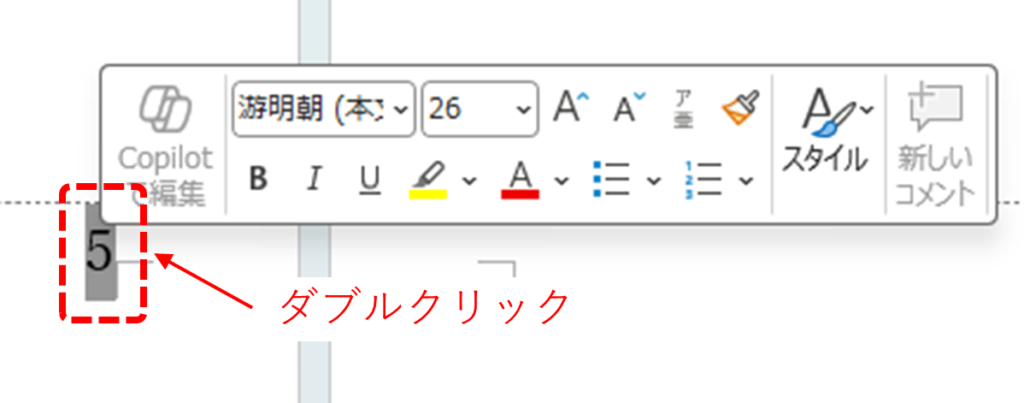
ページ番号についてもフォントサイズやフォントカラーなどのフォントのスタイルを変更することができます。
1.ページ番号を選択した状態でページ番号をダブルクリックし、フォントメニューを表示させます。
2.メニューからフォントサイズやフォントカラーなどを好みのスタイルに設定します。
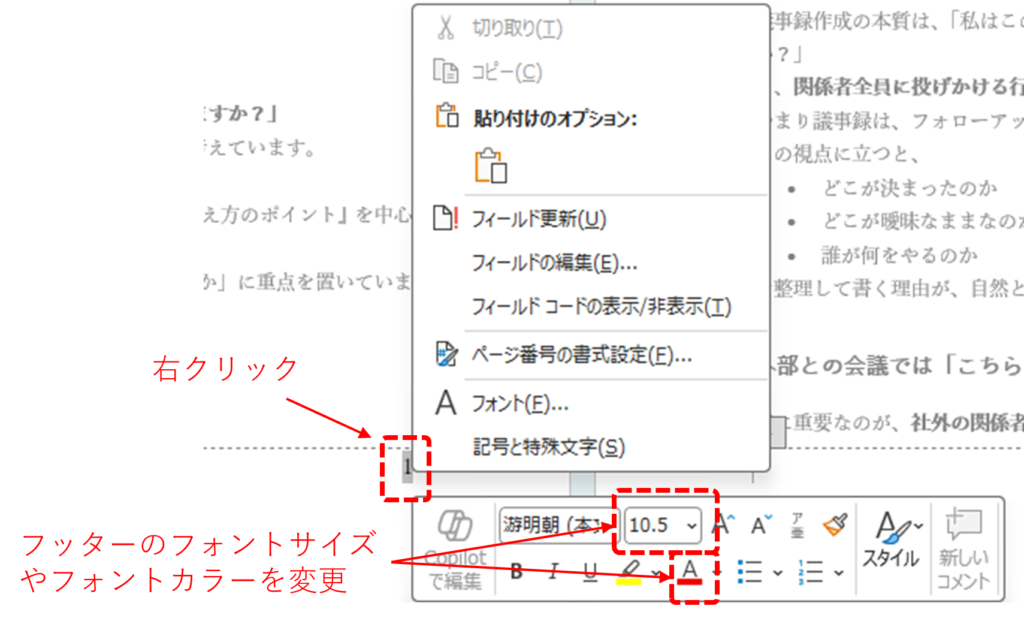
※注意
ダブルクリックではなく、右クリックして表示されるメニューではフッターの書式変更であり、ページ番号には反映されません。
ケース②:目次はローマ数字、本文は1から
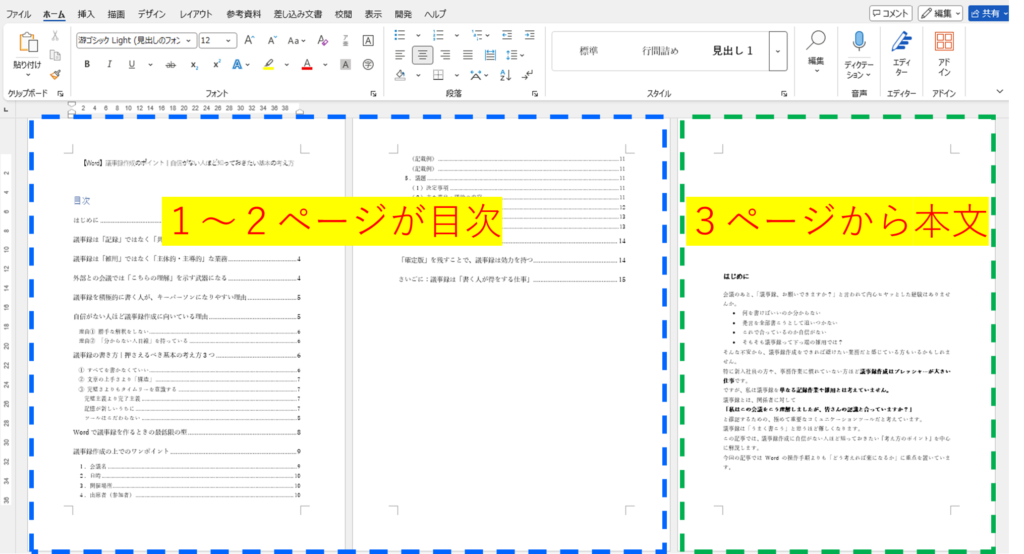
目次が複数ページあるときに、目次のページ番号の様式と本文のページ番号の様式を分けたい場合があると思います。
ここでは
・目次:ⅰ, ⅱ, ⅲ・・・
・本文:1, 2, 3・・・
という設定を例に説明します。
今回の例では目次が2ページあり、3ページ目から本文となっています。
手順
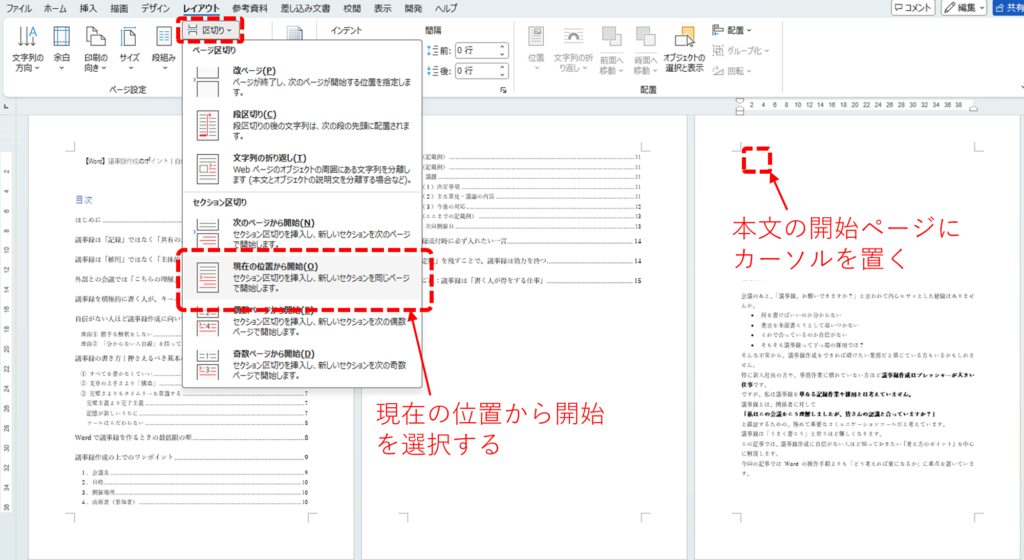
1.本文開始位置にカーソルを置き、『レイアウト』タブの『ページ設定』グループにある『区切り』アイコンをクリックします。
2.表示されたドロップダウンリストから、『セクション区切り:現在の位置から開始』を選択します。
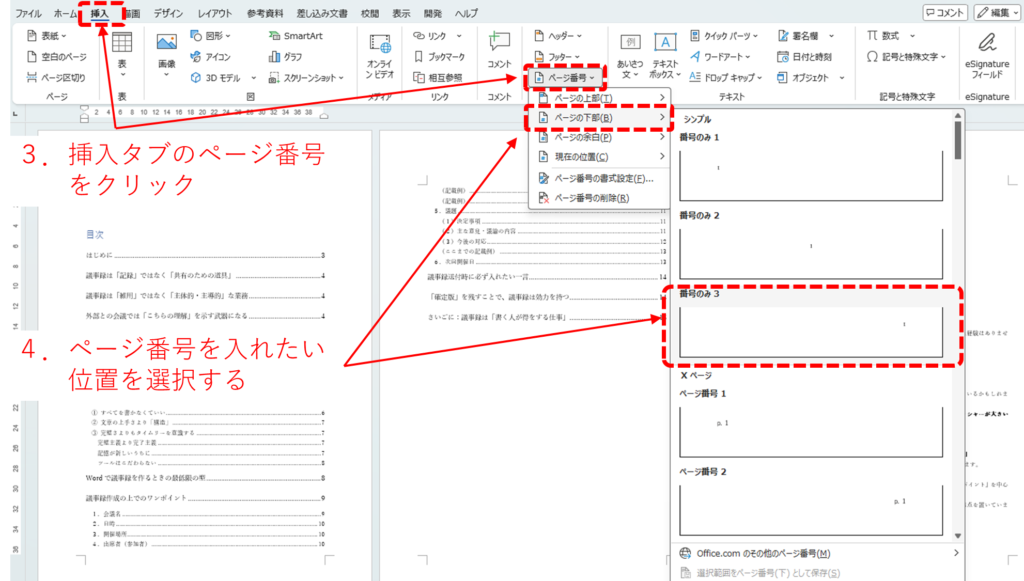
3.『挿入』タブの『ヘッダーとフッター』グループにある『ページ番号』のアイコンをクリックします。
4.表示されたプルダウンリストの中からページのどの位置にページ番号を設定したいか選択します。
ここでは例として『ページの下部』の中から右下の位置の『番号のみ』を選択します。
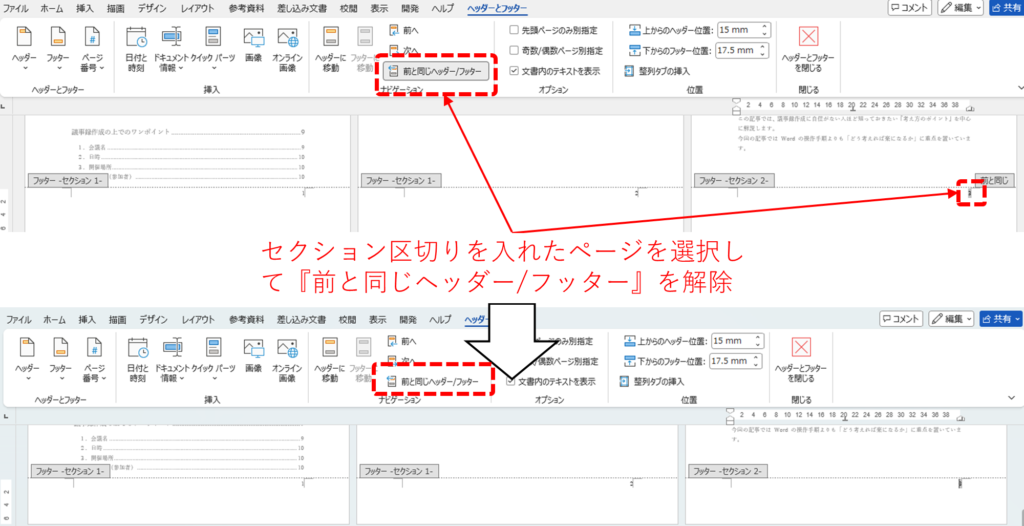
5. 本文側(今回の例では3ページ目)のページ番号において、『ヘッダーとフッター』タブの『ナビゲーション』グループから、『前と同じヘッダー/フッター』の選択を解除します。
本文の編集モードになっており、『ヘッダーとフッター』のタブが表示されていない場合は、ページ番号部分をダブルクリックすることで『ヘッダーとフッター』タブを表示させることができます。
6.そのまま、『ヘッダーとフッダー』グループにある『ページ番号』のプルダウンメニューから『ページ番号の書式設定』をクリックします。
7.『ページ番号の書式』のダイアログボックスが表示されたら、『連続番号』セクションの『開始番号』にチェックを入れ、番号を1に設定します。
OKボタンをクリックして戻ると3ページ目がページ番号『1』となり、4ページ目以降は連番になります。
また目次ページ(1~2ページ目)も1から始まる連番になります。
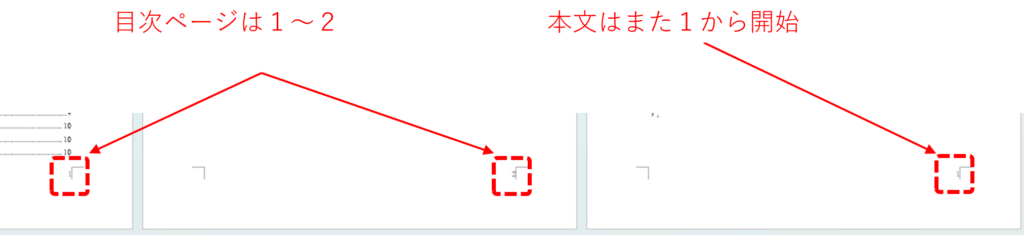
8.目次のページをダブルクリックして選択し、同様に『ページ番号の書式設定』を開きます。
9.番号の書式から、好みの書式(ここではローマ数字)を選択します。
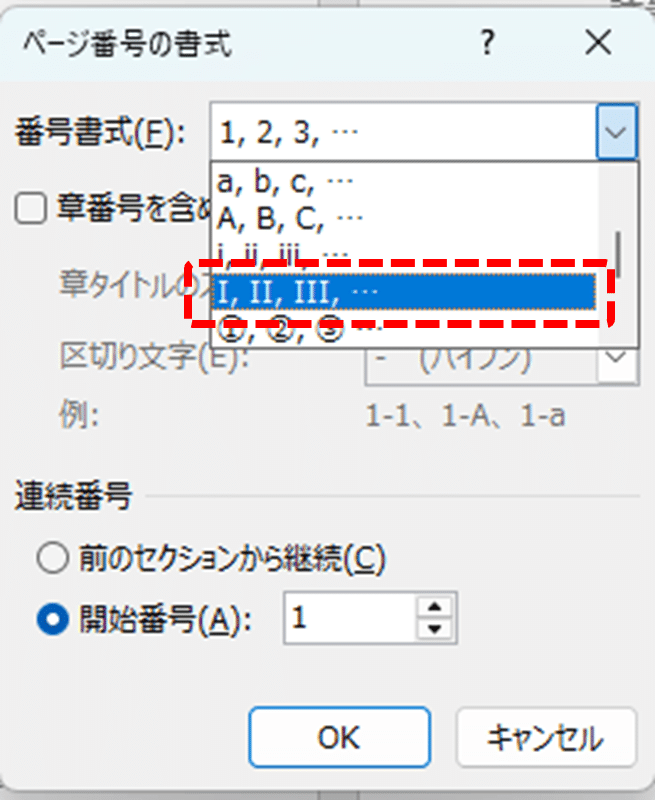
OKボタンをクリックして戻ると、目次ページのみⅠ、Ⅱとローマ数字、本文は1、2、3・・・とアラビア数字になります。
ケース③:章ごとにページ番号をリセット
ページ数が多いときには、章ごと(チャプターの区切りごと)にページ数をリセットしたい場合もあると思います。
もちろん、膨大なページ数になるとファイルサイズも大きくなるため、章ごとにファイルを分ける方法もあります。
ここでは、複数の章を一冊にまとめた際を想定して、
・第1章:1〜
・第2章:1〜
という設定を例に説明します。
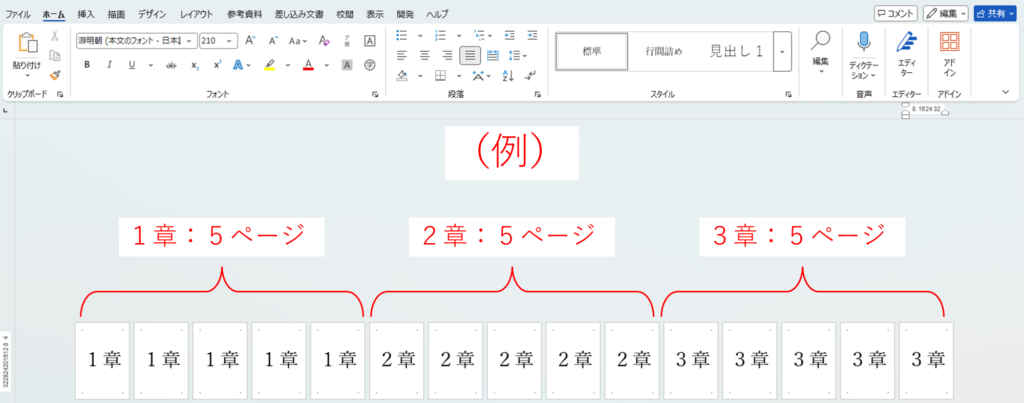
手順(各章ごと)
基本的には、②で説明した方法と同じ方法で設定できます。
1.本文における第2章の開始位置にカーソルを置き、『レイアウト』タブの『ページ設定』グループにある『区切り』アイコンをクリックします。
2.表示されたドロップダウンリストから、『セクション区切り:現在の位置から開始』を選択します。
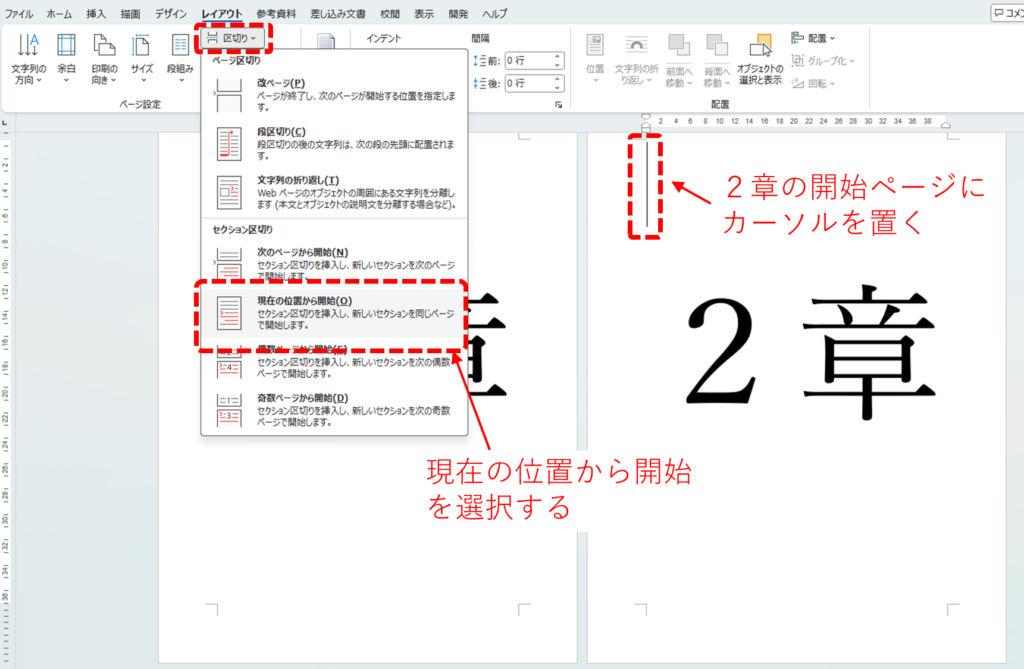
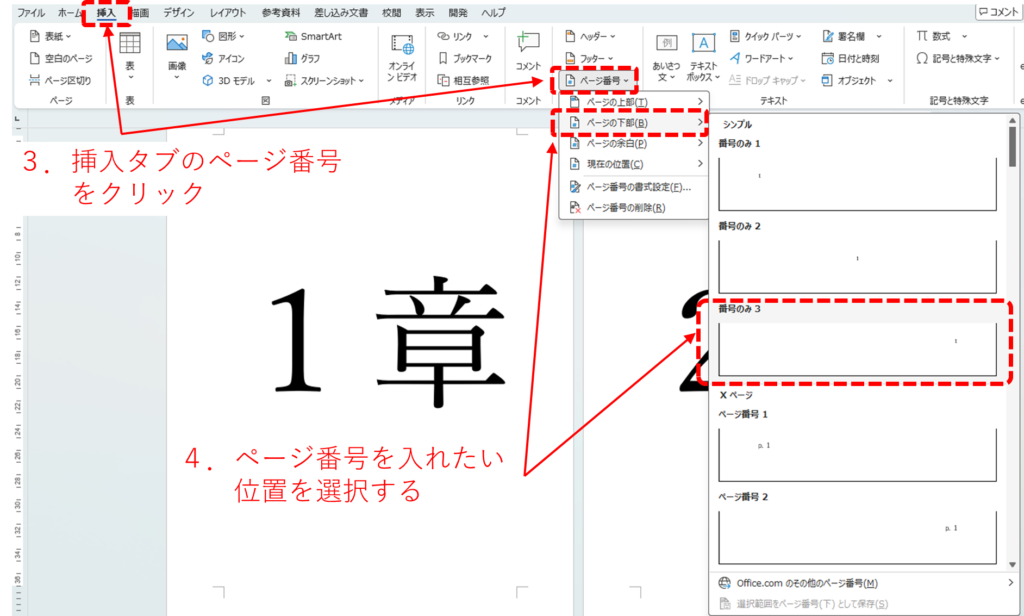
3.『挿入』タブの『ヘッダーとフッター』グループにある『ページ番号』のアイコンをクリックします。
4.表示されたプルダウンリストの中からページのどの位置にページ番号を設定したいか選択します。
ここでは例として『ページの下部』の中から右下の位置の『番号のみ』を選択します。
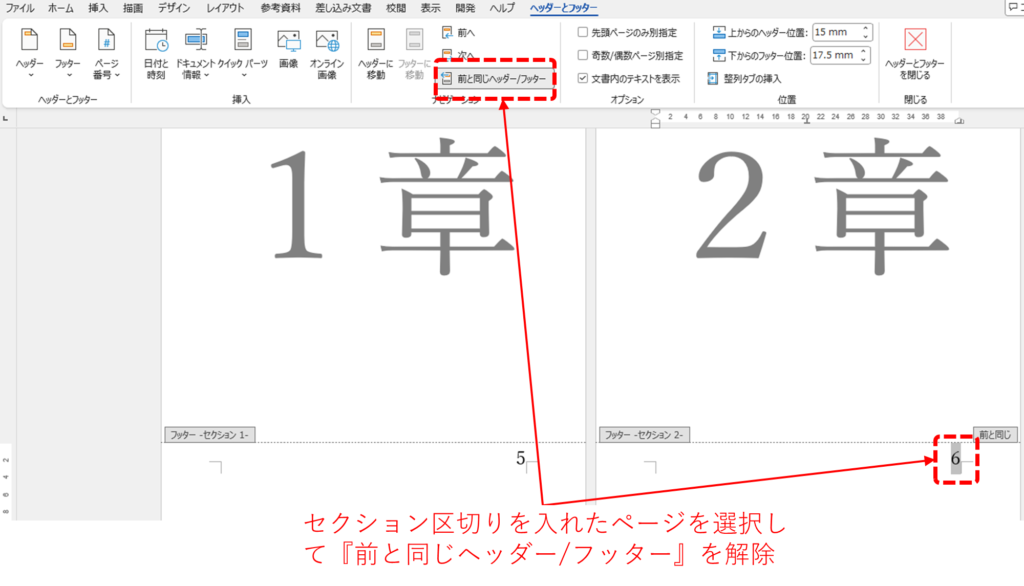
5. 2章の最初のページのページ番号において、『ヘッダーとフッター』タブの『ナビゲーション』グループから、『前と同じヘッダー/フッター』の選択を解除します。
本文の編集モードになっており、『ヘッダーとフッター』のタブが表示されていない場合は、ページ番号部分をダブルクリックすることで『ヘッダーとフッター』タブを表示させることができます。
※見やすくなるように、ページ番号のフォントサイズを大きくしています。
フォントサイズの変更方法はこちらからジャンプ
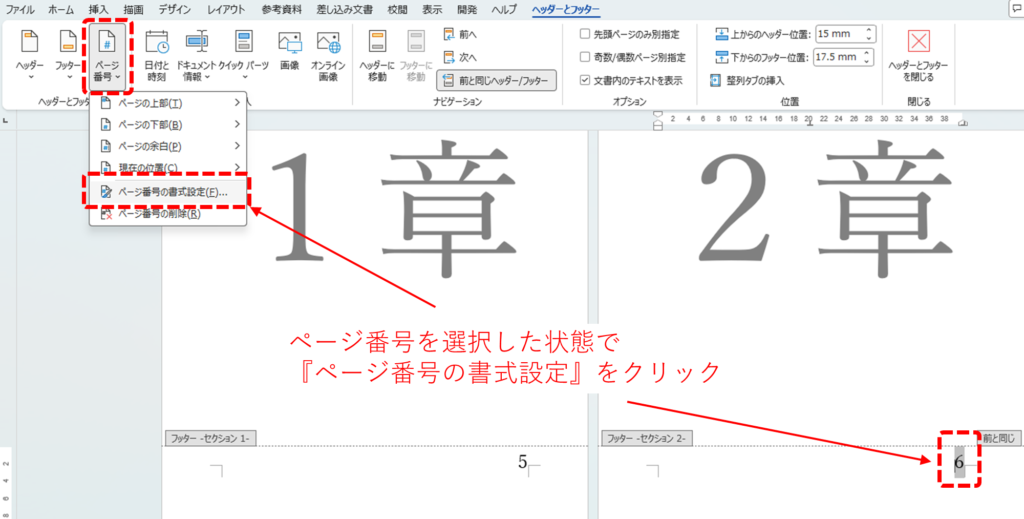
6.そのまま、『ヘッダーとフッダー』グループにある『ページ番号』のプルダウンメニューから『ページ番号の書式設定』をクリックします。
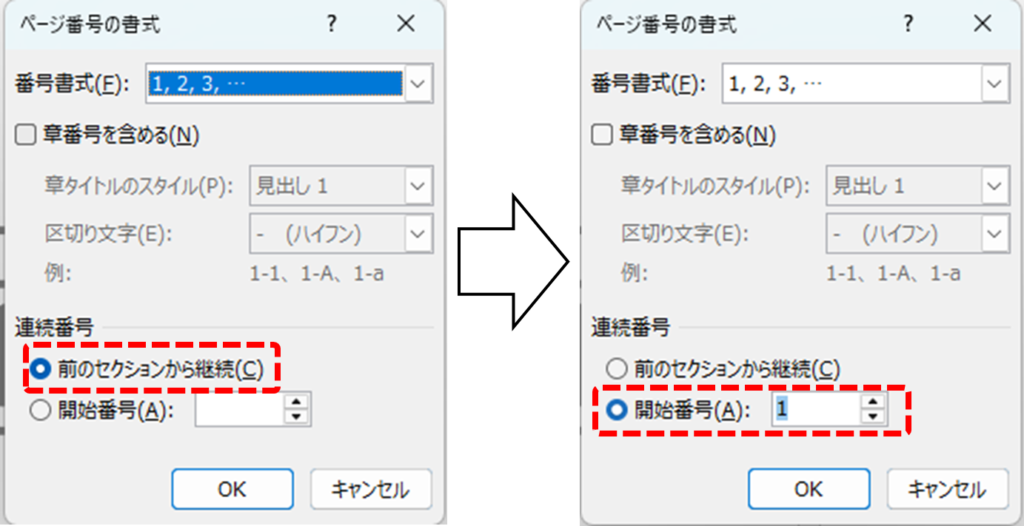
7.『ページ番号の書式』のダイアログボックスが表示されたら、『連続番号』セクションの『開始番号』にチェックを入れ、番号を1に設定します。
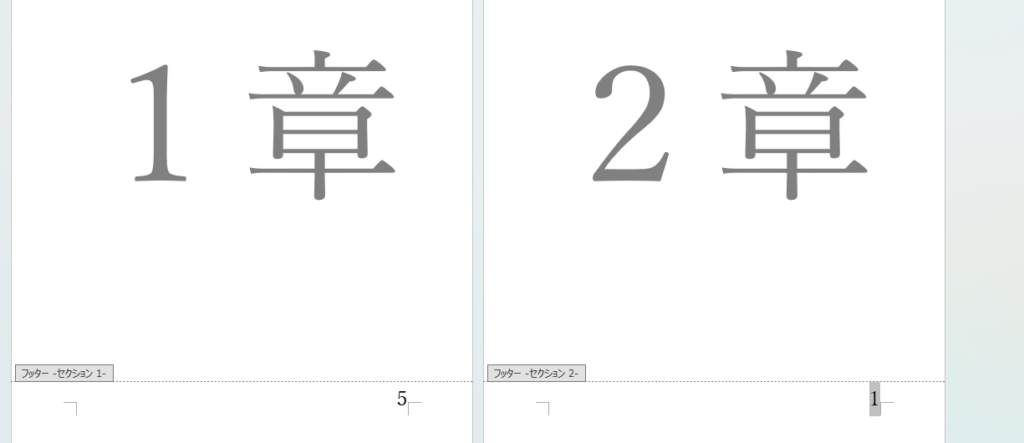
8.OKボタンをクリックして戻ると、2章の開始番号が『1』になっています。
9.現状では、3章以降は2章のページ番号の連番になっています。
3章以降も同様の操作を繰り返すことで、全ての章でページ番号をリセットすることができます。
文書内に多数のセクション区切りが設定されている場合、思うように設定が反映されない場合があります。
セクション区切りの数が増えてくると、どこにセクション区切りが入っているか分からなくなると思います。
そんなときに、セクション区切りの位置を簡単に探す方法を紹介します。
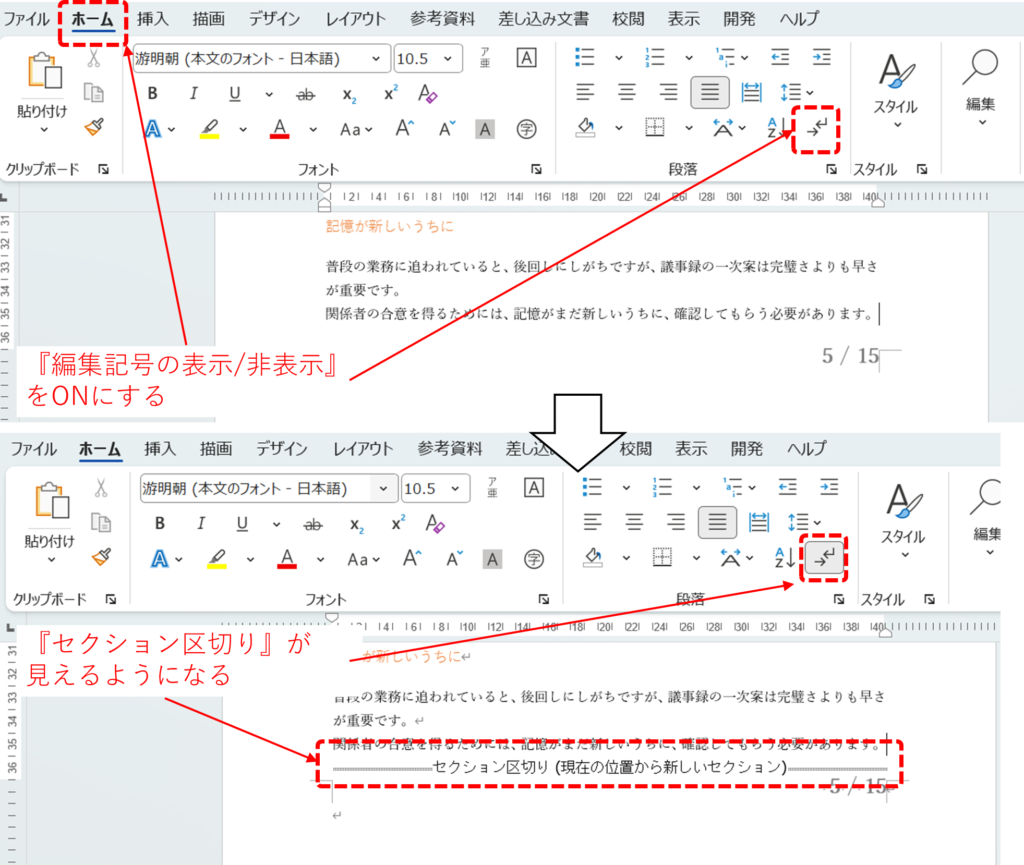
1.『ホーム』タブの『段落』グループにある、『編集記号の表示/非表示』をONにします。
この設定で、どこでセクション区切りがあるか視覚的に分かるようになります。
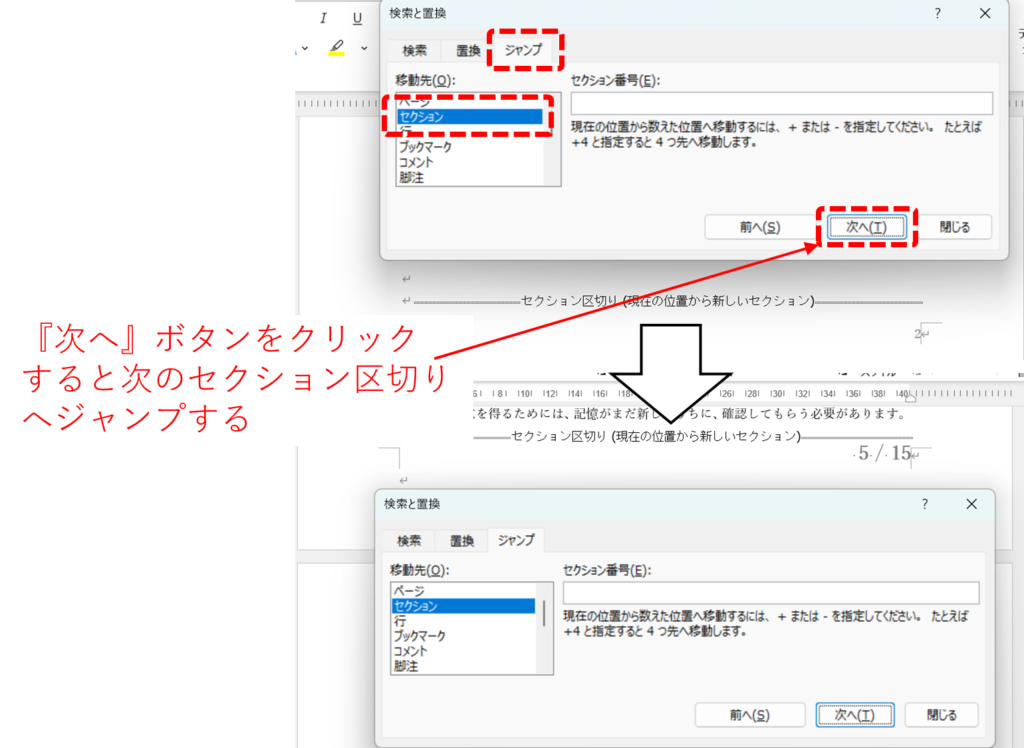
2.次に『Ctrl+H』で『検索と置換』のダイアログボックスを開きます。
『検索と置換』のダイアログボックスは『ホーム』タブの『編集』アイコン(虫眼鏡アイコン)から『置換』を選択することでも開けます。
3.『ジャンプ』タブから移動先の欄の『セクション』を選択します。
4.『セクション番号』の欄は空欄のままでも問題ないので、『次へ』ボタンをクリックすると、セクション区切りがある位置へジャンプしてくれます。
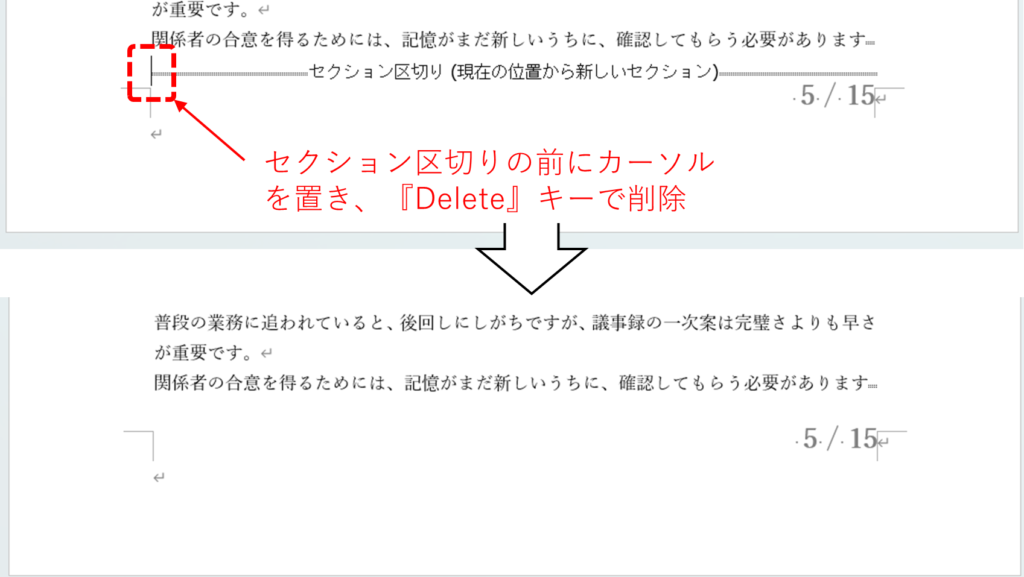
5.削除したいセクション区切りがあれば、セクション区切りの前にカーソルを置き『Delete(Del)』キーで削除することができます。
ケース④:現在のページ番号/総ページ数を自動付与する
ここではおまけ要素のトピックスとして、
ページ番号を『現在のページ番号/総ページ数』の形式に自動で付与してくれる設定方法を紹介します。
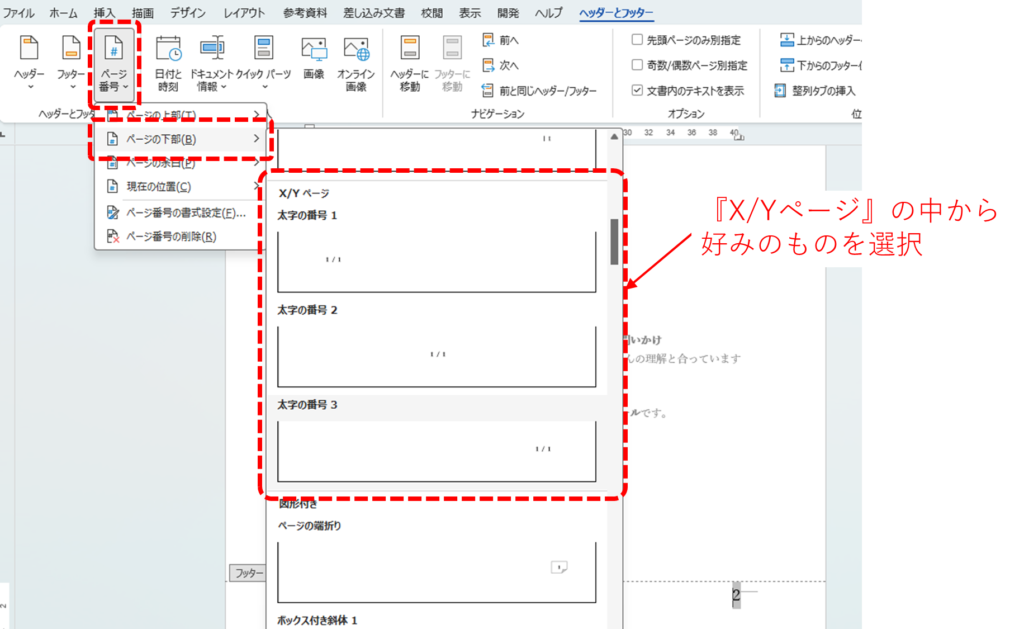
1.『挿入』タブの『ヘッダーとフッター』グループにある『ページ番号』のアイコンをクリックします。
2.表示されたプルダウンリストの中からページ番号の位置を選びます。一般的な文書で使用するのは『ページの下部』です。
3.表示されたリストを、下にスクロールしていくと、『X/Yページ』というエリアがあるのでその中から好みのものを選びます。
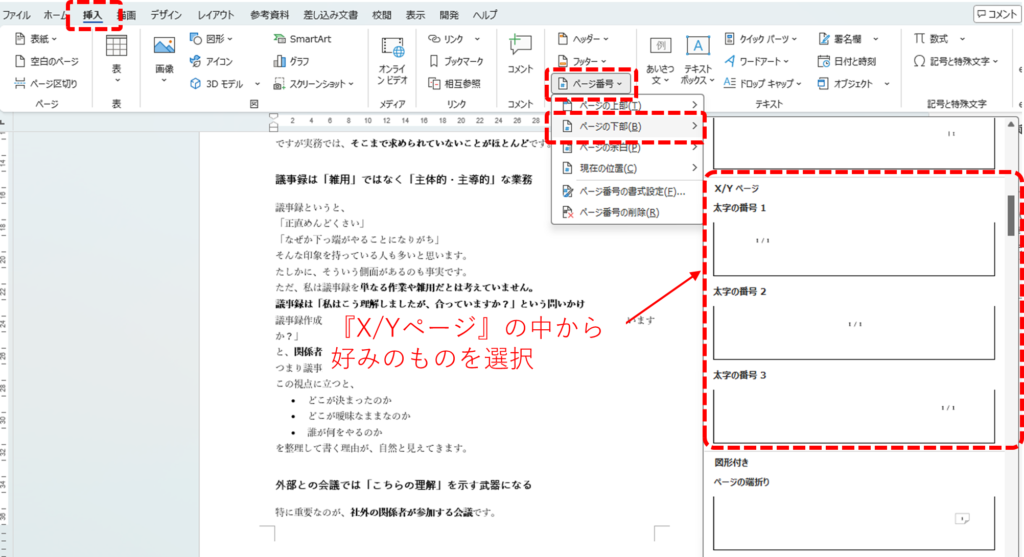
これで、『現在のページ番号/総ページ数』が自動で付与されます。
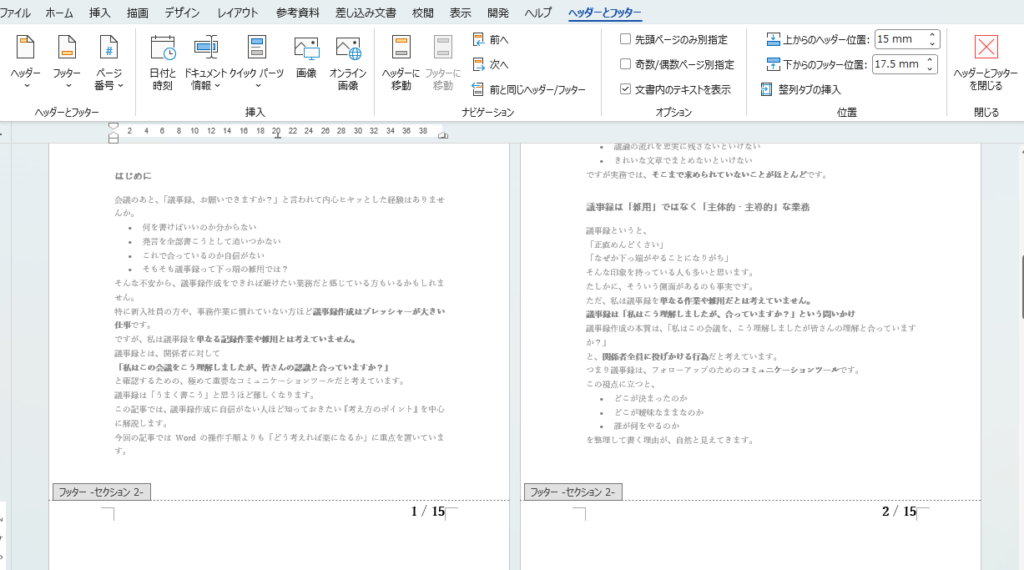
既にページ番号を設定している状態から、『現在のページ番号/総ページ数』のスタイルに変更したい場合は以下の手順で行います。
1.ページ番号をダブルクリックして選択し、『ヘッダーとフッター』のタブを開きます。
2.『ヘッダーとフッター』のグループから『ページ番号』のアイコンをクリックします。
3.表示されたメニューから、現在設定しているページ番号の位置を選択します(この例では『ページの下部』)。
4.ページ番号の種類のリストを下にスクロールしていくと、『X/Yページ』というエリアがあるのでその中から好みのものを選びます。
よくある失敗パターンと原因
パターン①:表紙だけ番号を消したら全部消えた
原因
同じセクション内のまま操作している。
解決法1
『先頭ページのみ別設定』を使う。
⇒ケース①の操作を参考にしましょう。
解決法2
『前と同じヘッダー/フッター』を解除する。
⇒ケース②またはケース③を参考にしましょう。
パターン②:途中から『1』にしたら全部変わった
原因
同じセクション内のまま操作している。
もしくは
『前と同じヘッダー/フッター』がONになっている。
解決法1
ページ番号の設定を変更したいページから『セクション区切り』を設定する。
⇒ケース②またはケース③を参考にしましょう。
解決法2
『前と同じヘッダー/フッター』を解除する。
⇒同じくケース②またはケース③を参考にしましょう。
パターン③:手順どおりに設定しているはずなのにうまく反映されない
原因
意図しないところに『セクション区切り』が設定されている。
解決法1
不要なセクション区切りを解除する。
⇒ケース③のTIPSを参考にしましょう。
さいごに|Wordのページ番号は“構造”で理解する
さいごに重要ポイントを整理します。
- ページ番号=ヘッダー/フッターの一部
- 設定はセクション単位で管理される
- セクションを分けるだけでは不十分
- 「前と同じ」を切って初めて独立する
特にページ番号がぐちゃぐちゃになって、わからなくなったときは、『前と同じヘッダー/フッター』がどこでOFFになっているかを注意して確認してみましょう。
うまく使いこなせば、手動でページ番号を記入していくよりも圧倒的に早く作業することができます。
皆さんのお仕事に少しでも役立てれば幸いです。ではまたノシ



コメント