
Wordの「差し込み印刷」を使うと、 宛名ラベル・封筒・案内文などを一括で自動作成できます。
Excelで管理している住所録を使えば、 名前や住所を1件ずつ入力する必要はありません。
- 宛名ラベルをまとめて作りたい
- 手入力によるミスを減らしたい
- 作業時間を短縮したい
こうした場面で、差し込み印刷は非常に強力な時短ツールです。
この記事では、 初心者でも迷わずできる「宛名ラベルの差し込み印刷」手順を図解で解説します。
実例として最も利用頻度が高い、 Excel住所録をラベルシールに印刷する例をとりあげます。
差し込み印刷とは?
差し込み印刷とは、 Wordの文書にExcelなどのデータを自動で差し込む機能です。
同じフォーマットの文書に対して、 名前・住所などの情報だけを差し替えて出力できます。
主な用途
- 宛名ラベルシールの一括作成
- 封筒の宛名印刷
- 案内状・請求書・通知文の作成
- 名簿や一覧表の出力
「本文は同じで、一部の情報だけが違う」作業に最適です。
差し込み印刷に必要なもの(2つだけ)
- 差し込み元データ(Excel住所録)
- 差し込み先(Word)
差し込み元データは、スプレッドシートなどから作成することもできますが、Wordに差し込み印刷を行うにはExcelが親和性が高くおすすめです。
差し込み元データ(Excel住所録)の作成方法
Excelで以下のような住所録を作成します。
|郵便番号|住所|会社名|氏名|
このとき、項目名は後でWordの『差し込み文書』のフィールド名になるため、できるだけわかりやすくしておきます。
今回の例では、以下の表のようにしておきます。
| Excelの項目名(見出し名) | 説明 |
|---|---|
| ラベルNo | 管理のための通し番号 |
| 郵便番号 | 〒があるとラベル印刷時の見た目がよい |
| 住所 | 『住所2』、『建物名』など、小分けにしてもよい |
| 会社名 | 法人宛は記入、個人宛は空欄で使い分ける |
| 宛名 | 『氏名』や『組織名』を記入する |
| 敬称 | 『様』や『御中』などを記入する |
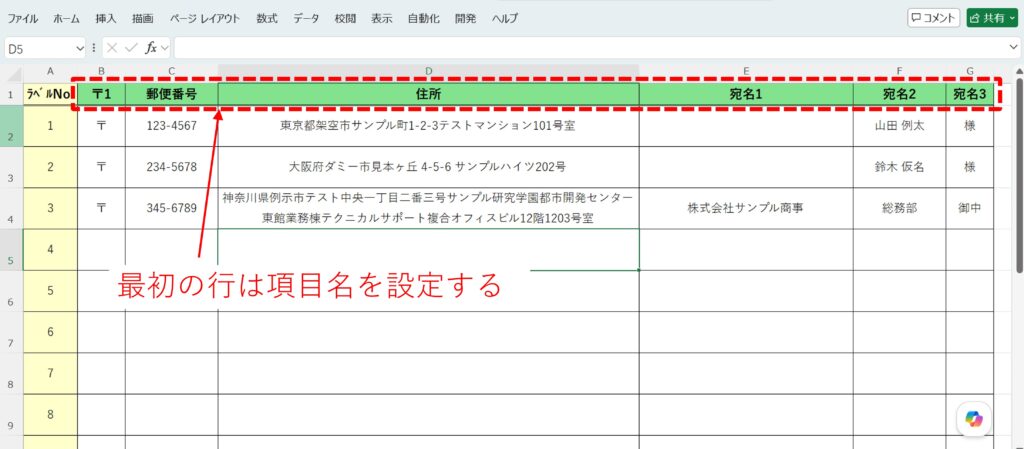
Excel作成時は以下のポイントで作成してください。
- 1行目は必ず「項目名(見出し)」にする
- 結合セルは使わない
- ファイルは保存して閉じておく
差し込み先(Word)
ラベルレイアウトの作成
今回の例では、差し込み印刷を行って、宛名ラベルシールを作成したいと思います。
メーカーによって、余白やシールサイズが異なるので、どのラベルシールで差し込み印刷を行うのかを選択します。
今回はヒサゴ工房の『エコノミーラベル 12面 ELM007』を例に作成します。
![[商品価格に関しましては、リンクが作成された時点と現時点で情報が変更されている場合がございます。]](https://hbb.afl.rakuten.co.jp/hgb/567c56c0.8962b7e6.567c56c1.d73e74a6/?me_id=1308215&item_id=10174537&pc=https%3A%2F%2Fimage.rakuten.co.jp%2Fbungubin%2Fcabinet%2F950%2F659940a.jpg%3F_ex%3D240x240&s=240x240&t=picttext "[商品価格に関しましては、リンクが作成された時点と現時点で情報が変更されている場合がございます。]")

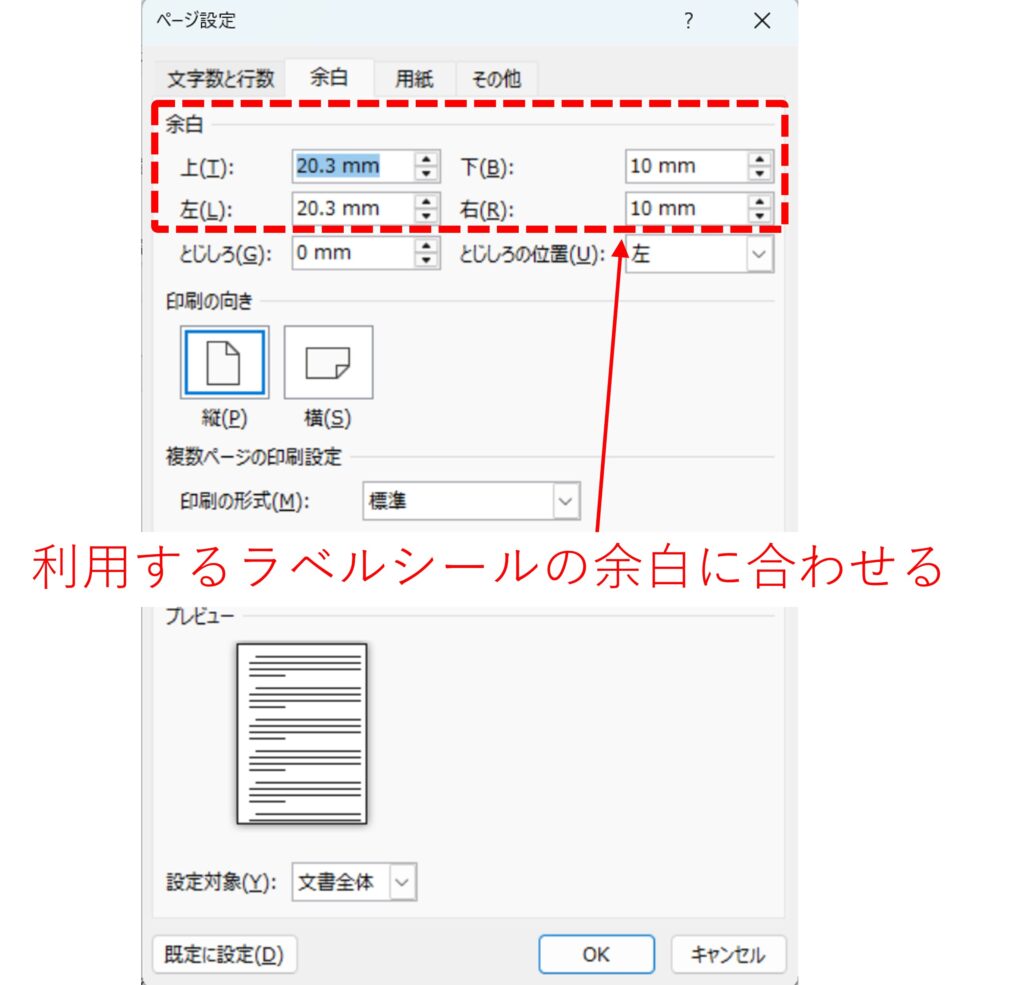
ラベルシールの余白に合わせて、Wordの余白を設定します。
今回は『上』と『左』は商品説明通り、『右』と『下』は後のことを考えて小さめに設定します。
- 上:20.3mm
- 左:20.3mm
- 右:10mm
- 下:10mm
余白の設定方法は以下の記事も参考にしてみてください。
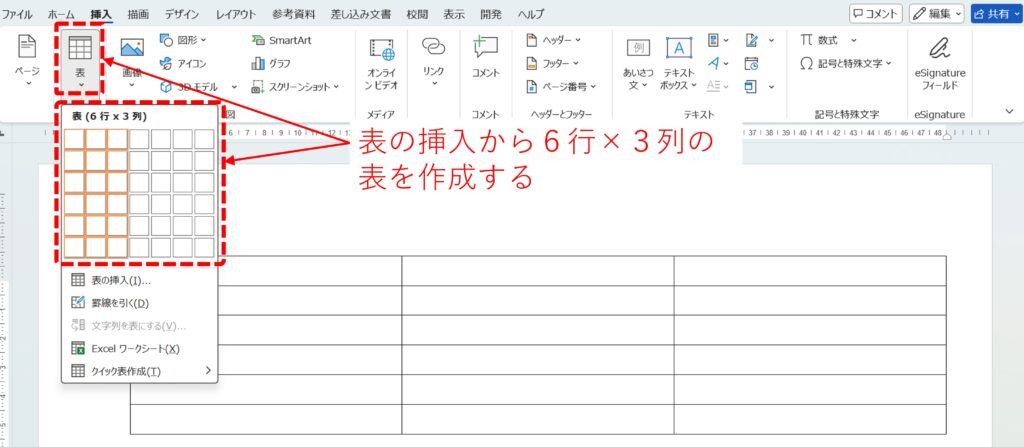
シール1面1面に対応する配置の作成は『表の挿入』で行うのが便利です。
今回は一枚あたり12面なので『挿入』タブの表の挿入から『3列×6行』の表を作成します。
シール1面あたりのサイズに合わせて表のサイズを調整します。
今回はシール1枚が『縦42.3mm』×『横83.8mm』でシール同士の隙間が『3.8mm』となっています。
そのため表の各列を以下に設定します。
- 1列目:『高さ42.3mm』『幅83.8mm』
- 2列目:『高さ42.3mm』『幅3.8mm』
- 3列目:『高さ42.3mm』『幅83.8mm』
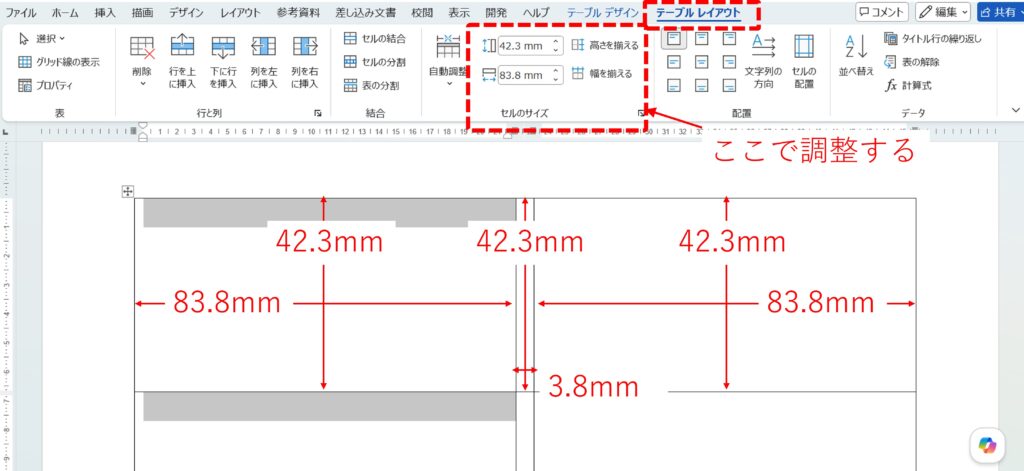
Wordの表の行列の調整方法は以下の記事も参考にしてみてください。
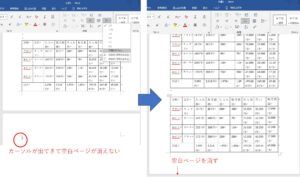
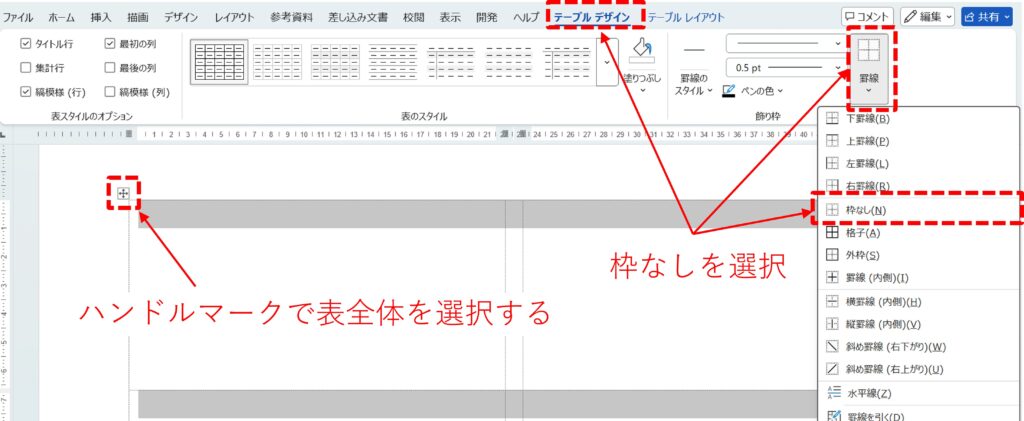
ラベル印刷時に邪魔になるので表の枠線は消しておきます。
- 表を選択すると左上に表示されるハンドルマークをクリックします。
- 『テーブルデザイン』タブの『罫線』のプルダウンメニューから『枠なし』を選択します。
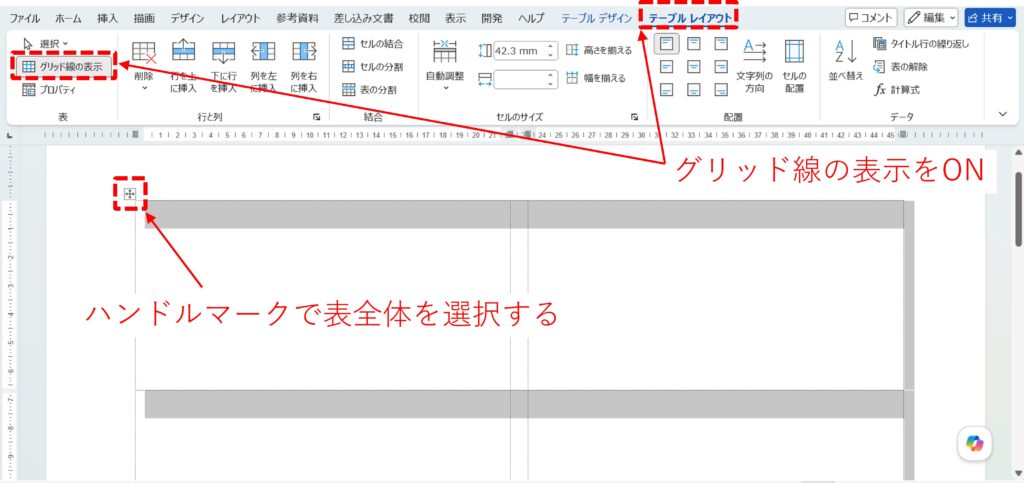
『枠なし』を選択した際に、完全に枠線が消えて、どこに表があるか分からない場合は以下の設定をしておきましょう。
- 表のハンドルマークをクリックし、表全体を選択します。
- 『テーブルレイアウト』タブにある『グリッド線の表示』をクリックしてONにします。
これで、表の枠線が印刷時は表示されない薄い点線で示されます。
【基本】差し込み印刷のやり方
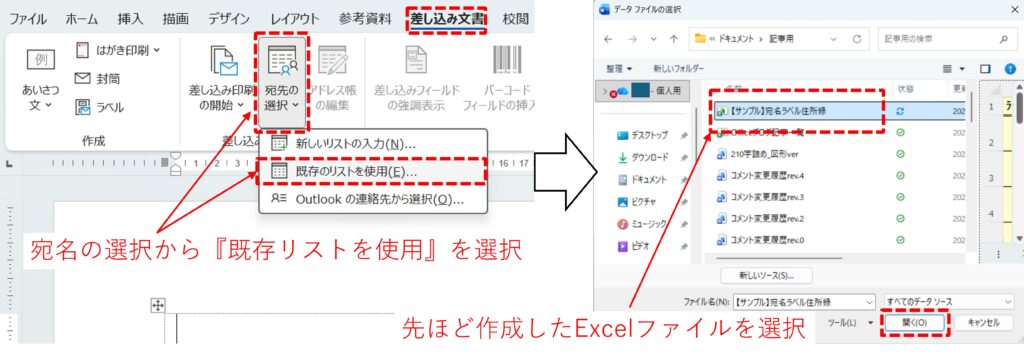
Word上部の「差し込み文書」をクリックします。
1.『宛先の選択』→『既存のリストを使用』を選択し、Excelファイルを指定します。
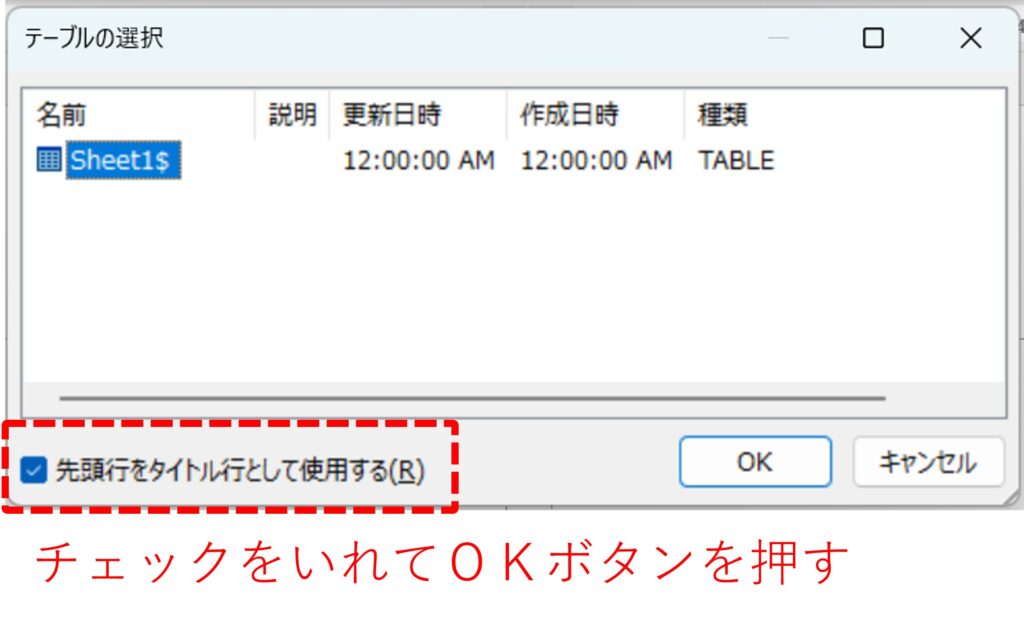
2.『テーブルの選択』のダイアログが表示されたら『先頭行をタイトルとして使用する』にチェックをいれて、OKボタンを押します。
一度リストを読み込んだ後にExcel側を編集しても、自動ではWordの差し込みには反映されません。
Excelを編集したら、再度『宛先の選択』→『既存のリストを使用』を選択し、Excelを読み込みましょう。
1.『差し込み文書』タブの『差し込みフィールドの挿入』のプルダウンメニューをクリックします。
2.ラベルに載せたいフィールドを選択します。
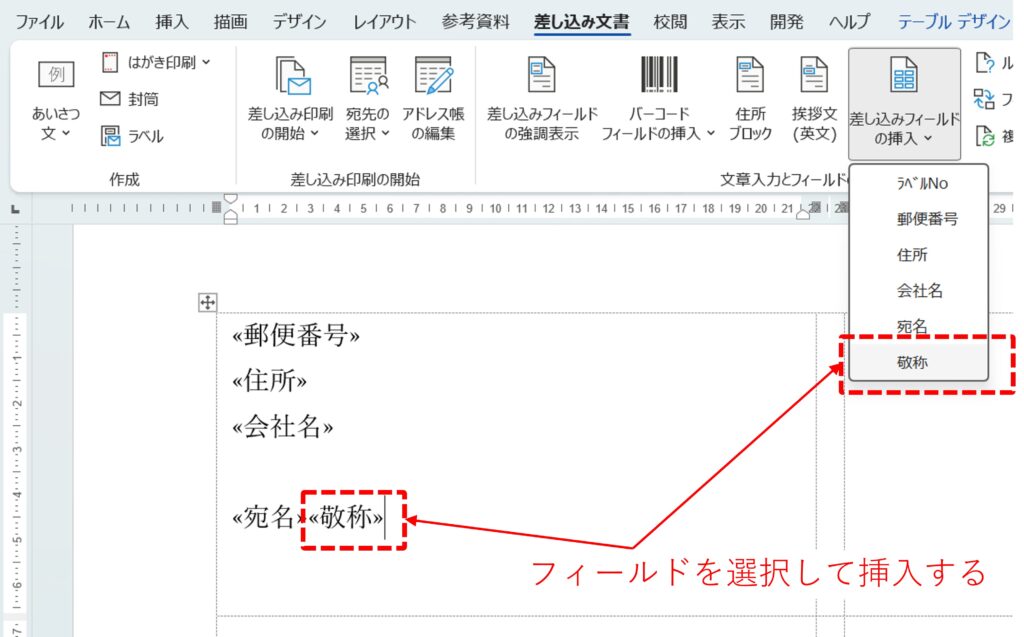
フィールド同士は改行やスペースを使って区切ると見やすくなります。
今回は必要分だけ印刷するシール印刷の場合を想定し、すべて差し込みフィールドで構成していますが、手入力することで、固定の文字列を表示させることもできます。
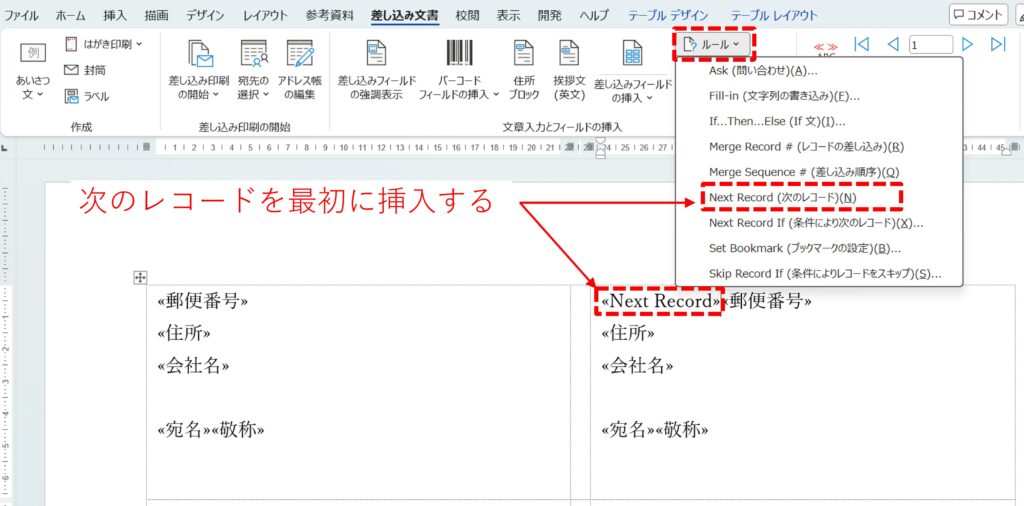
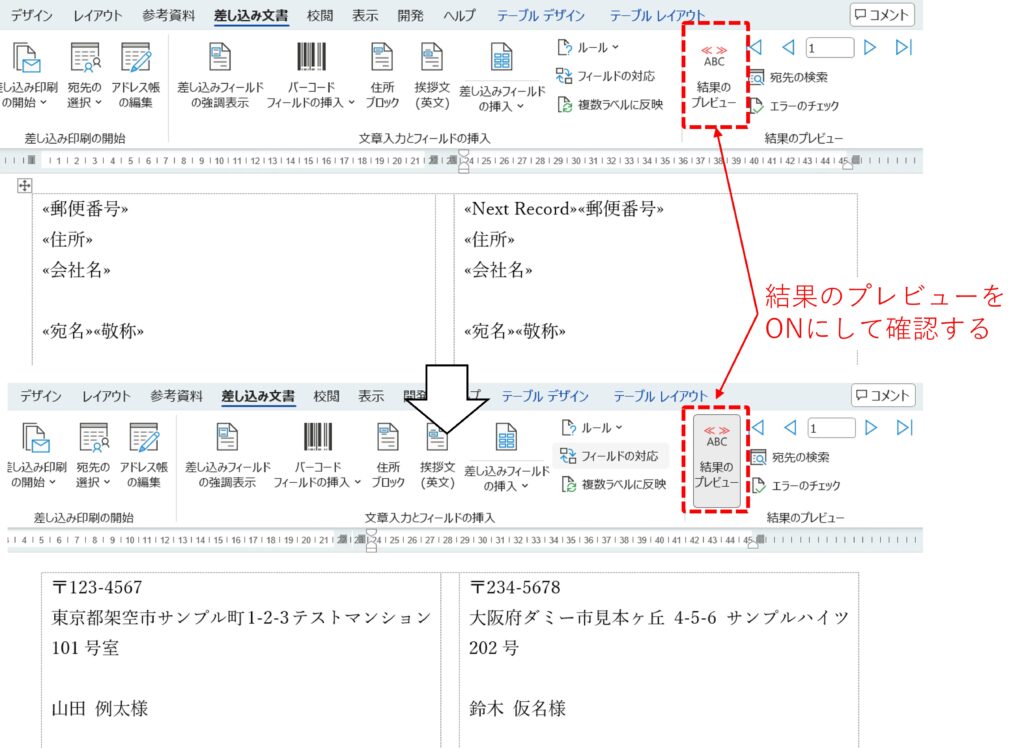
No.2のラベルを隣の表に反映させるには『次のレコード』というルールを利用する必要があります。
1.『ルール』のプルダウンメニューから『Next Record(次のレコード)』を挿入します。
2.その後は最初と同じように必要な項目を入力します。
このときフィールドは通常のテキストと同じように、Ctrl+C⇒Ctrl+Vでコピー&ペーストできます。
『差し込みフィールド』にExcelからの情報が正しく反映されているかどうかは、『結果プレビュー』アイコンをONにします。
適宜ON/OFFを繰り返しながら、全てのラベルに差し込みフィールドの挿入を行います。
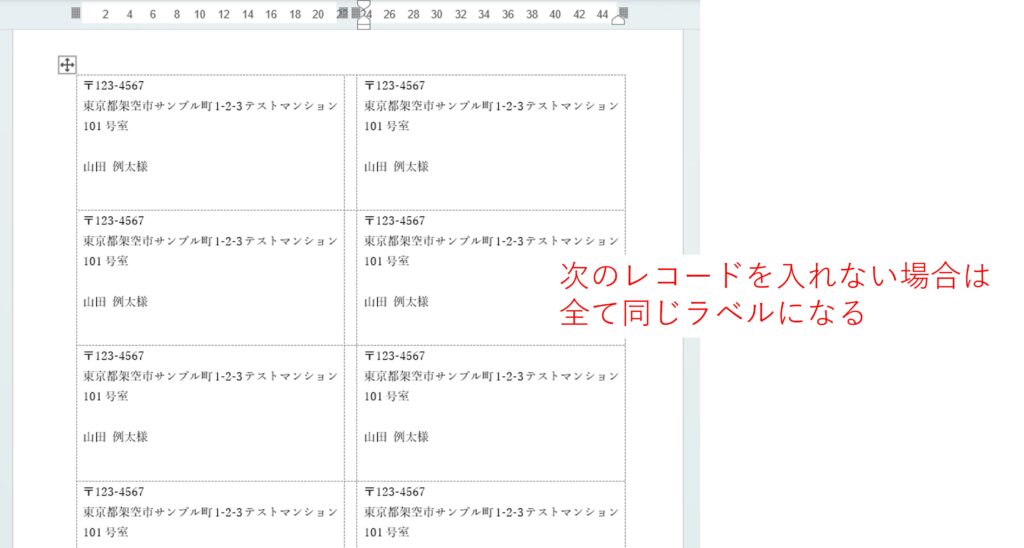
『次のレコード』を入れない場合、全てのラベルがExcelの一行目で同じになります。
もし、同じラベルを何個も印刷したい時には便利です。
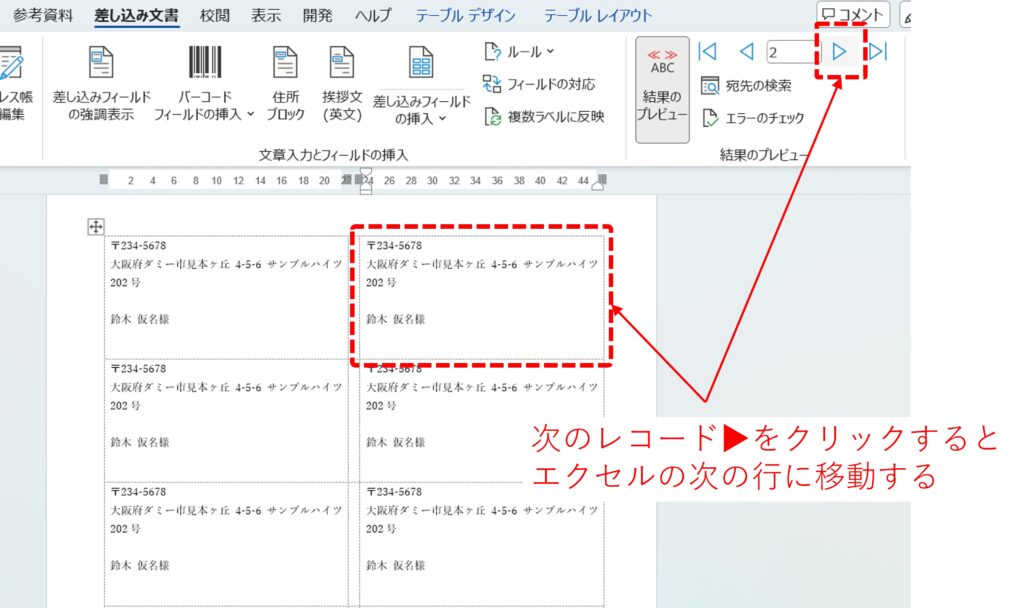
Excelの次の行に、移りたい場合は、結果のプレビューグループにある『次のレコード▶』ボタンをクリックします。
これで表示されている数字に対応するExcelの行番号の情報がラベルに反映されます。
印刷・保存する
作成したラベルは通常の印刷もできますが、大量のデータを一気に印刷する場合は差し込み印刷ツールに用意されている、『完了と差し込み』を利用すると便利です。
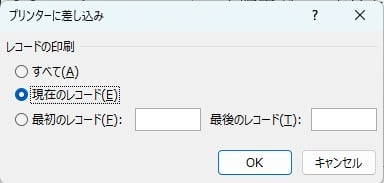
『差し込み文書』タブにある『完了と差し込み』のプルダウンメニューから『文書の印刷』を選択します。
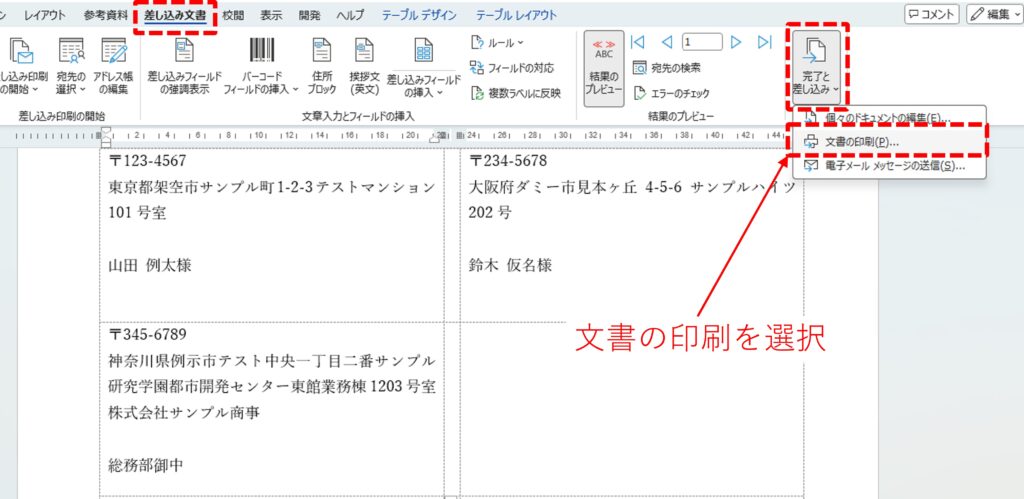
差し込み元データのExcelに大量のデータがある場合、印刷したい部分のレコードのみ選択することができます。
ここでは例として『すべて』を選択します。
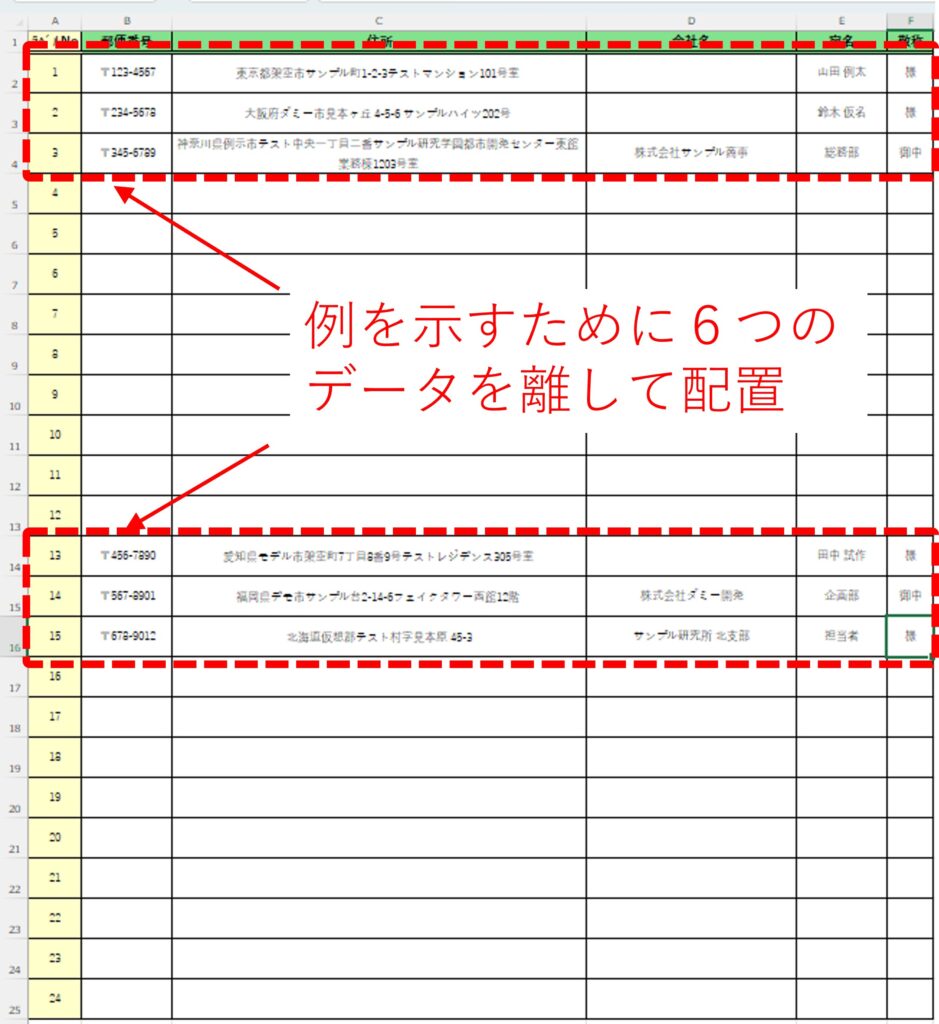
Excelには6つの住所データを、2枚のラベル台紙に印刷されるように配置しました。
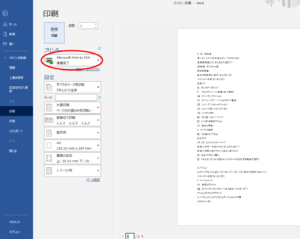
今回は、例としてPDFとして出力して、結果を確認します。
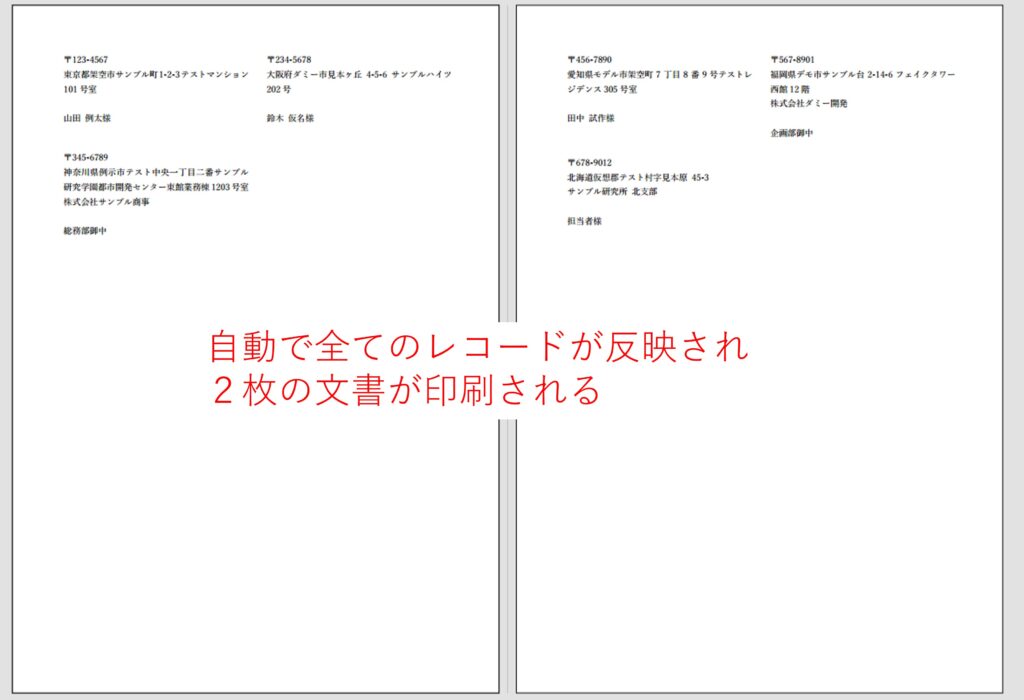
保存されたPDFを確認すると、1ページの差し込み文書にExcelの全てのデータが反映され2枚のラベル印刷文書が完成しました。
印刷機能を利用して、PDF化する方法は以下の記事も参考にしてみてください。
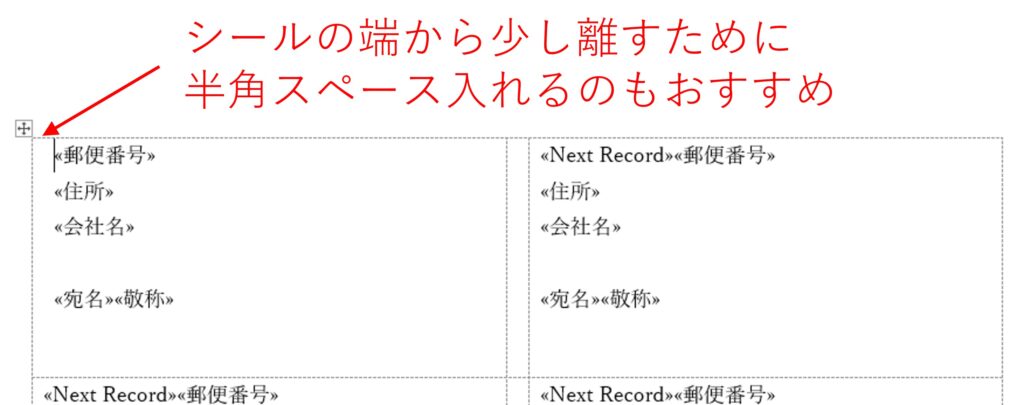
ラベル印刷の余白を、台紙の規格通りに作成すると、印刷がシールの端ギリギリになることがあります。
気になる場合は、半角スペースなどで少し余白を空けておくのもおすすめです。
シールを少しずつ使っていく場合は、穴あきのシール台紙になります。
その際はExcel側を調整して台紙に合わせた配置になるように工夫しましょう。
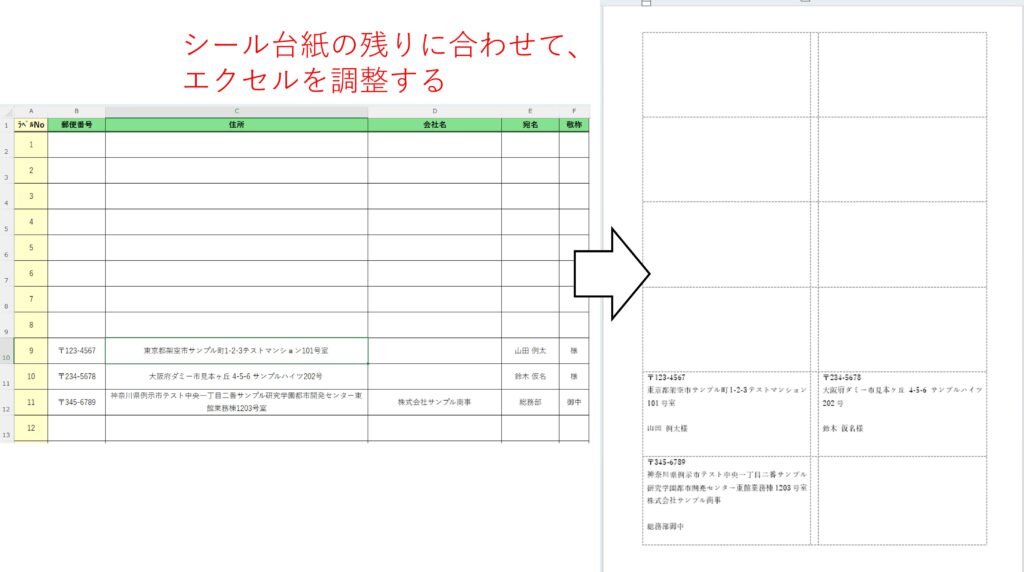
たとえばこんな感じです。
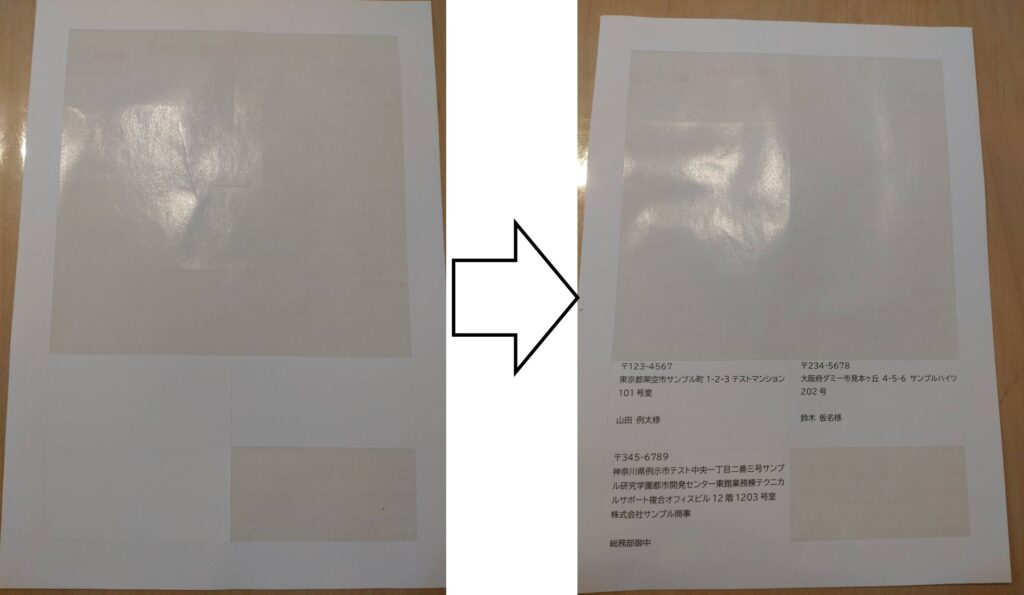
写真の例では、ヒサゴ工房の『エコノミーラベル 12面 四辺余白 ELM008』を使用しています。
こちらも、シンプルで使い勝手がよく大量購入にはおすすめです。
※『エコノミーラベル 12面 ELM007』とは余白が少し異なるので余白設定は注意が必要です。
![[商品価格に関しましては、リンクが作成された時点と現時点で情報が変更されている場合がございます。]](https://hbb.afl.rakuten.co.jp/hgb/568ed6f9.9aa8a81a.568ed6fa.e0b1ff21/?me_id=1269553&item_id=10120065&pc=https%3A%2F%2Fthumbnail.image.rakuten.co.jp%2F%400_mall%2Fbiccamera%2Fcabinet%2Fproduct%2F0678%2F00000001765311_a01.jpg%3F_ex%3D240x240&s=240x240&t=picttext "[商品価格に関しましては、リンクが作成された時点と現時点で情報が変更されている場合がございます。]")
サンプルのダウンロード
今回例として作成したExcelとWordを無料ダウンロードとして公開します。
これをベースに修正を加えて、好みのレイアウトに仕上げてみてください。
使い方
ダウンロードフォルダから、ドキュメントフォルダなど管理用のフォルダに移動しておきましょう。
Excelファイルの中身は例のまま入っているので目的に応じて編集します。
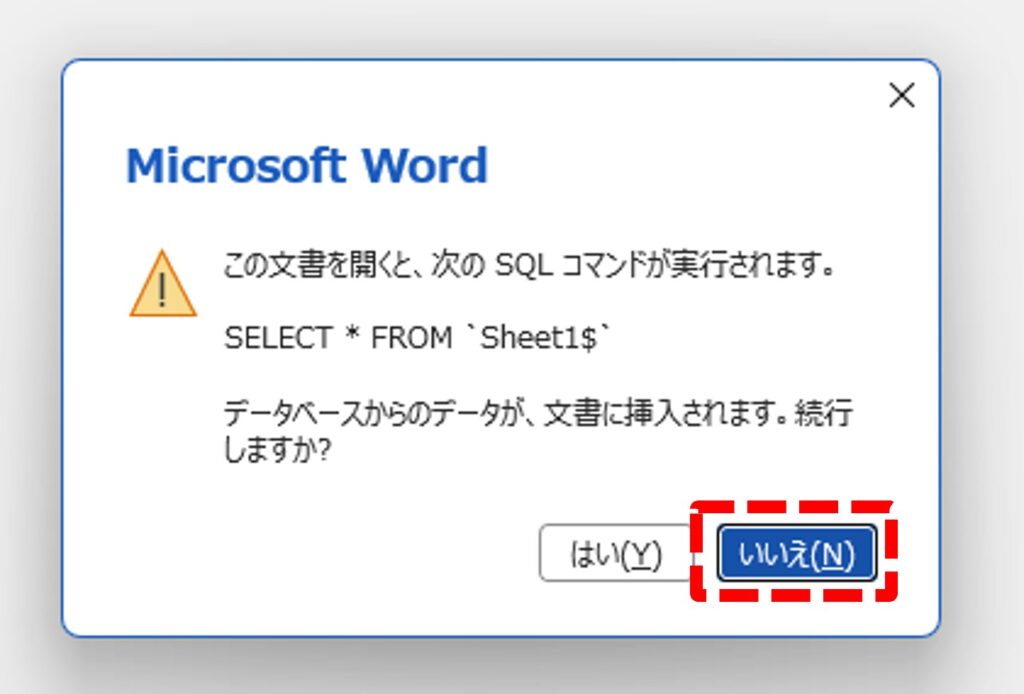
『この文書を開くと、次のSQLコマンドが実行されます』とメッセージが表示されるので『いいえ』をクリックします。
『差し込み文書』タブの『宛先の選択』のプルダウンメニューから『既存のリストの使用』をクリックし、先ほどのExcelを選択します。
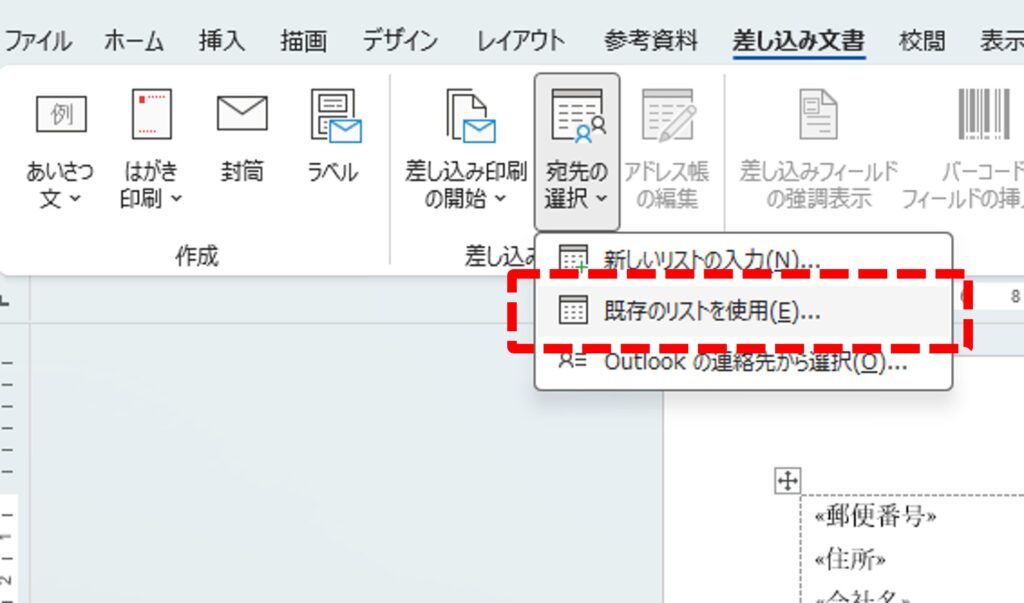
あとは記事で説明した手順で差し込みフィールドの挿入や、レイアウトの編集を行いましょう。
さいごに|差し込み印刷は一度覚えれば強力な時短ツール
Wordの差し込み印刷は最初は複雑に見えますが、 一度手順を覚えれば 宛名作成の作業効率が大幅に向上します。
今回は宛名作成で例を作りましたが、『試薬ラベル』や『文書ラベル』など応用の幅は広がります。
- 宛名やラベル作成を時短したい
- 入力ミスを減らしたい
- 大量の文書を効率よく作りたい
そんな方にとって、差し込み印刷は必須の機能です。
みなさんのお仕事に少しでも役立てれば幸いです。ではまたノシ



コメント