
Word で文書を作成していると、 「ここに記入してください」 「手書きで書く欄を作りたい」 といった場面で、文字のない空白部分に下線(アンダーライン)を引きたいことがあります。
アンケート、申込書、ワークシート、チェックリストなど、実務でも頻繁に使う操作です。
この記事では、
- 空白に下線を引く基本の方法
- うまく下線が引けない時の原因
- 下線が途中で切れる・伸びない時の対処
- 印刷時に下線が消える問題
まで、よくある悩みをまとめて解決します。
方法1: スペースを使う(最も簡単)
この方法は、最もシンプルで手軽にできる手法です。
手順
1. アンダーラインを引きたい位置にカーソルを置きます。次に、キーボードのスペースキーを押して、適当な数の空白(スペース)を入力します。想定の文字数にもよりますが、一般的には、3〜5個のスペースを入力するのが良いでしょう。
2.入力したスペースをドラッグで選択した状態で、『ホーム』タブにあるアンダーラインボタンをクリックします。
もしくは選択した状態で『Ctrl + U』のショートカットでも操作できます。
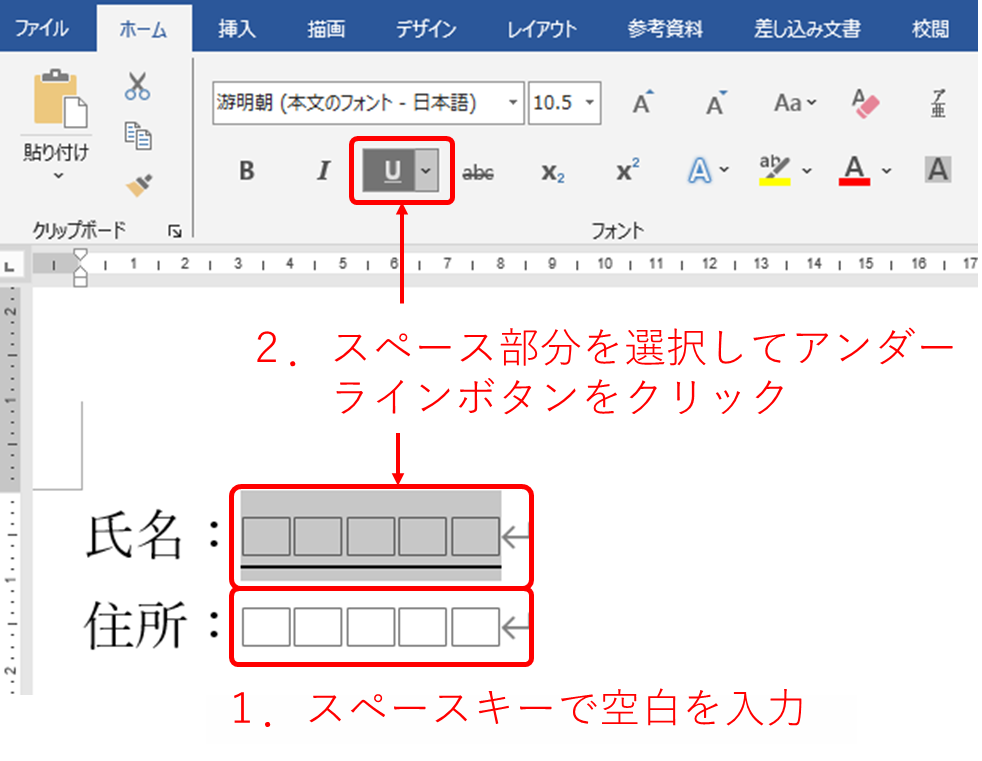
これにより、選択したスペース部分にアンダーラインが引かれます。
上の図では空白部分が分かりやすいように、スペースキーで□マークが表示されるように設定しております。
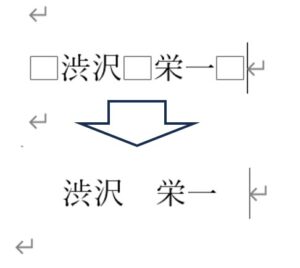
その設定方法については以下の記事も参考にしてみてください。
メリット
・スペースを入力し、アンダーラインを引くだけなので素早くできます。
・スペースの幅を、文字の追加や削除で調整できるので、レイアウトを簡単に調整できます。
注意点
・アンダーラインを引くためにスペースを使用すると、1文字単位の幅になるため、場合によっては余分なスペースが残ってしまうことがあります。
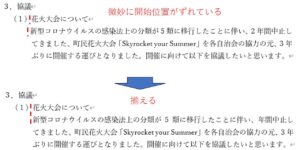
・スペースの幅は微調整することもできます。
その場合は以下の記事を参考にしてみてください。
方法2: 引き線を使う(自由度が高い)
図形を挿入することで、より自由な位置にアンダーラインを引くことができます。
以下に手順を説明します。
手順
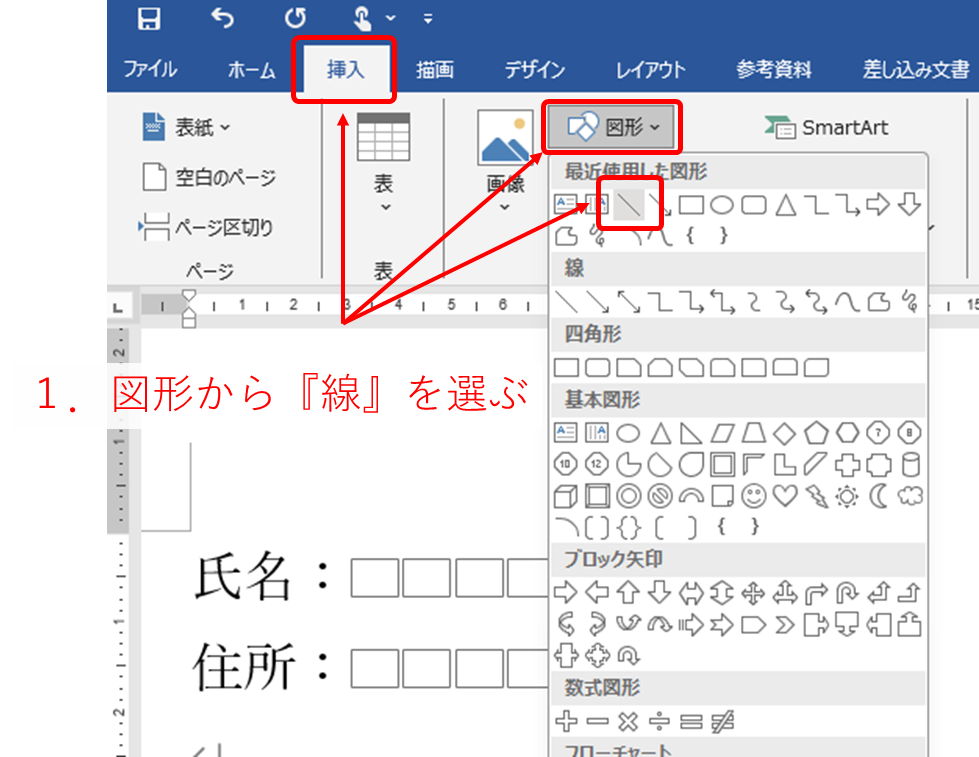
1. 『挿入』タブをクリックし、『図形』を選択します。その中から『線』を選びます。
2. 文書内でアンダーラインを引きたい位置にカーソルを置き、ドラッグして直線を引きます。この際、線の長さや位置は後から調整することが可能です。
3. 線を選択した状態で、上部のリボン、もしくは右クリックから『図形の書式設定』を選び、線の色や種類、太さなどを変更することができます。
メリット
・線の長さや太さ、2重線や点線、色などを自由にカスタマイズできるため、見栄えを調整しやすいです。
・ 想定する文字の位置と、線の位置を自由に調整できるため、単なるアンダーラインではなく、デザインの一部として、ビジュアル的な印象が強くなります。
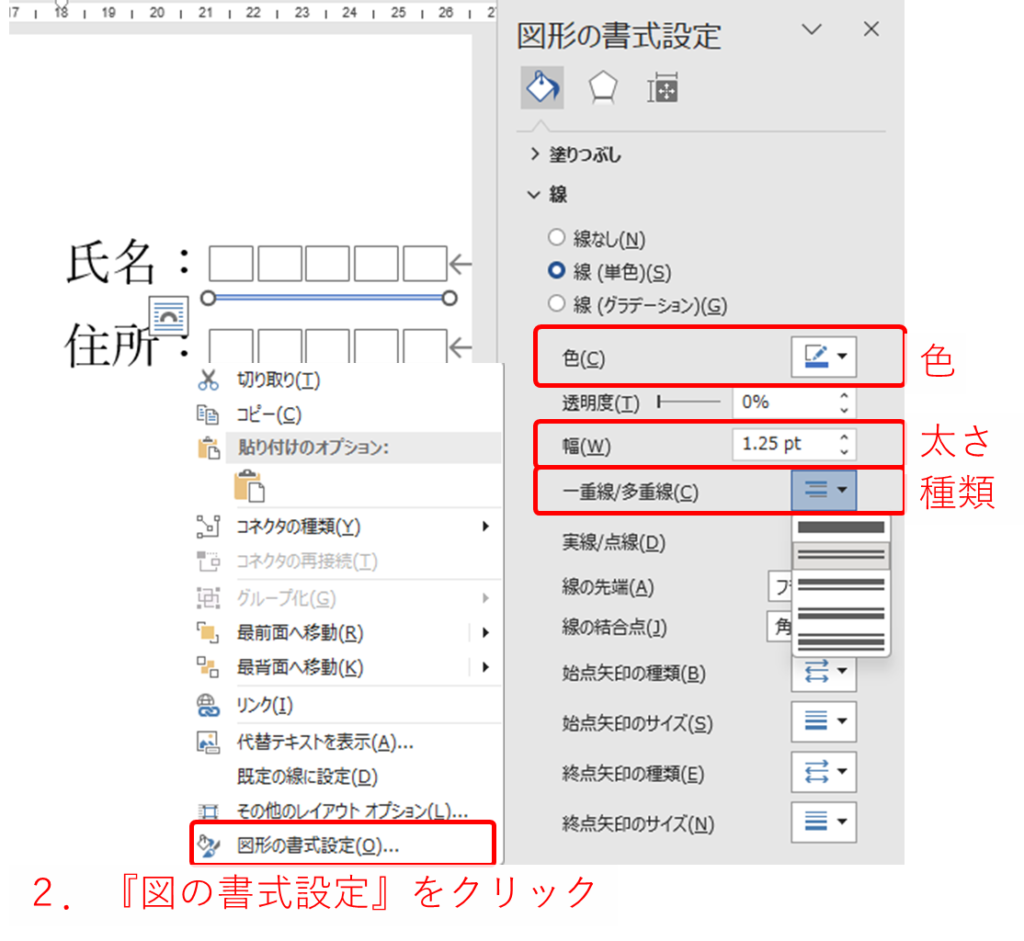
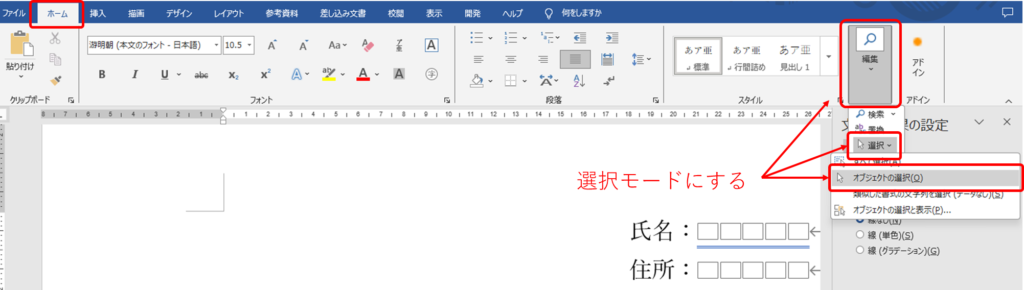
この引き線は図形の扱いなので、うまくつかんで移動できない場合は『選択モード』を試してみてください。
選択モードは『ホーム』タブの『編集』アイコンをクリックすると出てくるリストの中にあります。
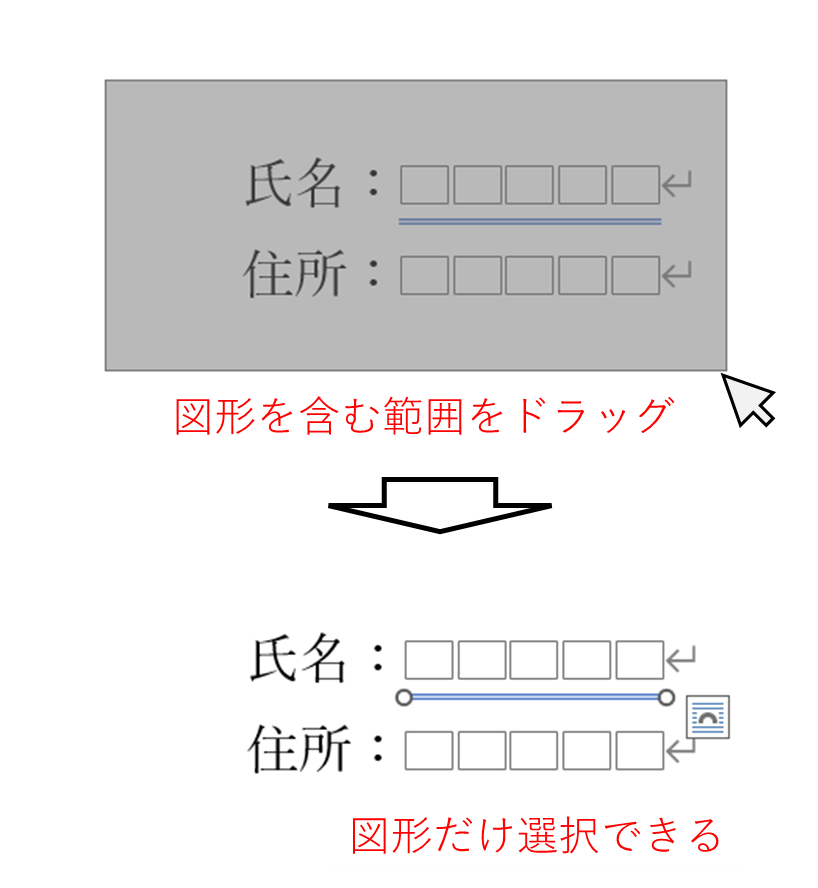
選択モードではカーソルが矢印になりますので、その状態で引き線を含む範囲をドラッグすると、うまく図形部分だけ選択できると思います。
この方法はエクセルでも頻繁に使うのでぜひ活用しましょう。
注意点
・線を引いた後、位置や長さを調整する必要があるため、少し手間がかかります。
・印刷時に線がかすれたり、位置がずれたりしてしまうことがあるため、印刷プレビューで確認することが重要です。
方法3: テーブルを使う(実務でもよく使われる)
テーブルを利用することで、より構造的にアンダーラインを引くことができます。特に、複数の項目を整理する場合に有効です。
手順
1. 『挿入』タブから『表』を選び、1列1行のテーブルを挿入します。
もし図の例のように氏名、年齢、住所・・・などと同系統のフォームを並べたい時は、行数を増やします。
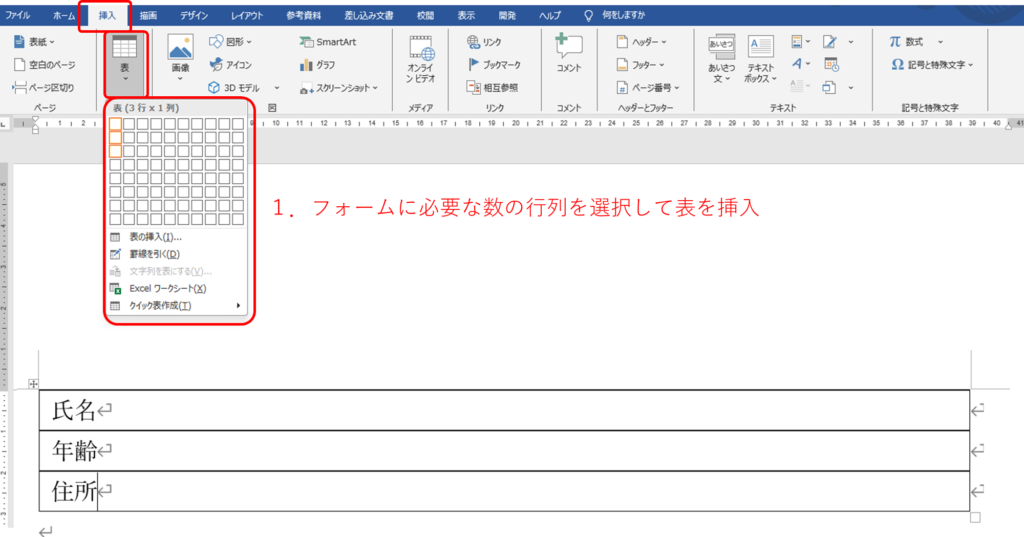
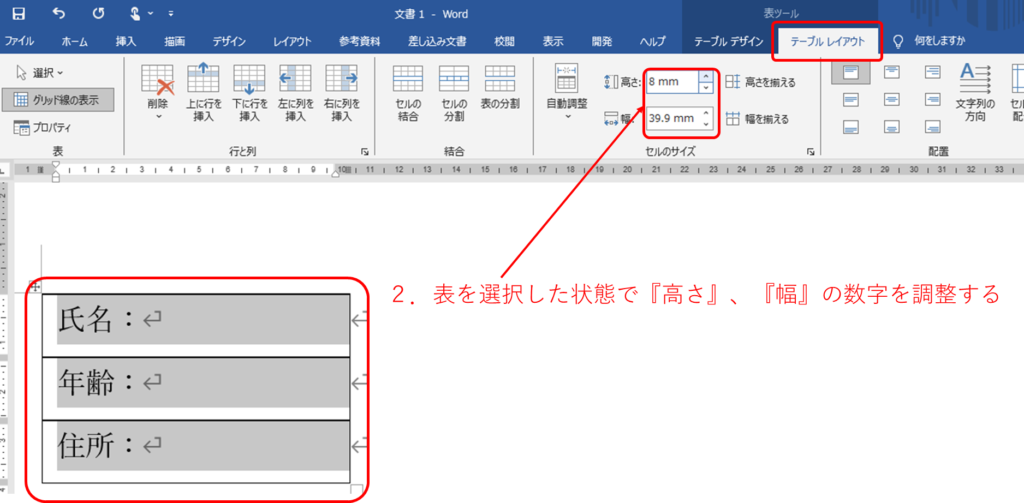
2.テーブルの右端をドラッグして、必要な幅に調整します。必要に応じて行の高さも調整します。
行列の幅と高さの調整は表をドラッグで選択した状態で、『表ツール:テーブルレイアウト』のタブから『高さ』『幅』の数字をそれぞれ変更することでも調整できます。
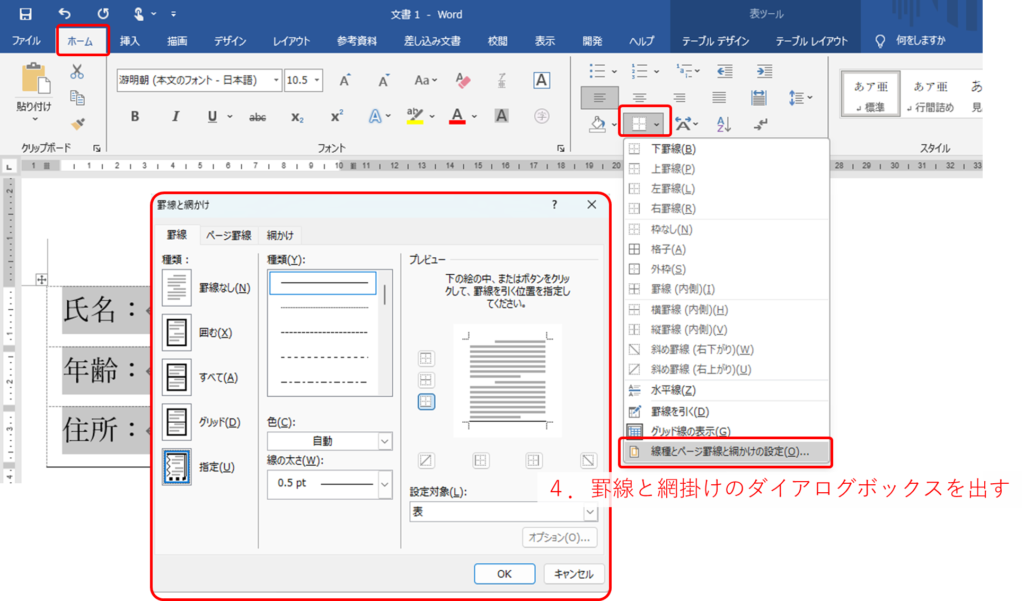
4.テーブルを選択した状態で、『ホーム』タブから『段落』セクションにある『罫線』をクリックします。
出てくるリストの中から、一番下にある『線種とページ罫線と網掛けの設定』をクリックします。
この操作は、右クリックから『表のプロパティ』を選択し、表のプロパティのダイアログボックスの下にある『罫線と網掛け』ボタンをクリックすることでもできます。
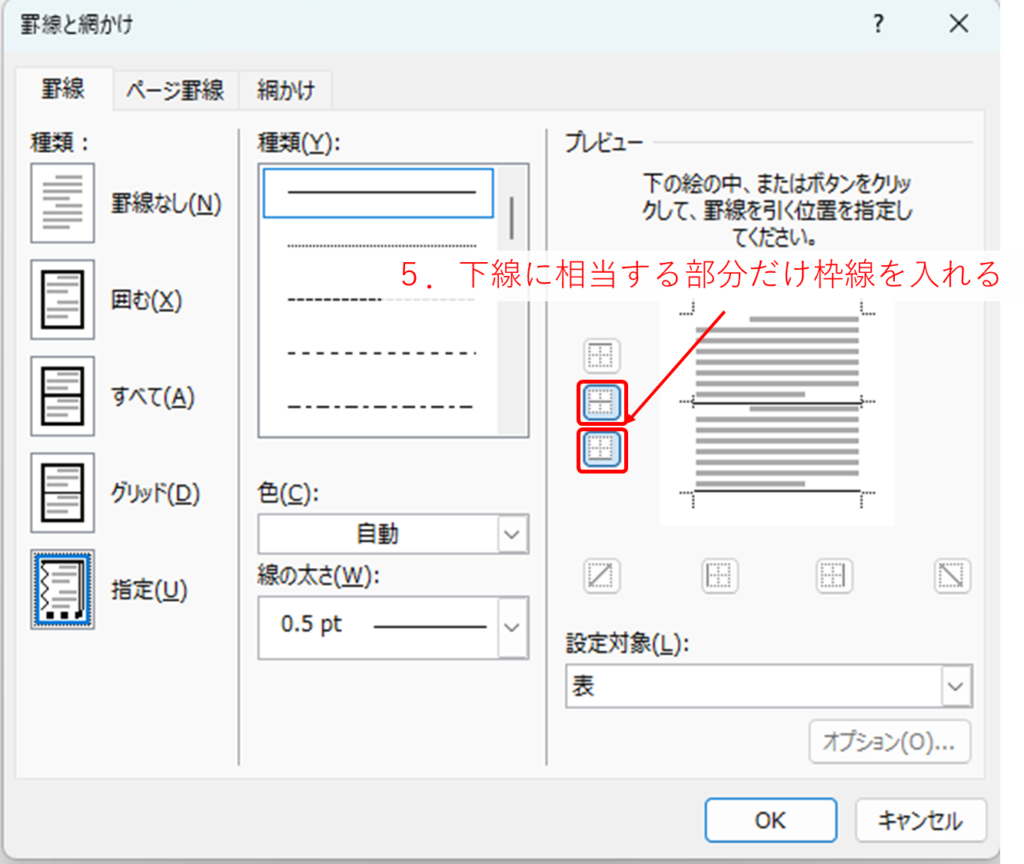
5.1つの行のの場合は『下枠線』だけ、複数の行の場合は『下枠線』と『中枠線』を選択します。
6.OKボタンで確定することで、下側にのみアンダーラインを引くことができます。
Wordにおける表の作成方法については、以下の記事も参考にしてみてください
メリット
・テーブルを使うことで、情報を整然と配置できます。
特に、例のように複数の項目を扱う際に便利です。
・テーブルのサイズやスタイルは後から簡単に調整できるため、レイアウトの変更がしやすいです。
・図形の線と同様に線の太さや種類、色も調整できます。
注意点
・ワードにおける表は慣れていないと使いづらく感じる部分があります。
特に文章の途中に表を移動させる際は、文章が途中で離れたりすることがあるため、配置に苦労することがあります。
例えば、図に示したような氏名、年齢といった定型フォームは表で作成し、
テストの穴埋め問題のように文章の途中に小さな空欄がある場合には、方法1や方法2で下線を引くのがおすすめです。
よくあるトラブルと対処法
下線が引けない
想定される原因
- スペースを選択できていない(方法1)
- フォント設定で「下線なし」が強制されている(方法1)
- 表内でセルの罫線が優先されている(方法3)
→ スペースを選択し直す/フォント設定を確認/表の罫線設定を変更を試してみてください。
下線が途中で切れる・伸びない
想定され原因
- スペースの数が足りない(方法1)
- 段落のインデントが干渉している(方法1)
- 図形の線が短い(方法2)
→ スペース追加/インデント調整/図形の線を伸ばすを試してみてください。
印刷時に下線が消える
想定される原因
- 図形の線が細すぎる(方法2)
- 『Wordのオプション』⇒『印刷オプション』で『Wordで作成した描画オブジェクトを印刷する』がオフになっている(方法2)
- 表の罫線が細いまたは薄い(方法3)
→ 線の太さを1pt以上にして印刷プレビューで確認/印刷オプションを確認を試してみてください。
どの方法を使うべきか(用途別のおすすめ)
| 用途 | おすすめ方法 |
|---|---|
| 解答用紙(文中に短い空欄を作る) | 方法1(スペース) |
| デザイン性を出したい | 方法2(図形) |
| 申込書・アンケート・実務書類 | 方法3(表) |
さいごに
ワードで文字のない空白部分にアンダーラインを引く方法はいくつかあり、それぞれにメリットとデメリットがあります。
スペースを利用する方法は簡単で迅速ですが、視覚的な印象はシンプルです。
一方、図形を使う方法は自由度が高く、デザイン的にも優れています。
テーブルを利用する方法は、情報を整然と配置できるため、特に複数の情報を扱う際に便利です。
パッと思いつくのは『Ctrl + U』でアンダーラインを引く方法ですが、入力フォームなどの実務では表を使っている方が多い印象です。
やはりインデントなども揃いやすくきれいに仕上がりますしね。
皆さんのお仕事に少しでも役立てれば幸いです。ではまたノシ



コメント