
Wordで図形・図表・テキストボックスを配置していると、「急に図形の位置がズレた」「表の中に図形を配置するとテキストが動いてレイアウトが崩れた」といったトラブルからイライラした経験はないでしょうか。
その多くは アンカー(固定)設定 や レイアウトオプション を理解すれば解決できると思います。
本記事では、Word初心者でも分かるように
図表やテキストボックスがズレる原因と“確実に固定する方法” をやさしく解説します。
図形・テキストボックスがズレる原因は「アンカー」
アンカーとは
Wordの図やテキストボックスは、実は 段落にくっついて動く仕組み になっています。
この「くっつき」を示しているのが アンカー(⚓マーク) です。
アンカーは図形を『文字列の折り返し』にすると表示されます。
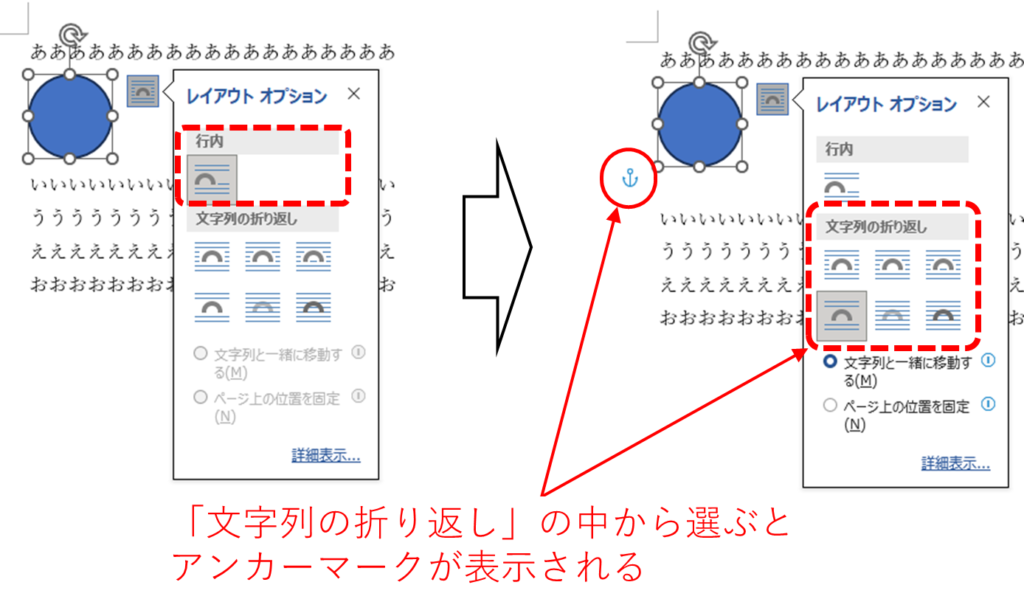
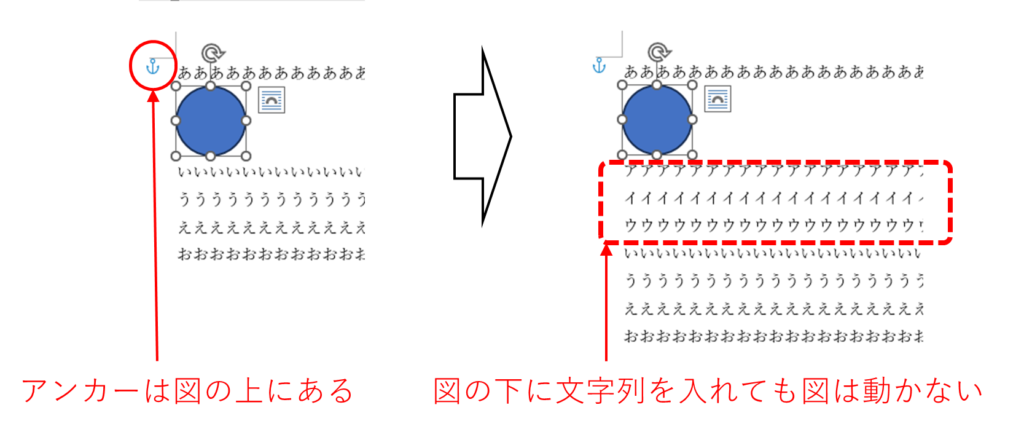
アンカーは図がどの段落と結びついているかを示しており、結びついた段落が上下に動くと、図も一緒に移動します。
下の例の場合、円の図のアンカーは上の行(あああ・・・)に結びついているため、下の行(いいい・・・)に文字列を追加しても円は動きません。
一方で、アンカーの位置が、下の例のように円の下の行(ここでは「ううううう・・・」)に結びついている場合、
「いいい・・・」の行に文字列を追加すると、円の位置が動いて、円の上の行に文字列が追加されていきます。
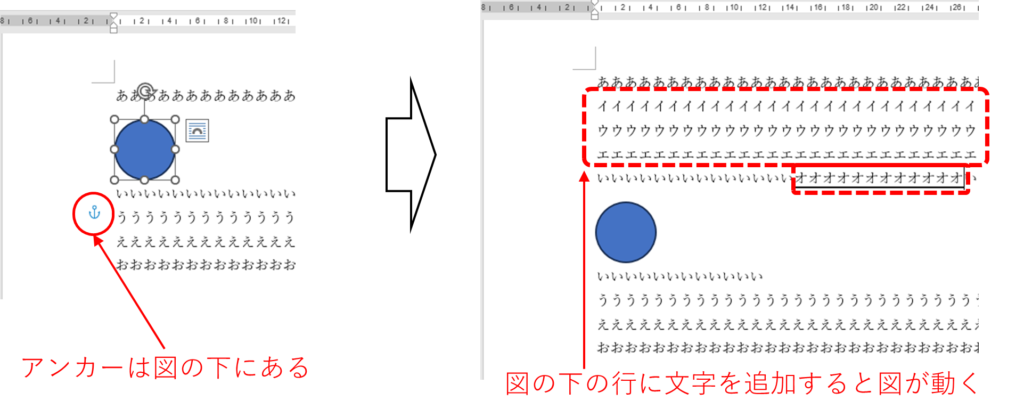
つまり、図がズレる原因の多くはアンカーの段落が動いてしまったということです。
アンカーを表示する方法
1.『ファイル』タブの『オプション』をクリックします。
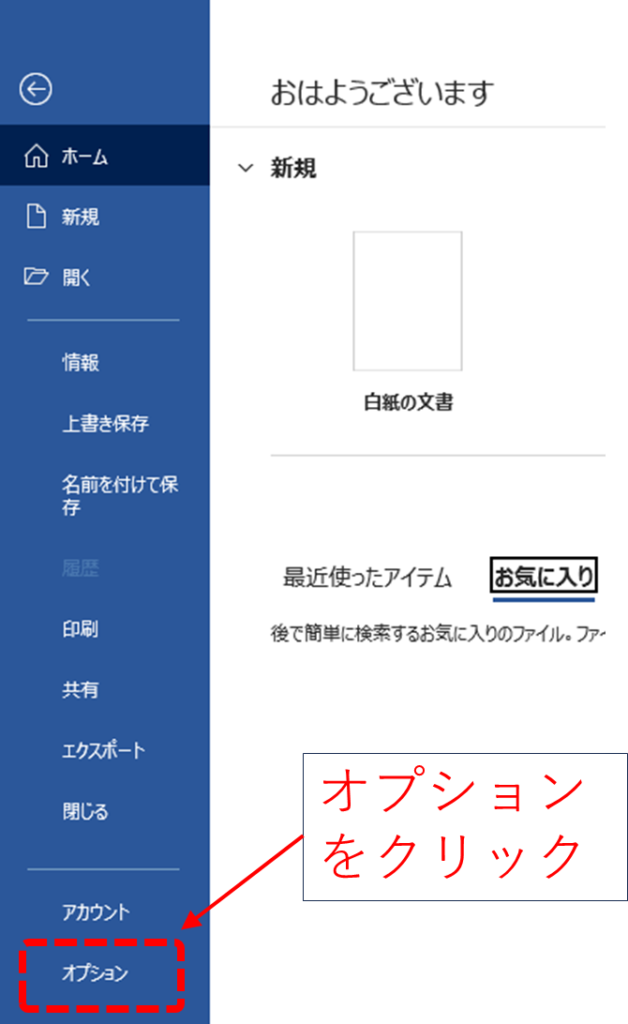
2.『Wordのオプション』のダイアログボックスが表示されたら、『表示』タブをクリックし、『アンカー記号』にチェックを入れます
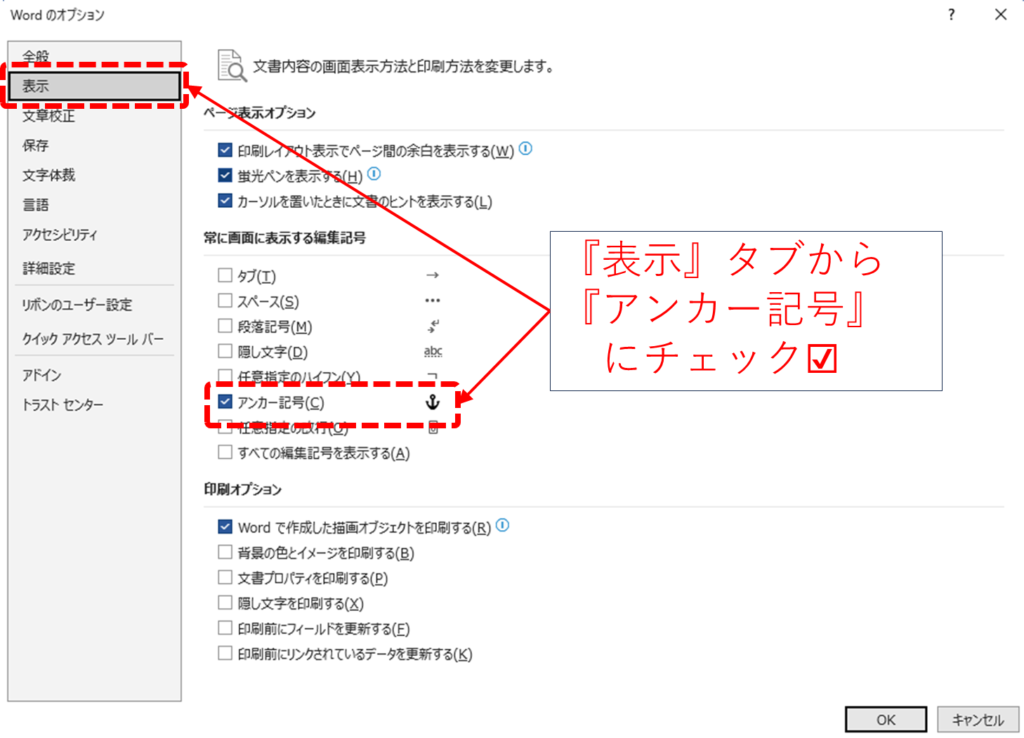
→ 以後、図形をクリックすると⚓マークが見えるようになります。
アンカーが見えるだけで、「どの段落に結び付いているのか」が分かるため、トラブルを防ぎやすくなります。
アンカーの位置の調整
アンカーは図表を挿入する時に置かれているカーソルの位置で決まります。
アンカーはドラッグで、動かせます。アンカーだけ動かしても図は動きません。
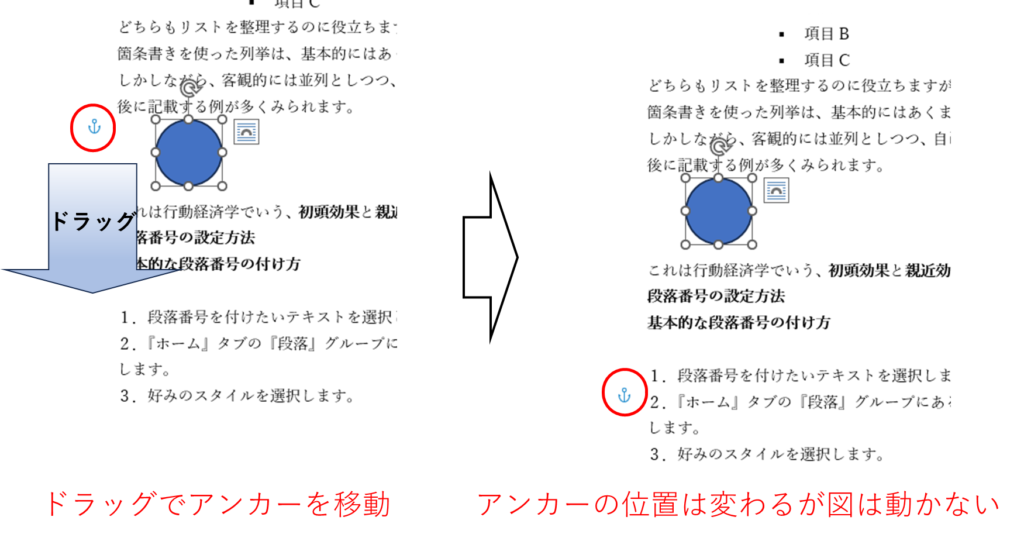
アンカーの位置を固定する
通常のモードでは図形を動かすと、アンカーの位置も追従して動きますが、アンカーの位置を指定した段落に固定することもできます。
1.図形を右クリックして、表示されたメニューから『その他のレイアウトオプション』をクリックします。
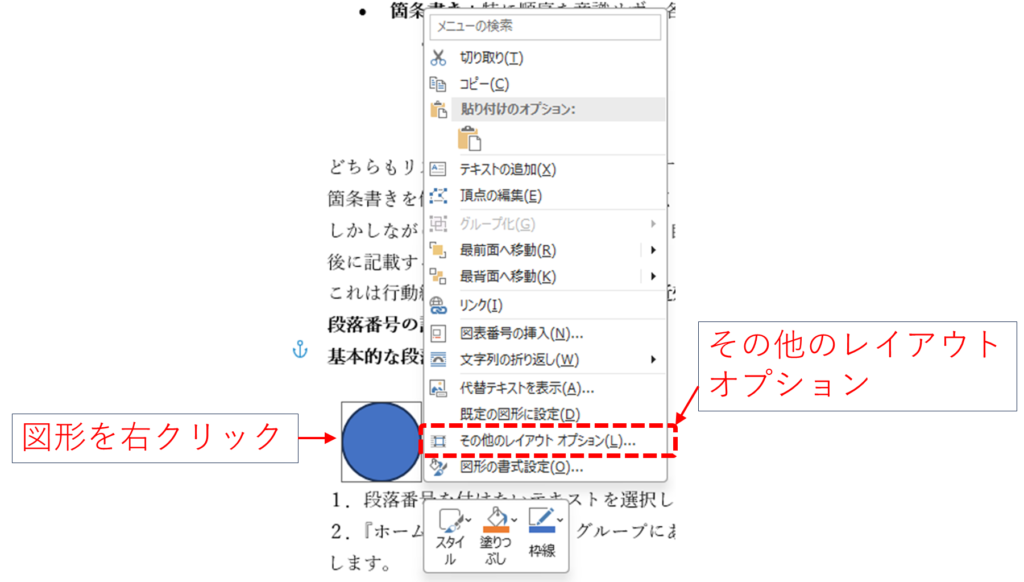
2.『レイアウト』のダイアログボックスが表示されたら『位置』のタブの『オプション』欄にある『アンカーを段落に固定する』にチェックを入れます。
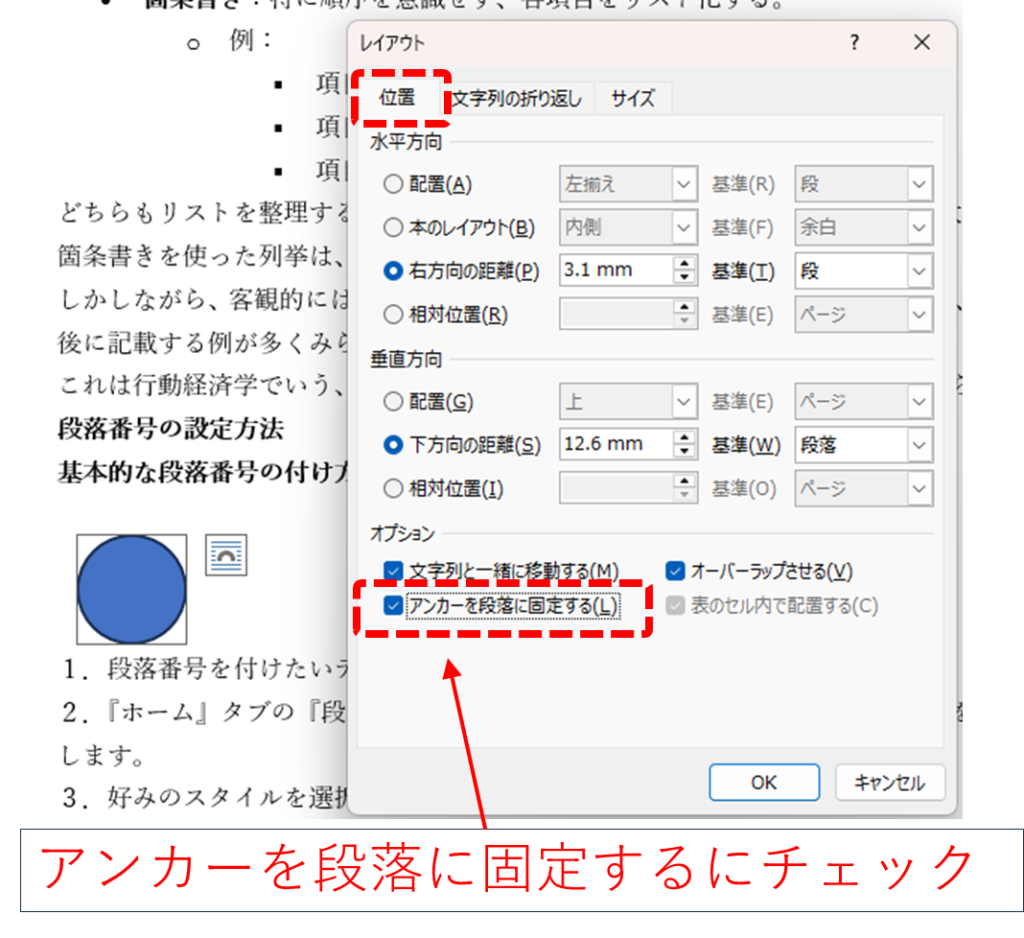
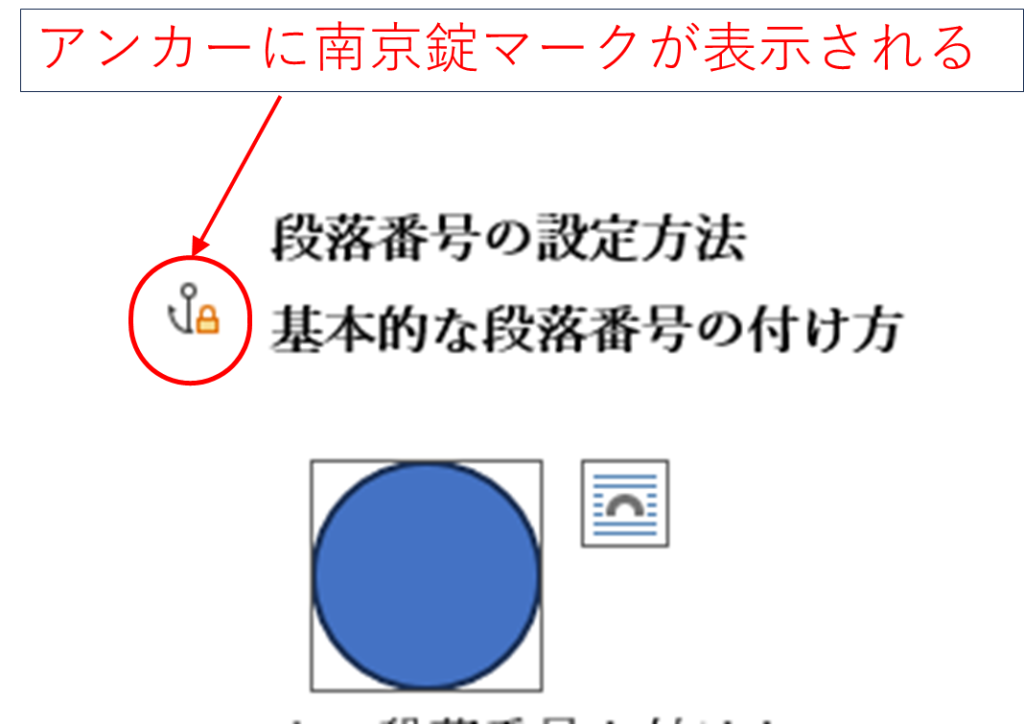
これでアンカーに南京錠マークが表示され、アンカーが現在位置で固定されるようになります。
図形がズレるときのよくあるパターンと対処法
表の中のテキストがずれる
アンカーが原因で一番よくあるトラブルのパターンが、表中の図形だと思います。
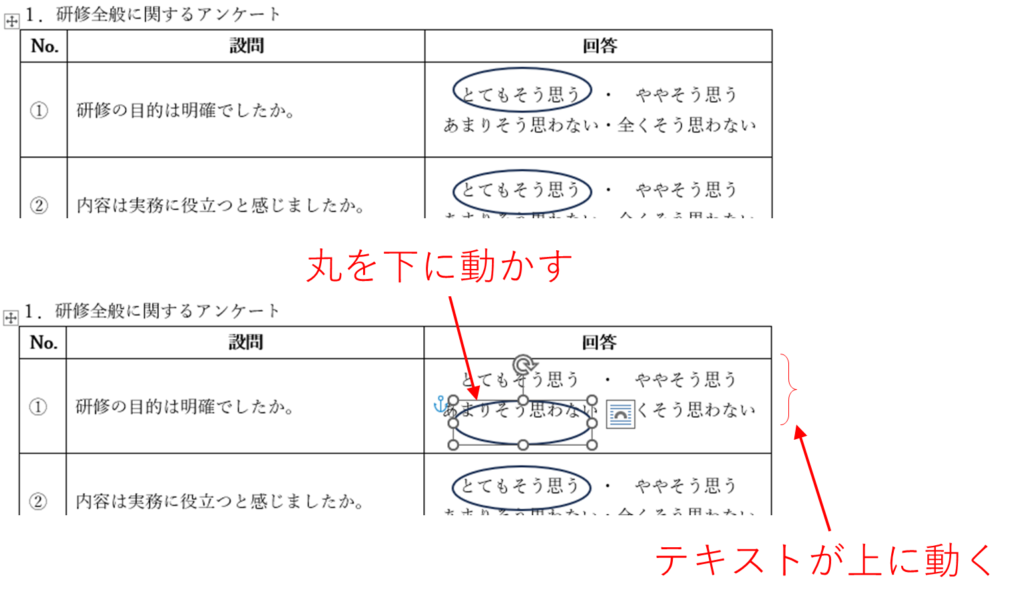
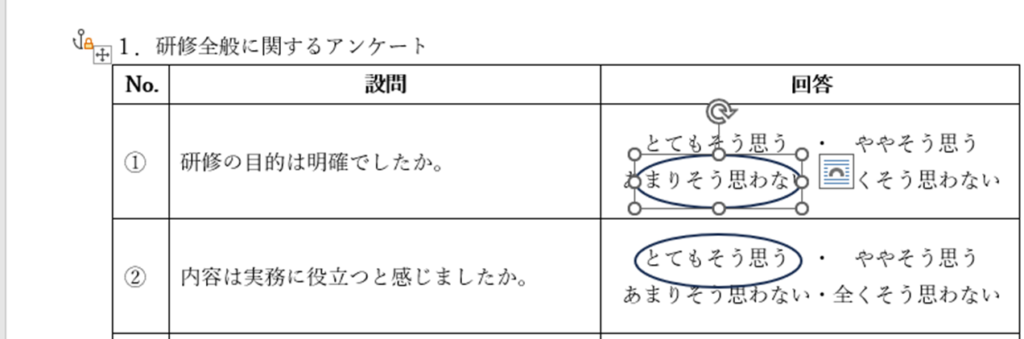
以下の例のようにアンケートの回答に、図形を使って丸〇をつけるとします。
この時、丸〇を『とてもそう思う』から下の行にある『あまりそう思わない』に動かそうとした場合、テキストが動いてレイアウトが崩れることがあります。
このトラブルもアンカーで解決することができます。
対策の手順
1.図形を選択しアンカーを表示させます。
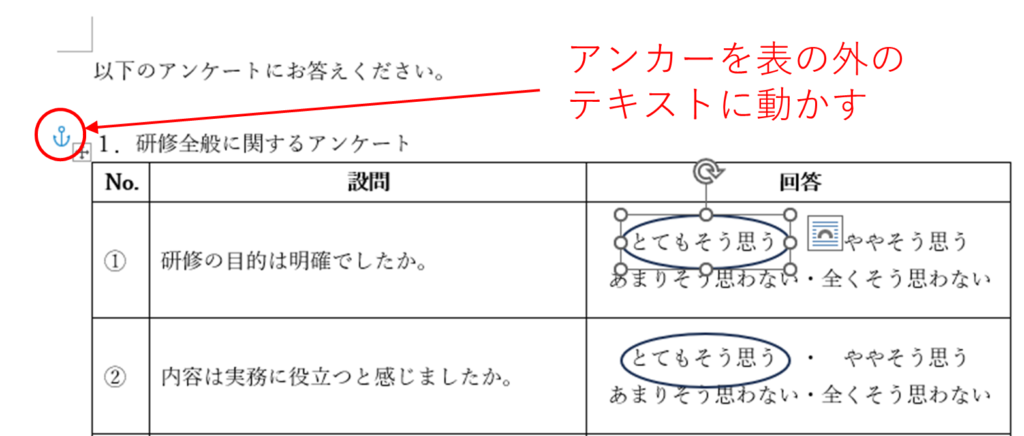
2.アンカーをドラッグして、表の外側のテキストに移動します。
3.アンカーを段落に固定します。
アンカーの固定方法はこちらからジャンプ
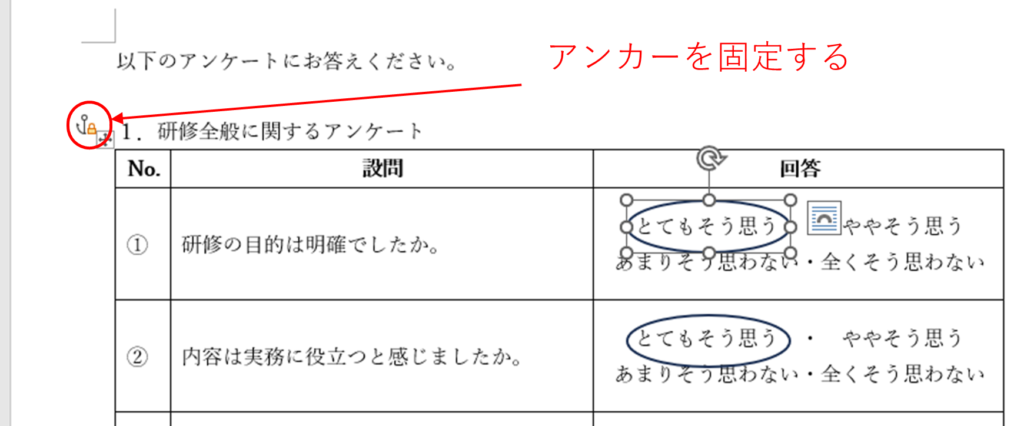
これで図形を動かしても、表の中のテキストが動くことはありません。
文字列と一緒に図形が動く
図形の位置を決めた後に文章を編集した際に、図形が動いてしまう場合もアンカーが原因かもしれません。
下図の例では、図形の下の段落にアンカーがついています。
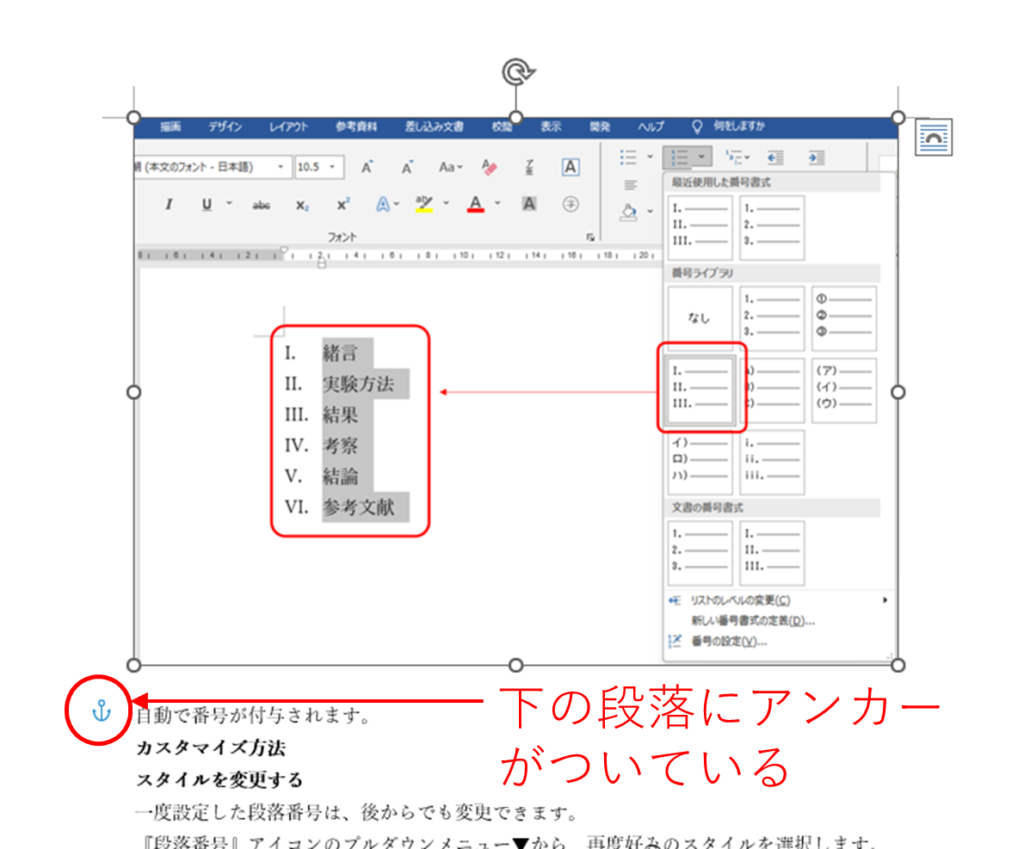
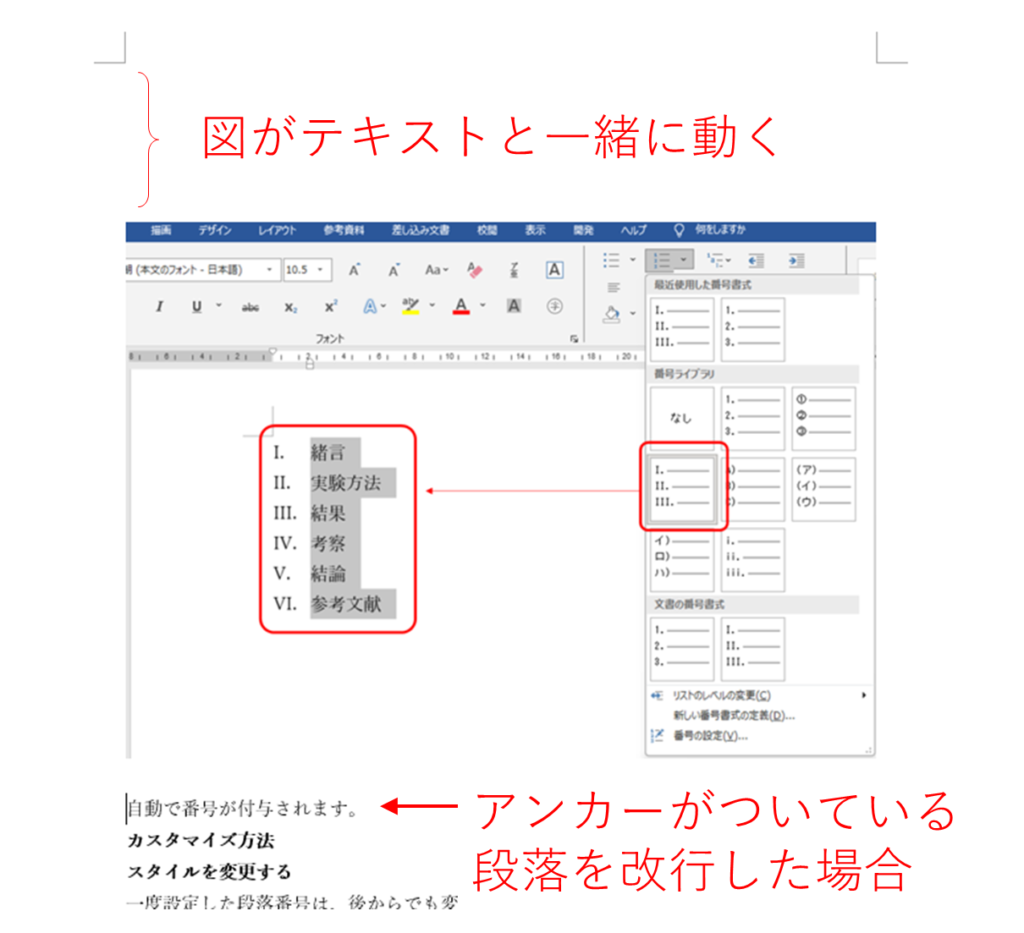
この状態で、段落の文章を改行していくと、図形も一緒に移動します。
対策の手順
1.図形を選択した状態で右クリックをし、表示されたメニューから『レイアウトの詳細設定』をクリックします。
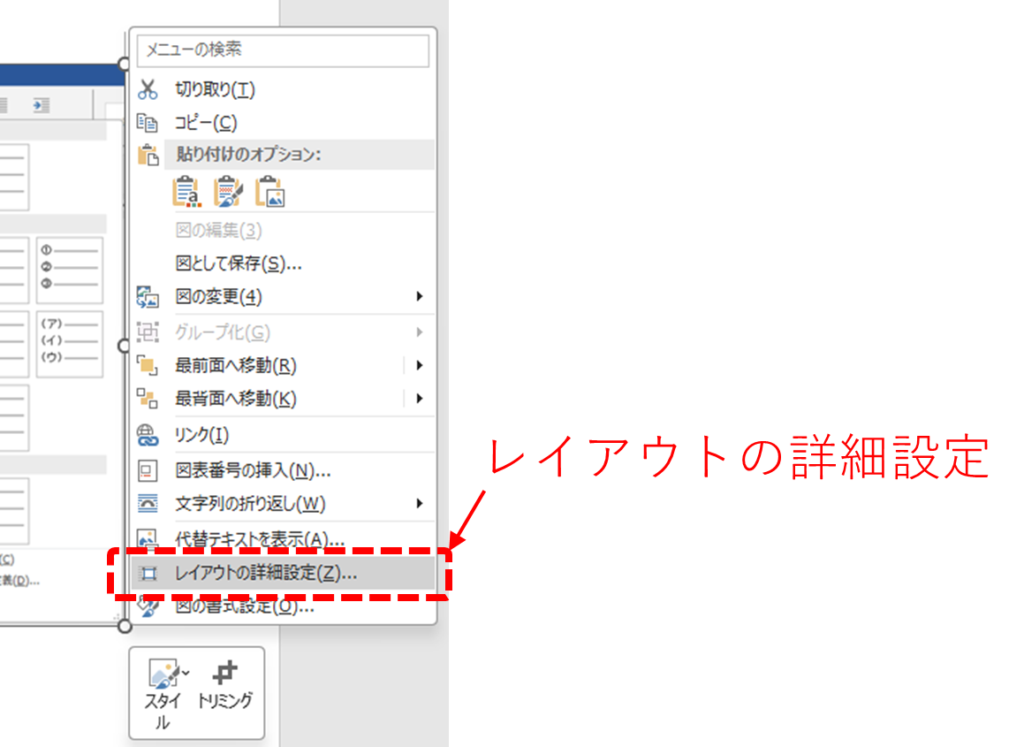
2.『レイアウト』のダイアログボックスが表示されたら、『位置』タブから『文字と一緒に移動する』のチェックを外します。
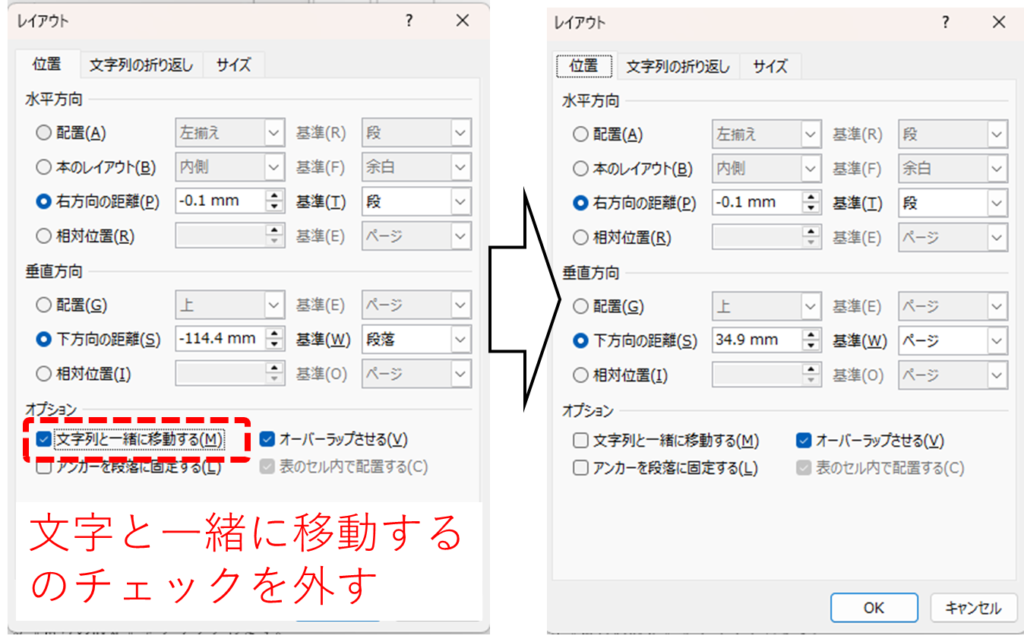
3.同様の操作は、『文字の折り返し』のプルダウンメニューにある『文字と一緒に移動する』のチェックを外すこともできます。
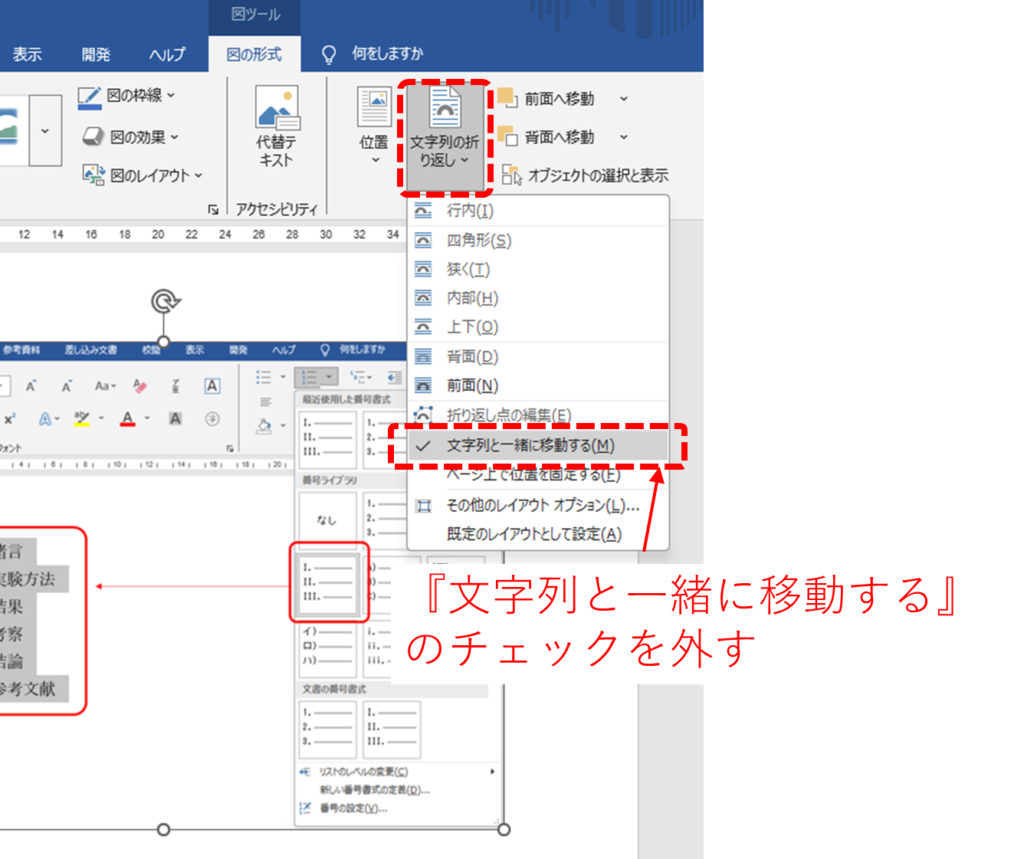
これで図形は動かさずに、文字列を編集することができます。
■ 図表・テキストボックスをズレなく作るコツまとめ
| 目的 | 設定 |
|---|---|
| 図形を完全に固定したい | アンカーの段落に固定する |
| 自由に配置したい | 折り返し → 前面 |
| レイアウト崩れを防ぎたい | 折り返し → 四角・前面に統一 |
| ページに固定したい | 文字列と一緒に移動する |
| アンカーを常に把握したい | アンカー表示をオンにする |
さいごに
Wordで図形がズレる理由のほとんどはアンカー(段落との結びつき) が原因です。
特に表中の図形の移動はレイアウトが崩れることが多く、その解決の一助になればと思い、今回の記事を作成しました。
アンカーを理解し、『アンカーを段落に固定する』『文字列と一緒に移動しない』などの設定を活用すれば、資料作成のストレスが一気に減ります。
Wordにおける図表やテキストボックスは、まだまだクセがあるなぁと感じる部分ですので、今回の記事も参考にいろいろと試して慣れていきましょう。
皆さんのお仕事に少しでも役立てれば幸いです。ではまたノシ


コメント