
Excelで複数の表やデータを扱うと、「シートを増やしたい」「別シートのデータを参照したい」といった操作が必要になります。 さらに、月別シートや部署別シートなど、同じレイアウトのシートが複数並ぶケースでは、複数シートをまとめて集計できる “3D参照” も非常に便利です。
複数シートを使いこなすと、資料の整理がしやすくなるだけでなく、集計作業やデータ管理の効率も大幅にアップします。
本記事では、Excel初心者でもわかるように、シートの追加・コピー・削除・移動・参照・色変更といった基本操作に加えて、複数シートを一括で参照できる3D参照の使い方までまとめて解説します。
シートとは?
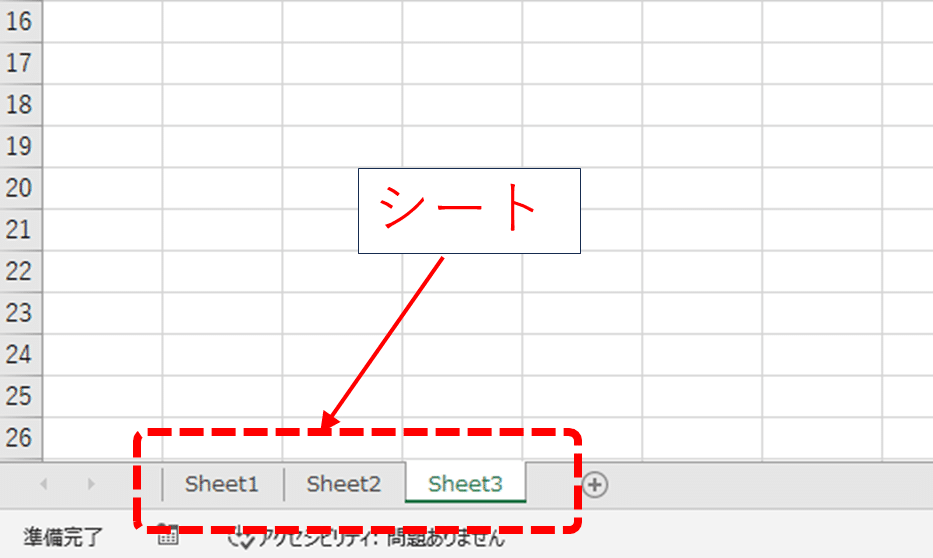
シートとはExcelブック内でページのように分かれている作業スペースです。
- 『Sheet1』『Sheet2』などのタブで管理
- 大量のデータを分割して整理できる
- 表やグラフを用途別、年度別などに保存可能
まずはこのシートを自由に扱えるようになることが、Excel操作の第一歩です。
シートを追加する方法
方法1:タブ右側の『+』をクリック
もっとも簡単な追加方法です。
シートタブの右側にある+ボタンを押すと新しいシートが末尾に挿入されます。

方法2:ショートカットキー
『Shift + F11』
選択中のシートタブの左側に新しいワークシートが即座に挿入されます。
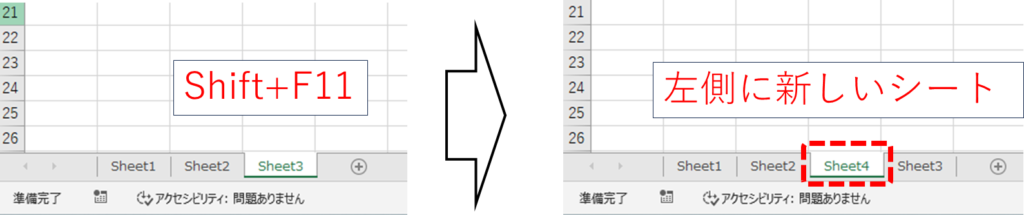
ショートカットがうまく反応しない場合は、Fnキーのショートカット機能がONになっているかもしれません。
Fnキーを1回押して、もう一度『Shift + F11』を試してみましょう。
方法3:右クリックメニュー
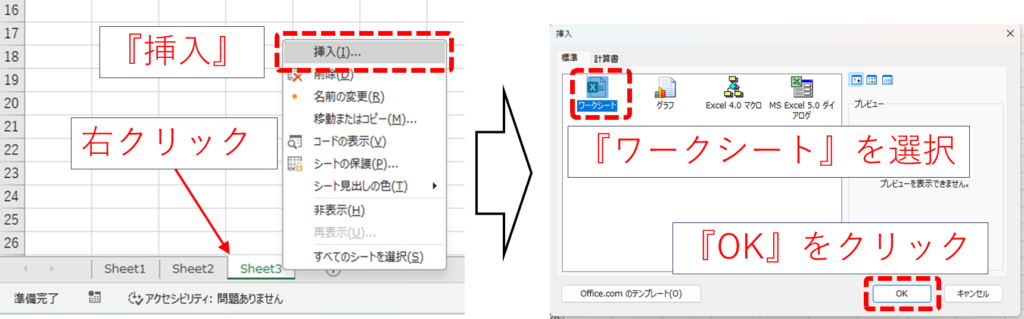
1.シートタブを右クリック して、表示されたメニューから 『挿入』をクリックします。
2.『挿入』のダイアログが表示されたら、『標準』タブから『ワークシート』をクリックして『OK』ボタンを押します。
これで、選択中のシートタブの左側に新しいワークシートが即座に挿入されます。
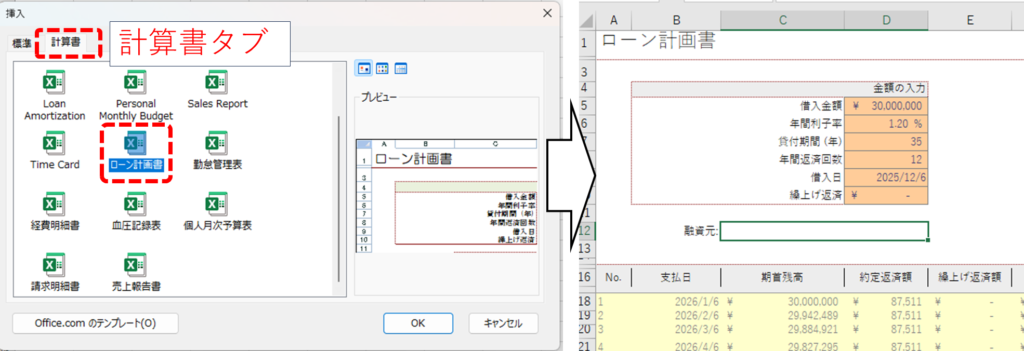
『挿入』のダイアログボックスで、『計算書』タブをクリックすると、様々なシーンに合わせたExcelシートを利用できます。
それぞれ英語版と、日本語版があります。
一般的には職場ごとのフォーマットがあると思いますので、仕事での利用シーンは少ないかもしれませんが、個人ファイルとしては使い勝手もよく面白いです。
よかったら試してみてください。
シート名を変更する方法
シート名を分かりやすくすると、後から探しやすくなります。
方法1:シートタブを ダブルクリック
シートタブを ダブルクリック → 編集モードに入ったら、好きな名前を入力

方法2:右クリックメニュー
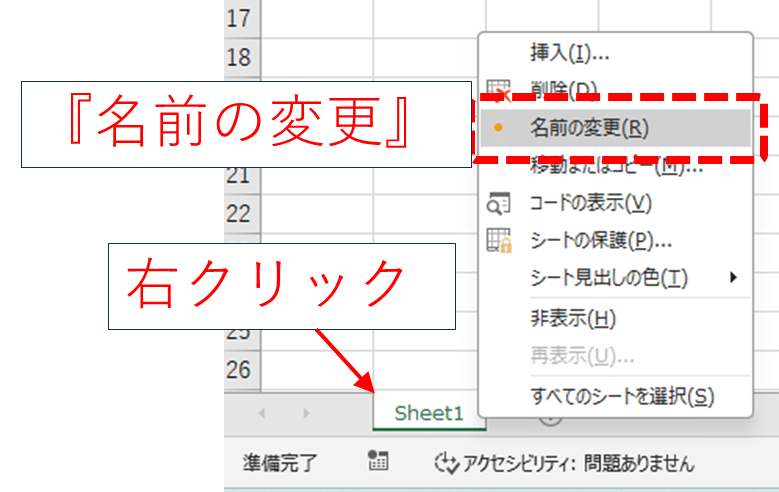
シートタブを右クリック → 『名前の変更』をクリック → 編集モードに入ったら、好きな名前を入力
シートをコピーする方法
シートの構造を使い回したいときに便利です。
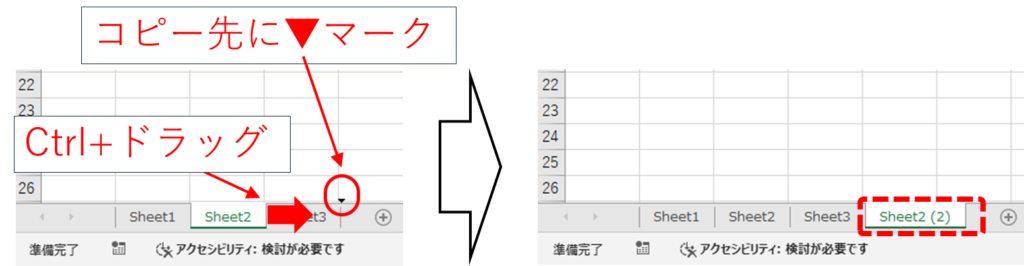
方法1:Ctrl+ドラッグ
1.コピーしたいシートタブをクリックします。
2.Ctrlキーを押しながら横方向にドラッグします。
3.コピーしたい位置に三角マーク▼が表示されます。
4.ドラッグを離すと『シート名+(コピー番号)』のタブが作成されます。
方法2:右クリックメニュー
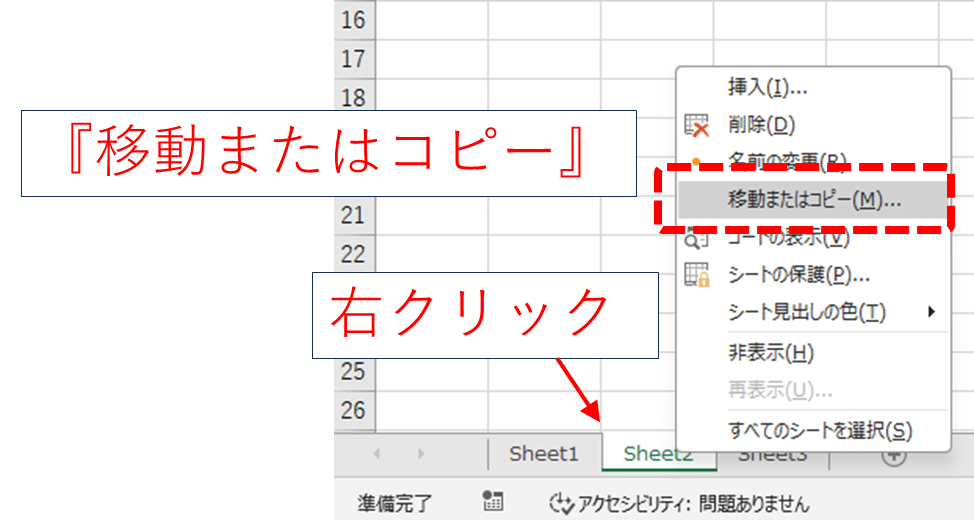
1.シートタブを右クリックします。
2.『移動またはコピー』をクリックします。
3.シートのコピーを作成したいブック(Excelファイル)を選択します。
ここで『(新しいブック)』を選択した場合、新規にExcelブックが立ち上がります。
4.シートのコピーを作成したいタブの位置を選択します。
特にこだわりがなければ『(末尾へ移動)』を選択しておくと、タブ数が多くなっても見失うことがないのでおすすめです。
5.『コピーを作成する』にチェックを入れます。
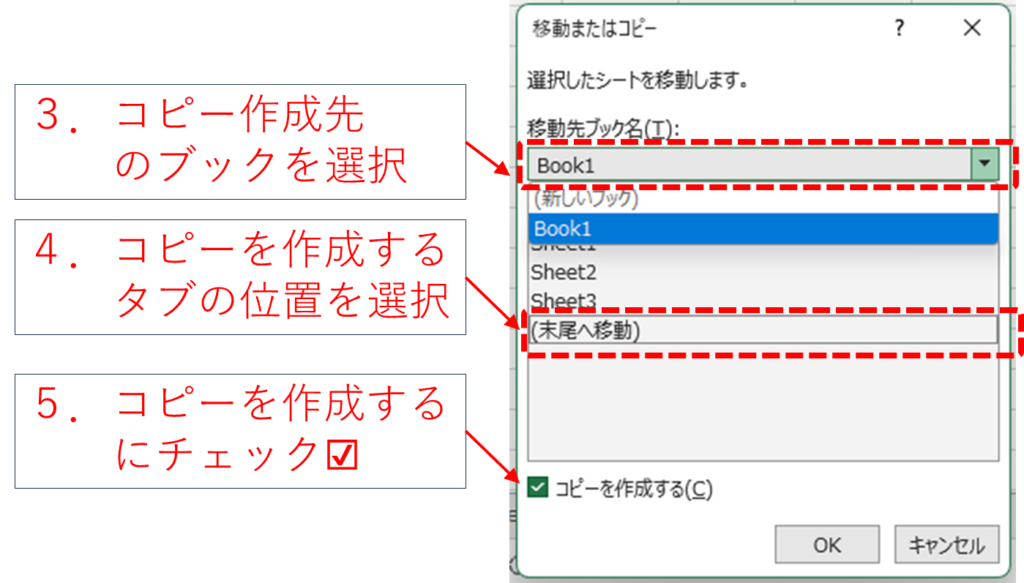
6.『 OK』ボタンを押すとシートがコピーされます。
シートを移動して並び順を変える
大量のシートがあると探しにくいため、
プロジェクト・年度順・フロー順などに並べると便利です。
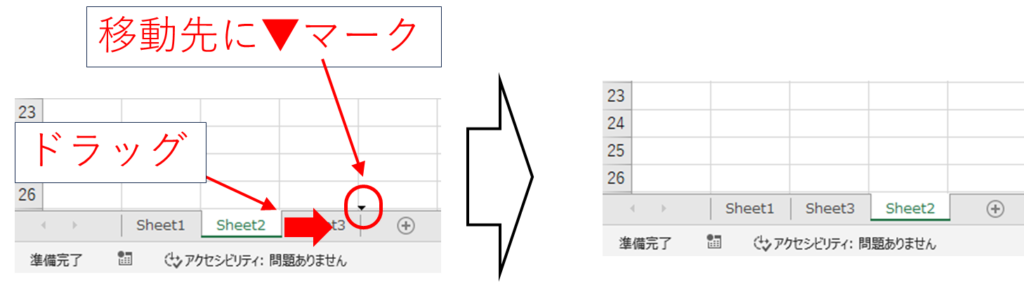
方法1:ドラッグ&ドロップ
マウス操作でできる、最も簡単なやり方です。
1.コピーしたいシートタブをクリックし、そのまま横方向にドラッグします。
2.移動したい位置に三角マーク▼が表示されます。
3.ドラッグを離すと目的の位置にシートタブが移動します。
方法2:右クリックメニュー
シートタブが多くなると、ドラッグ&ドロップでは見づらくなることがあるため、右クリックメニューもおすすめです。
1.移動したいシートタブを右クリックします。
2.『移動またはコピー』をクリックします。
3.シートを移動させたいブック(Excelファイル)を選択します。
ここで『(新しいブック)』を選択した場合、新規にExcelブックが立ち上がります。
4.移動したいタブの位置を選択します。
5.『コピーを作成する』のチェックを外します。
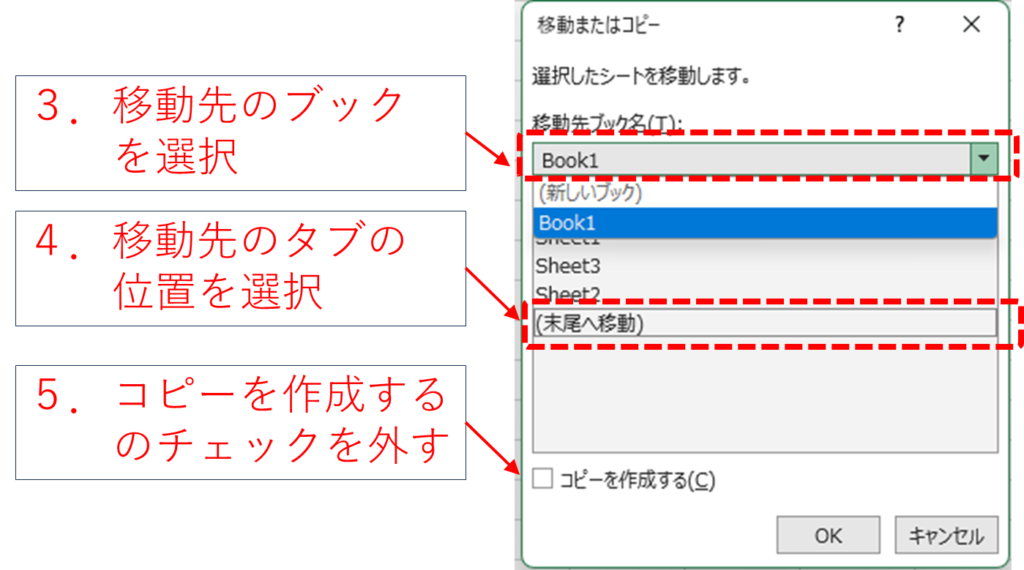
6.『 OK』ボタンを押すとシートが移動されます。
シートを削除する
不要になったシートは整理しましょう。
削除手順
シートタブを右クリック →『削除』
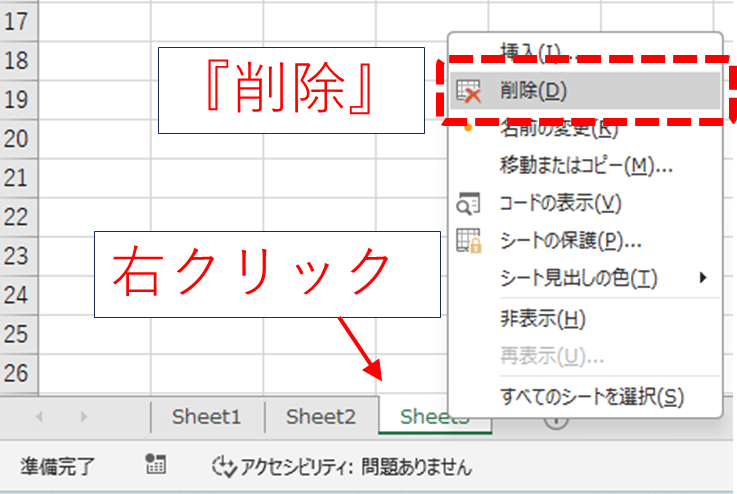
※ 元に戻せない場合があるため、必要ならバックアップを取っておきましょう。
別シートのセルを参照する方法(超重要)
複数シートをまたがって作業を行う上で重要なテクニックです。
他のシートのセルを参照する基本式は以下の通り:
=シート名!セル番地
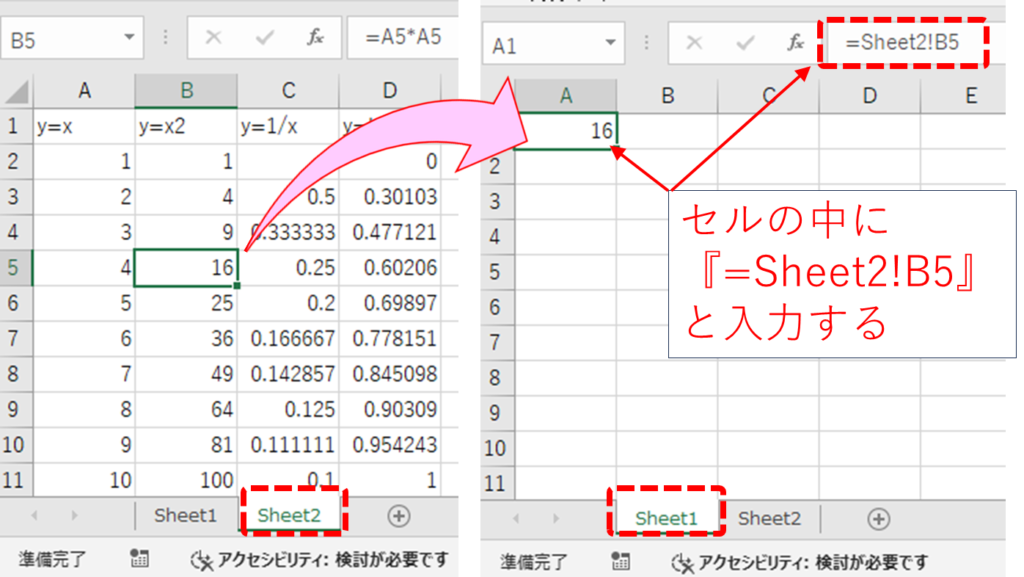
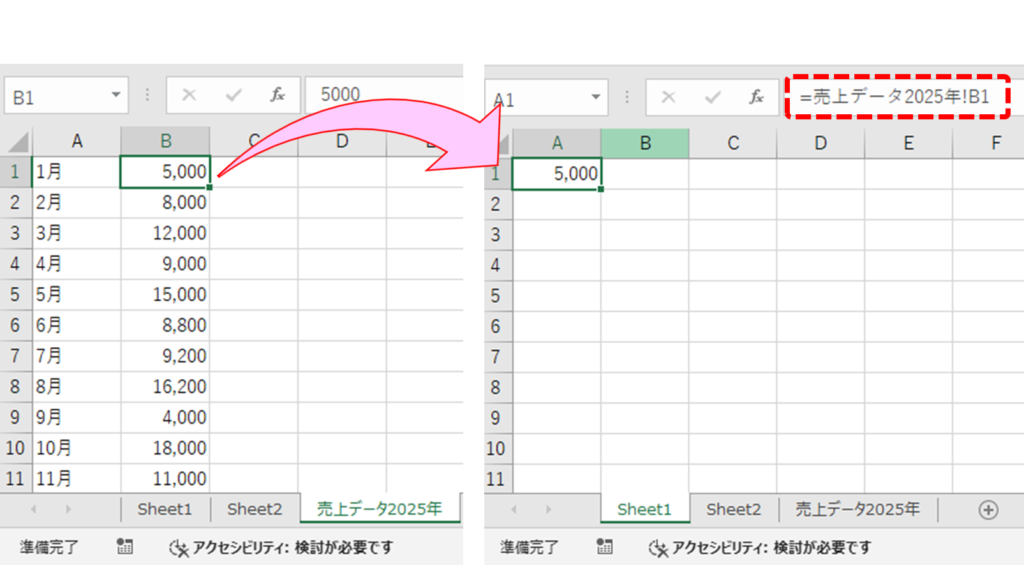
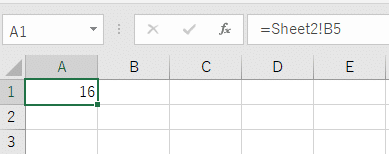
例:Sheet1で作業していて、Sheet2 の B5 からデータを参照したい場合
=Sheet2!B5
これで Sheet2 の B5 の値が Sheet1 の数式を入れたセルに反映されます。
シート名にスペースがある場合
シート名が
『売上 データ 2025 年度』
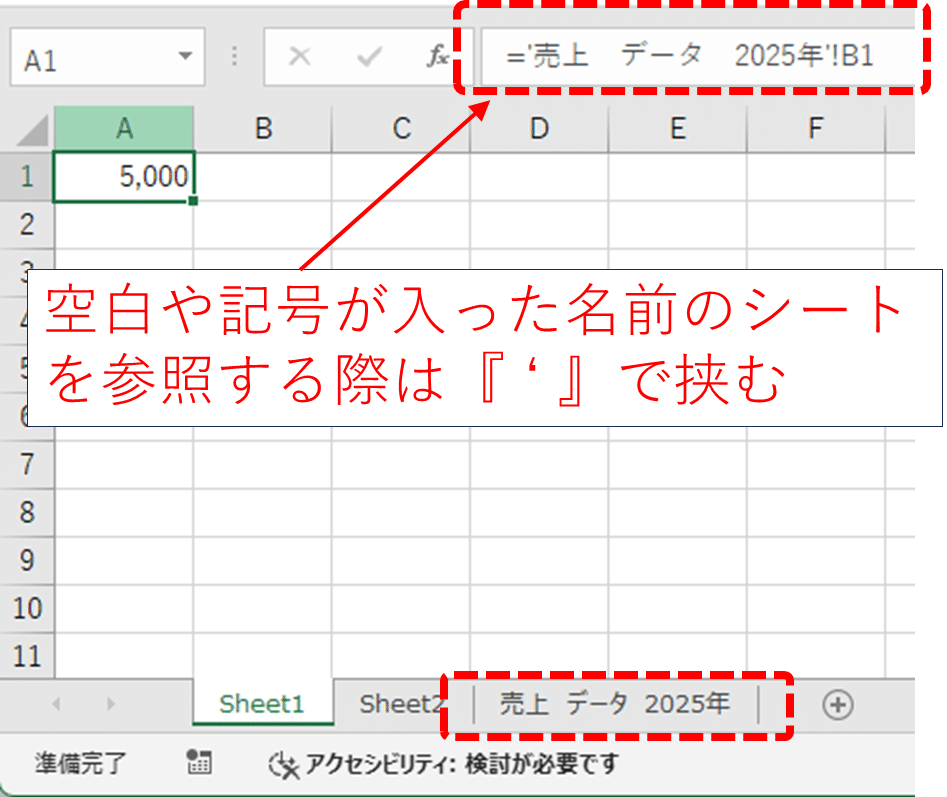
のように 空白や記号が含まれている場合 は『 ‘ 』 (シングルクォーテーション)が必要です。
例:
『売上データ2025年』という空白や記号がない文字列のシート名の場合、『 ‘ 』は必要ありませんが
『売上 データ 2025年』という空白を入れたシート名にした場合、数式の参照は『 ‘売上 データ 2025年’ 』と『 ‘ 』で挟む必要があります。
参照先セルをマウス操作で選択する方法
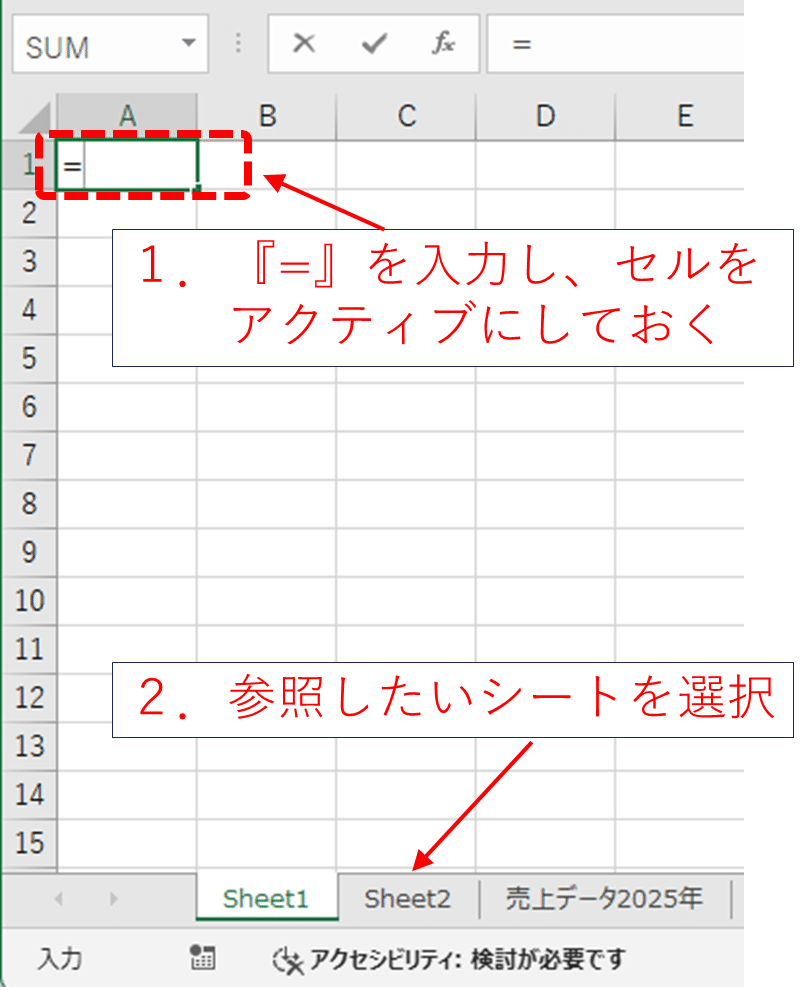
1.数式を入力するセルに『 = 』を入力します。
この時、『=』の後にカーソルが点滅している状態(セルをアクティブ)にしておく。
2.参照したいシートをクリックします。
3.参照したいセルを直接クリックします。
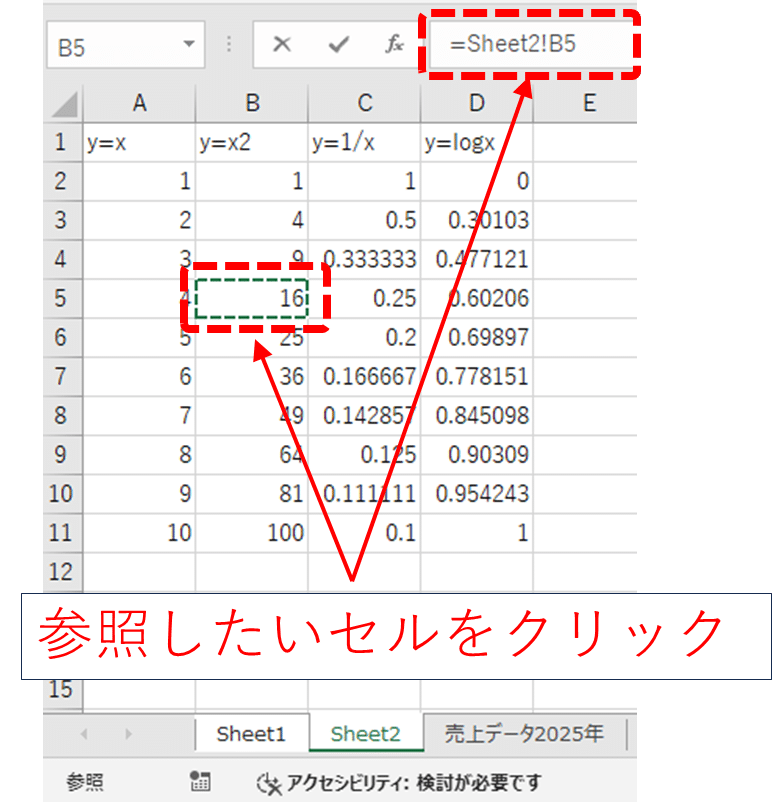
4.Enter を押します。
これで自動的に『=シート名!セル番地』が入力されます。
複数シートの同じセルを一括で参照する方法(3D参照)
別シートのセル参照に慣れてきたら、次のステップとしてぜひ覚えておきたいのが 「複数シートの同じセル位置をまとめて参照する方法」です。
Excelでは、これを3D参照(3次元参照)と呼びます。
場合によってはマクロやピボットテーブルを使わないとできない計算が、簡単な数式で完了できるので非常に便利です。
3D参照の書き方
基本の形は次のとおりです。
=関数名(‘開始シート:終了シート’!セル番地)
例えば、『Sheet1』 から『Sheet5』までの A1セルをすべて合計したい 場合はこう書きます。
=SUM(‘Sheet1:Sheet5’!A1)
この1つの数式で、
- Sheet1 の A1
- Sheet2 の A1
- Sheet3 の A1
- Sheet4 の A1
- Sheet5 の A1
をまとめて合計してくれます。
どんなときに便利?
複数シートが「同じレイアウト」で並んでいるときに真価を発揮します。
- 月別シート(1月〜12月)の同じセルを集計したい
- 部署別シート(営業1課〜営業5課)の同じ項目を合計したい
- プロジェクトごとの同じ指標をまとめて平均したい
実際の活用例
例えば、支所ごと(ここでは東京、大阪、福岡の3つで示します)の売上シートがあり、 各シートの E4セルに『売上』 が入っているとします。
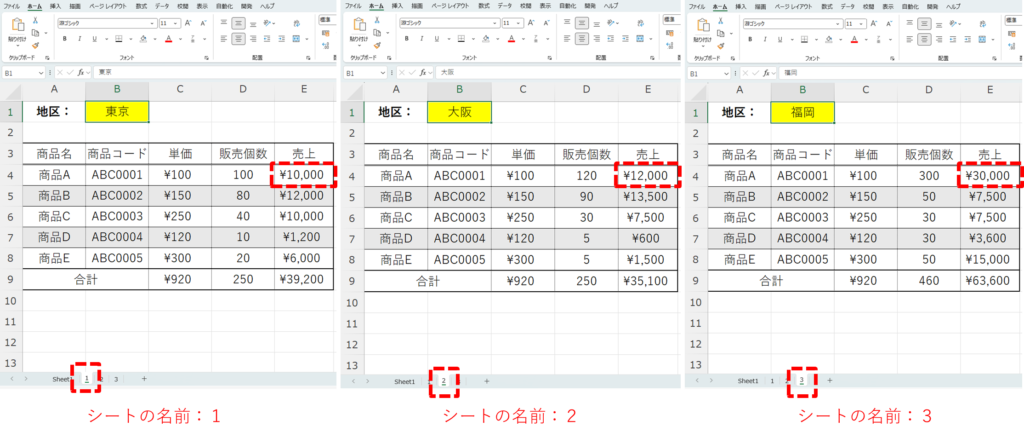
各シートの名前は後で数式に引用しやすいように『東京』『大阪』のようなテキストではなく『1』『2』『3』というような連番が便利です。
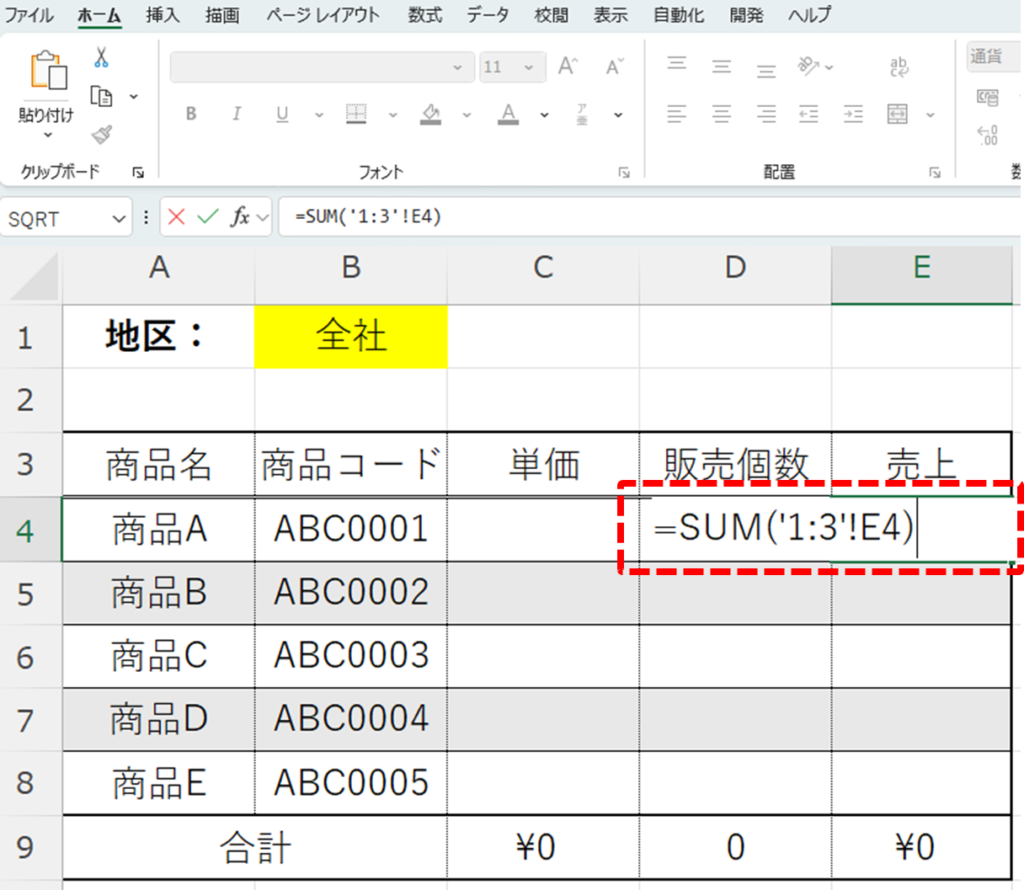
このとき、全支所の合計を出したいセルに次のように入力します。
=SUM(‘1:3’!E4)
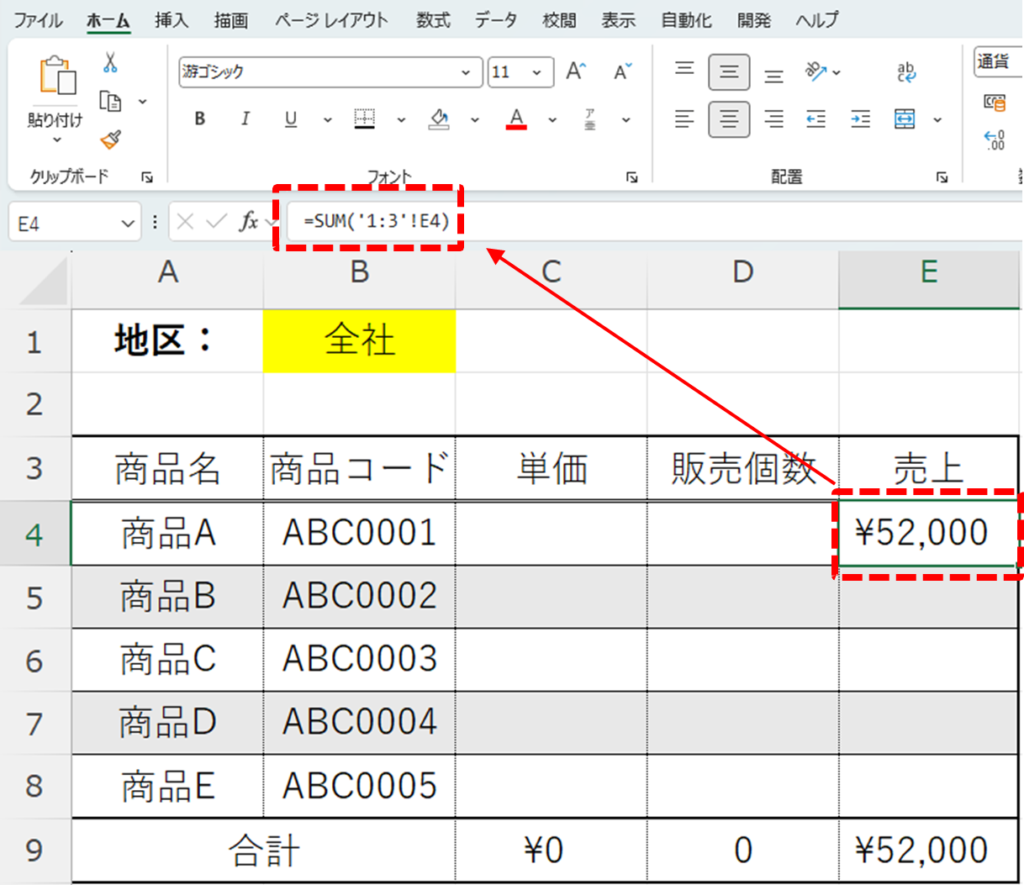
これで各シートの同じ位置『E4セル』にある数値が合計されます。
よく使う関数の例
| 関数 | 説明 |
|---|---|
| SUM | 合計 |
| AVERAGE | 平均 |
| MAX | 最大値 |
| MIN | 最小値 |
| COUNT | 数値の個数 |
| COUNTA | 空白以外の個数 |
※ VLOOKUP や SUMIFS などの「条件付き関数」は 3D参照に対応していません。
複数シートを使うときの便利ワザ
● シートをまとめて選択して一括操作
Shift または Ctrl を使って複数シートを選択すると、複数シートを同時に編集できます。
例:
- タイトル行を一括で作る
- 書式をまとめて変更
- 同じ表のひな形を全シートに適用
- 複数のシートを一括で印刷
複数シート選択時の挙動
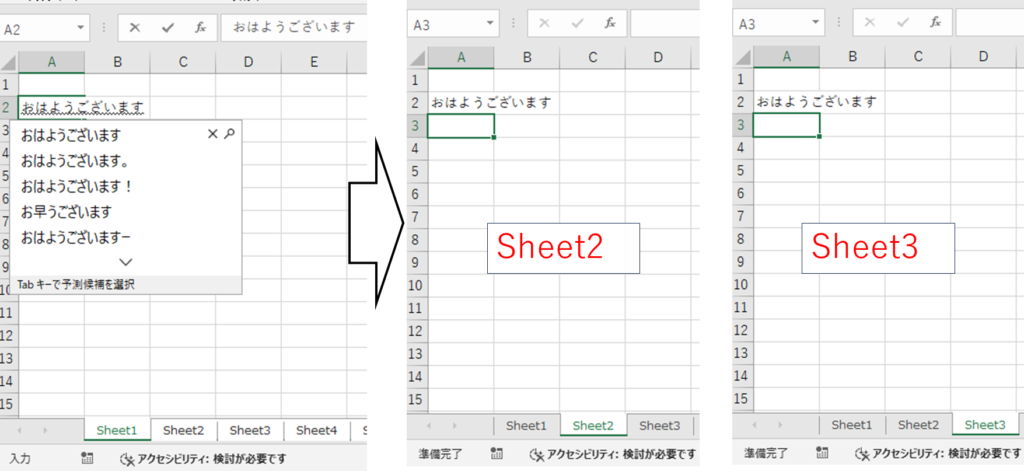
複数シートが選択された状態で、どれか一つのシートを編集すると、他のシートも同じ内容が同時に編集されます。
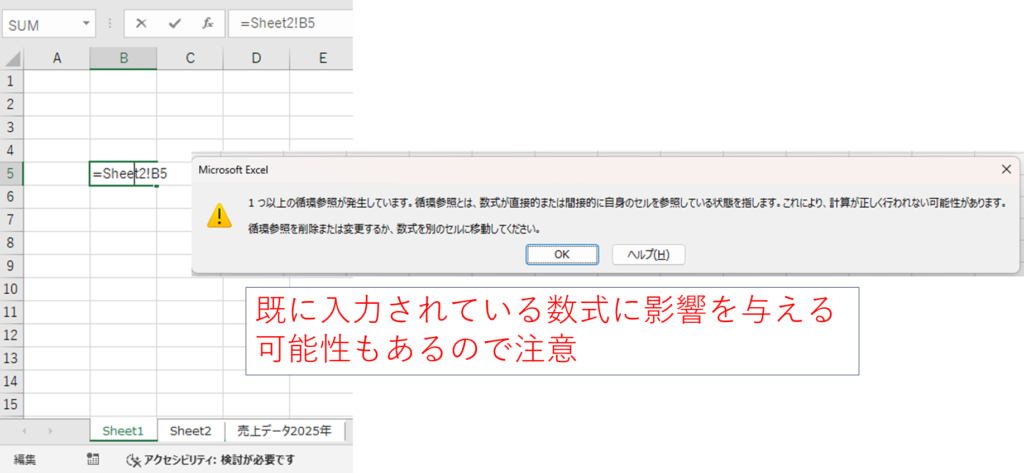
数式も選択した全てのシートで複製されますが、シートをまたがった数式が入っている場合は、エラーにつながる操作をしていないか参照先に注意が必要です。
複数シートの印刷
複数シートの選択で便利な使い方が一括印刷です。
シートを個別に印刷することもできますが、複数シートを選択した状態で印刷を行うと、シートがグループ化され、一括印刷することができます。
● 選択方法
方法1:クリック操作
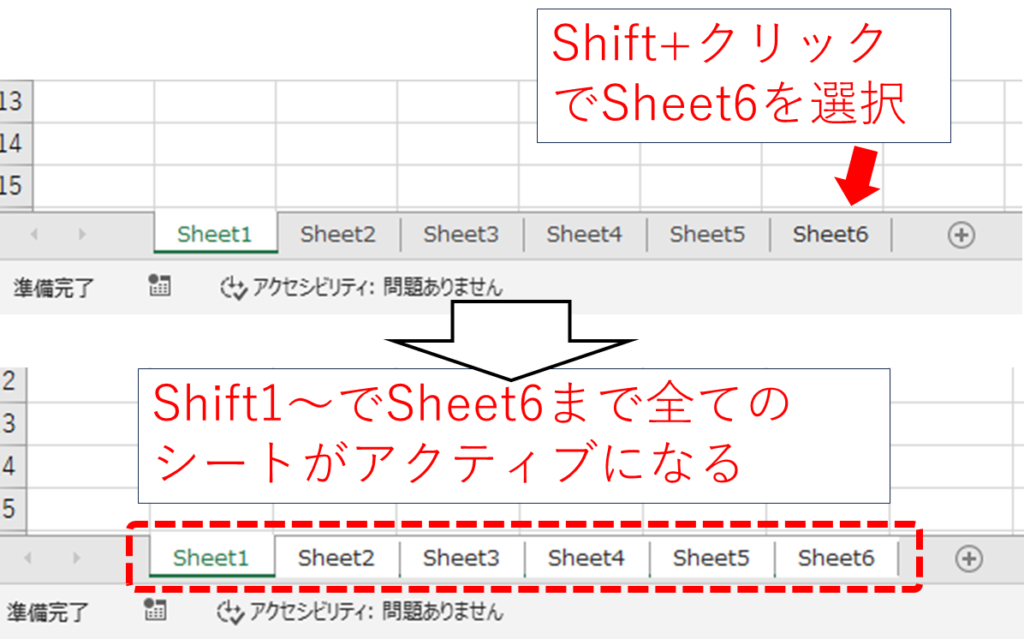
・連続した複数シート:Shift+クリック
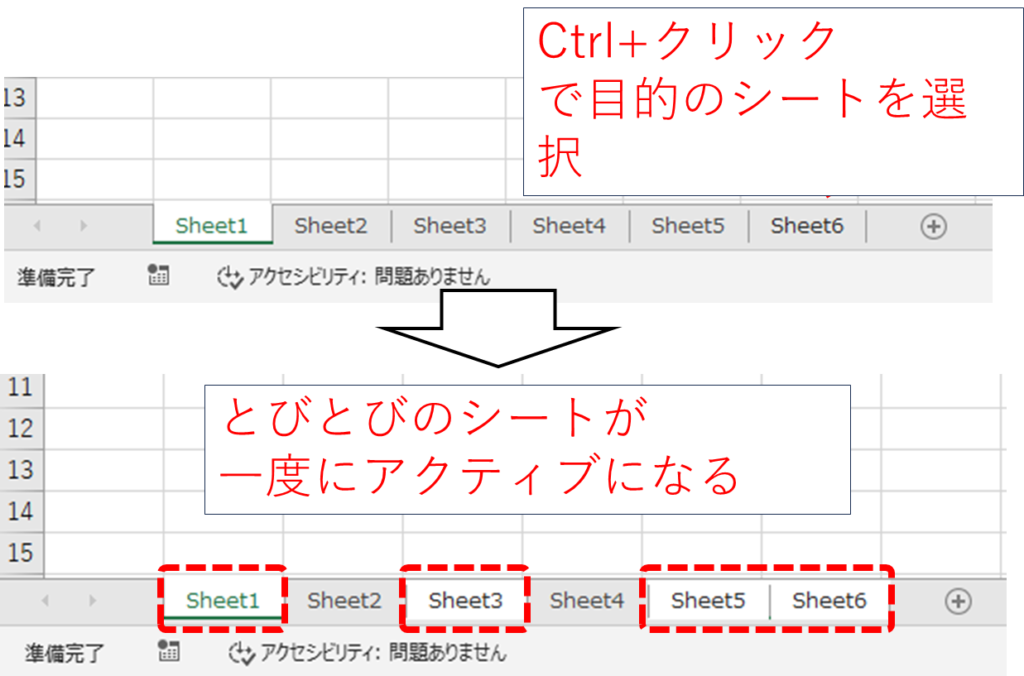
・離れた複数シート:Ctrl+クリック
方法2:右クリックメニュー
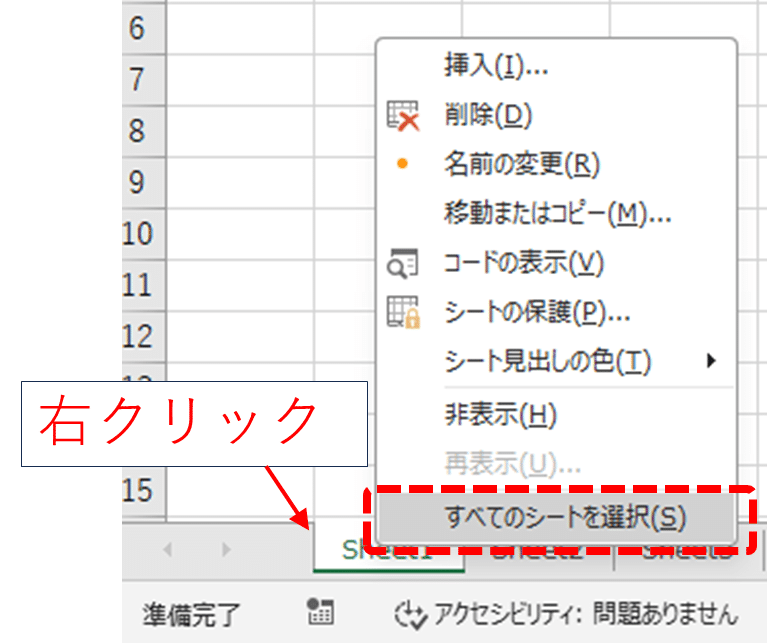
全てのシートを一度に選択する場合は、右クリックメニューが便利です。
1.どこでもいいので、シートタブを右クリックします。
2.表示されたメニューから『全てのシートを選択』をクリックします。
● 解除方法
※複数のシートを選択した状態で作業を続けていると思わぬトラブルが起きてしまう場合があるため、
必要な 一括編集が終わった後は、必ず“選択解除”しましょう。
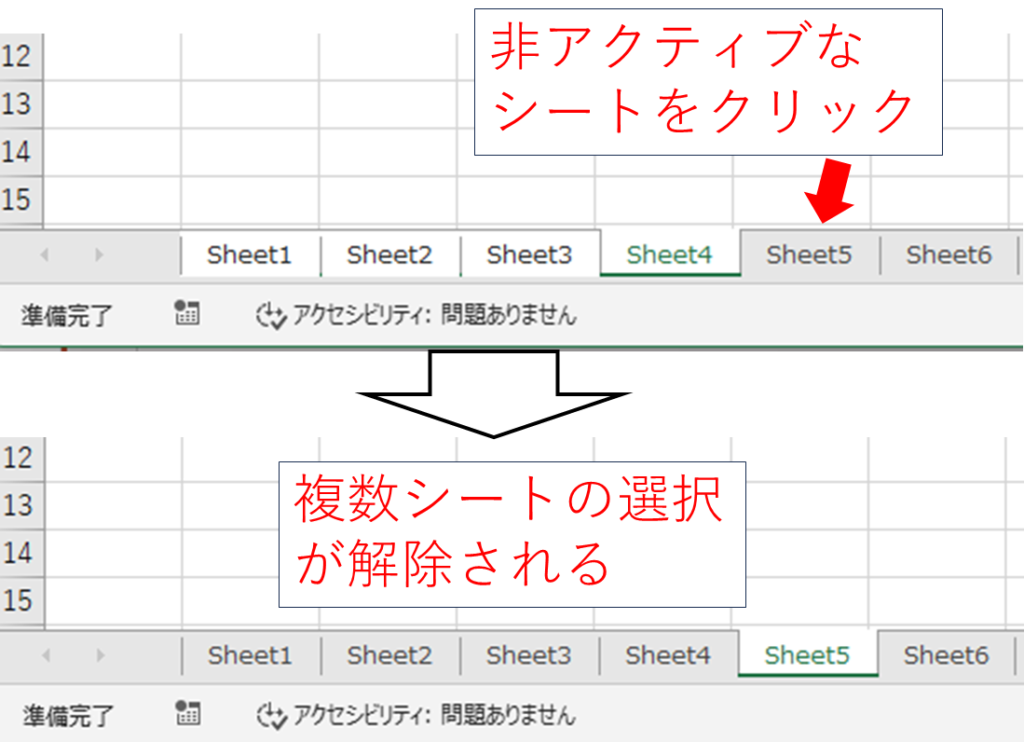
方法1:別シートをクリック
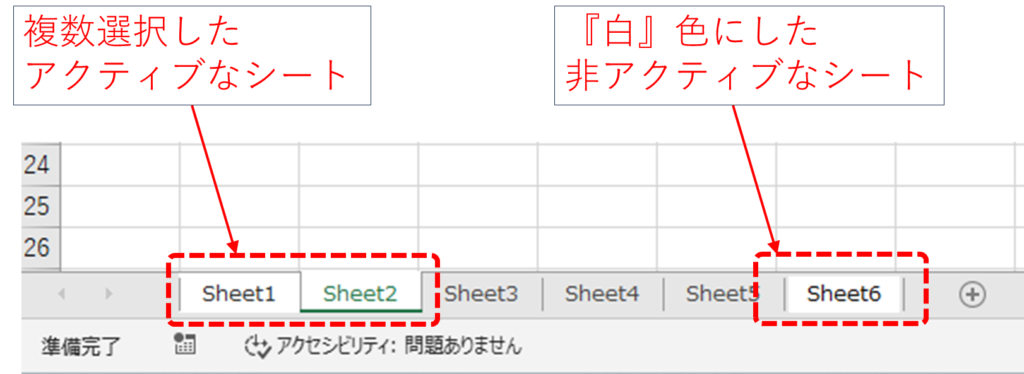
複数のシートが選択されている状態で、選択されていない非アクティブのシートをクリックすると、
複数シートの選択が解除されます。
方法2:右クリックメニュー
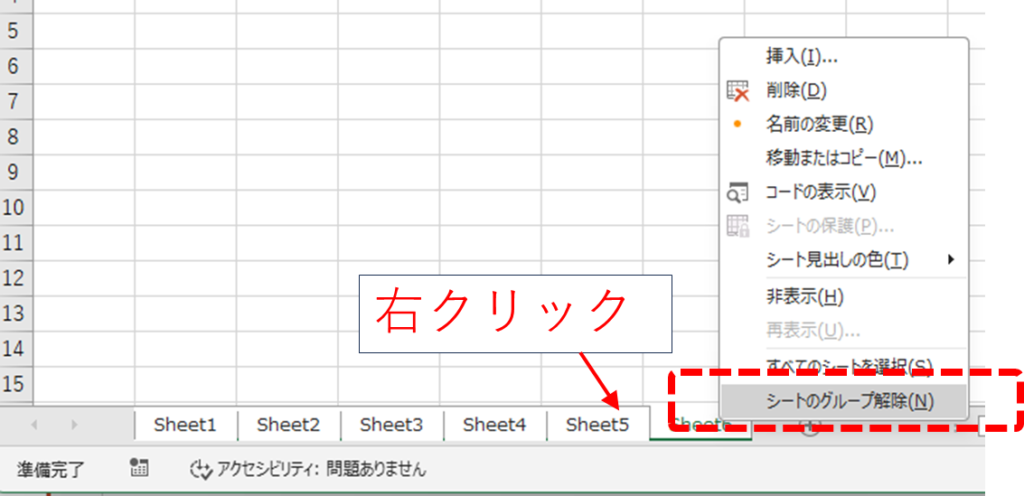
全てのシートを選択している状態では、右クリックメニューが便利です。
1.どこでもいいので、シートタブを右クリックします。
2.表示されたメニューから『全てのシートを選択』をクリックします。
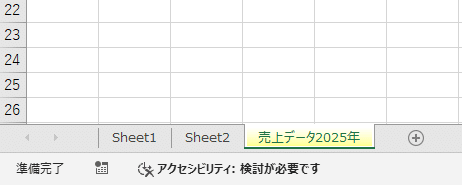
シートの色を変更する
パッと見で分類できるため、管理しやすくなります。特に複数人で共有するファイルの場合は、年度ごとや作業グループごとなどカテゴリー別に色分けしておくと便利です。
色を付ける手順
1.色を変更したいシートタブを右クリックします。
2.『シート見出しの色』をクリックします。
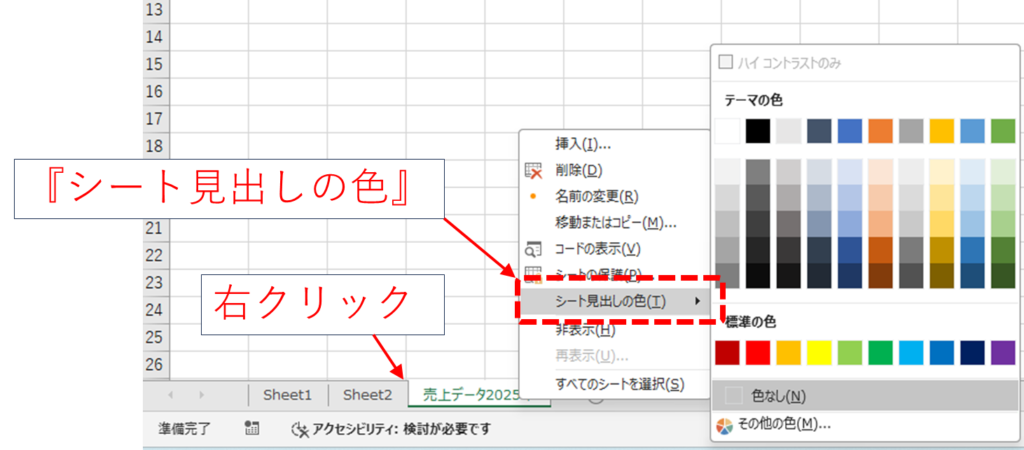
3.好みの色を選択します。
これで、シートの色が変わります。
シートの色を『白』や『グレー』にすると、選択状態と紛らわしいため避けた方がよいでしょう。
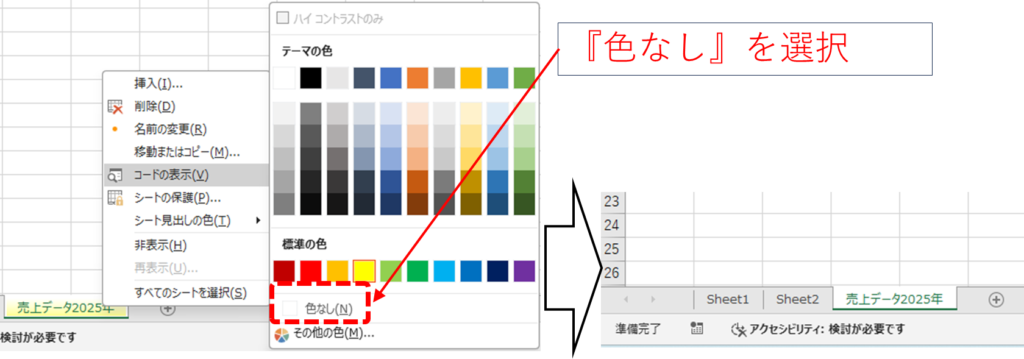
解除手順
シートの色を解除または変更したい場合は、右クリックメニューの『シート見出しの色』から『色なし』を選択します。
さいごに
複数シートを使うメリットは以下のとおりです。
- データを用途・年度・種類別に整理できる
- 元データと計算シートを分けて作業ミスを防げる
- 無駄なコピペが減り、表管理がラクになる
- 別シート参照(=シート名!セル)が重要なテクニック
- 複数シートの同じセルをまとめて集計できる「3D参照」で、月次・部署別の集計作業が一気に効率化できる
複数シートを扱えるようになると、Excelの使い方がぐっと広がります。 データを整理しやすくなったり、参照を活用して効率的にまとめられたりと、日常の作業が少し楽になるはずです。
今回紹介した操作はどれも基本的なものですが、実際に試してみることで「こういう場面で便利だな」と感じられると思います。慣れてくると、自分なりの工夫も加えられるようになります。
ぜひ日々の作業の中で活用してみてください。Excelがより頼もしいツールになっていくと思います。
皆さんのお仕事に少しでも役立てれば幸いです。ではまたノシ

コメント