
外枠を丸角にするだけで、資料全体の雰囲気が柔らかくなり、読み手にとっても視認性が向上します。
しかしながら、Wordのデフォルトの表作成機能では表の外枠を丸角にする機能はありません。
そのため、Wordで表を作ると、どうしても「四角い」「無機質」な印象になりがちです。
『一太郎』を使った文書作成に慣れている方は、「丸角の表を作りたい」と思う方もいらっしゃるのではないでしょうか。
この記事では、初心者でも簡単にできる 表の外枠を丸角にする方法 をわかりやすく解説します。
表の外枠を丸角にする基本的な考え方
まず押さえておきたいポイントとして、Wordの表機能そのものでは、外枠を丸角にする設定は用意されていません。
そのため、少し工夫した方法で「丸角に見える表」を作成します。
具体的には、
・表の外枠を削除する。
・図形(丸角の四角形)を使って外枠を作る。
という方法が、最も簡単で実用的です。
この方法であれば、Word初心者の方でも数分で丸角の表を作成できます。
図形(丸角の四角形)を使って外枠を作る具体的な手順
ここからは、実際の操作手順を順番に解説します。
①表の外枠を削除する
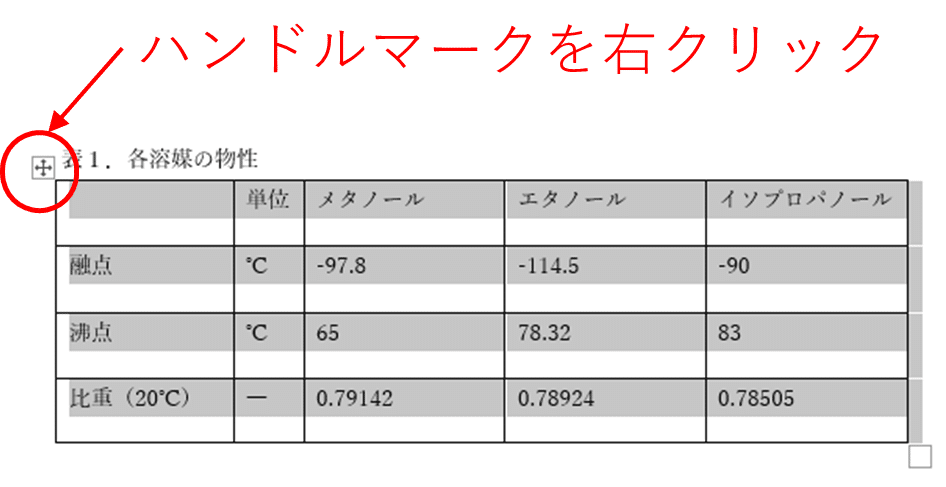
1.表を選択すると、左上に表示される十字のハンドル(表全体を選択するためのマーク)を右クリックします。
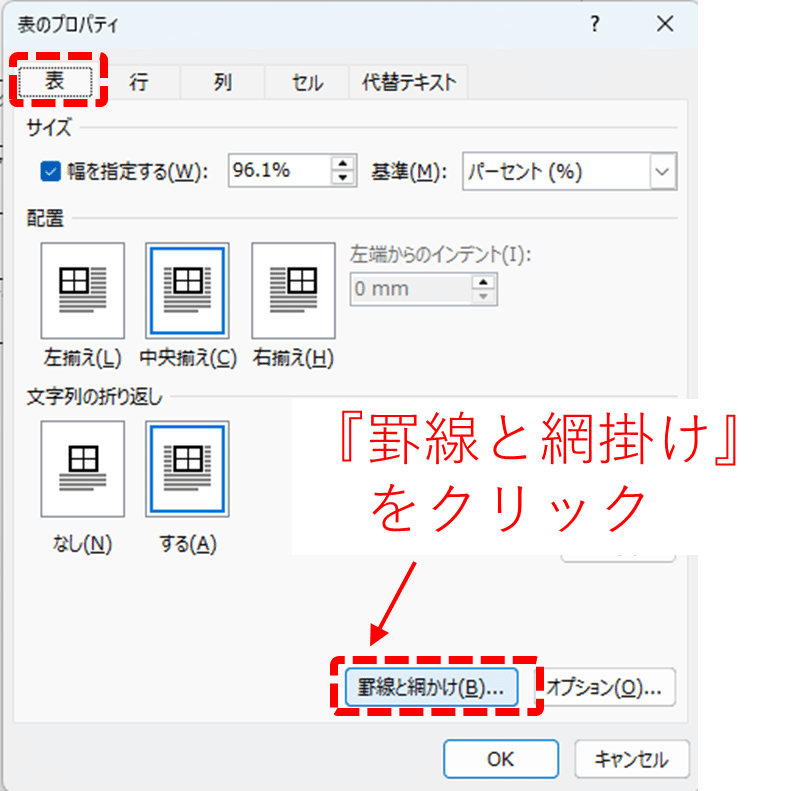
2.表示されたメニューから『表のプロパティ』を選択します。

3.『表のプロパティ』のダイアログボックスが表示されたら、『表』タブから『罫線と網掛け』のボタンをクリックします。
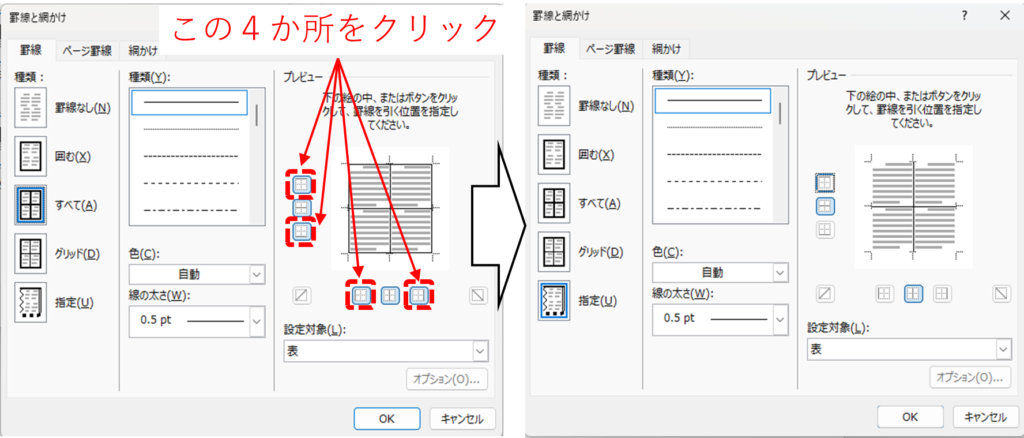
4.『罫線と網掛け』のダイアログボックスが表示されたら、外枠に相当する4か所の罫線ボタンをクリックして削除します。
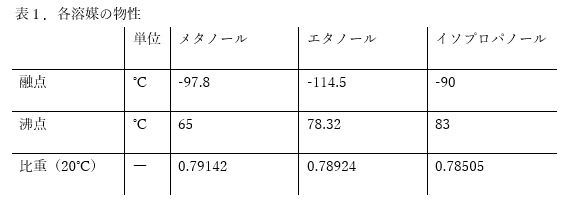
5.OKボタンを押して編集画面に戻ると外枠だけ削除された表になります。
②丸角の四角形を挿入する
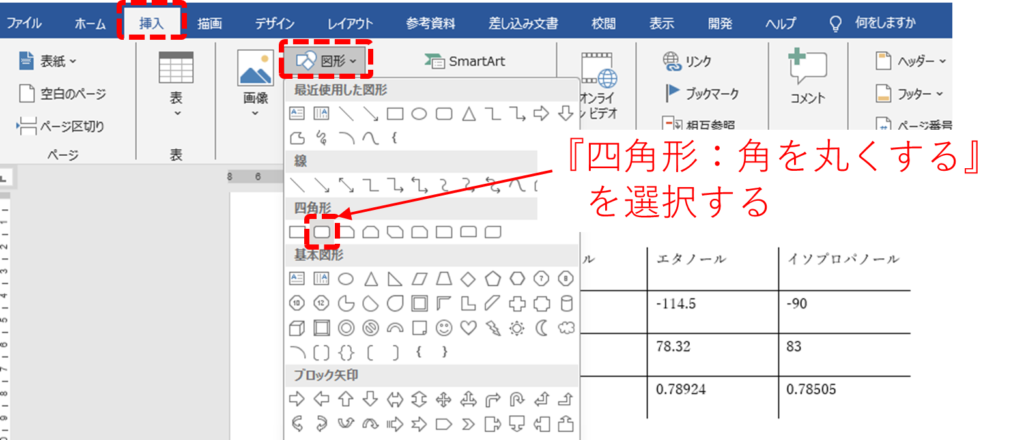
1.メニューの『挿入』タブをクリックします。
2.『図形』のプルダウンメニューから『四角形:角を丸くする』を選択します。
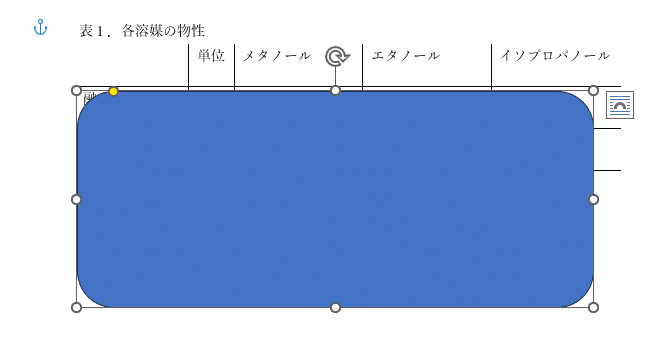
3.表を配置したい位置に、表全体を囲めるくらいの大きさで図形を描画します。
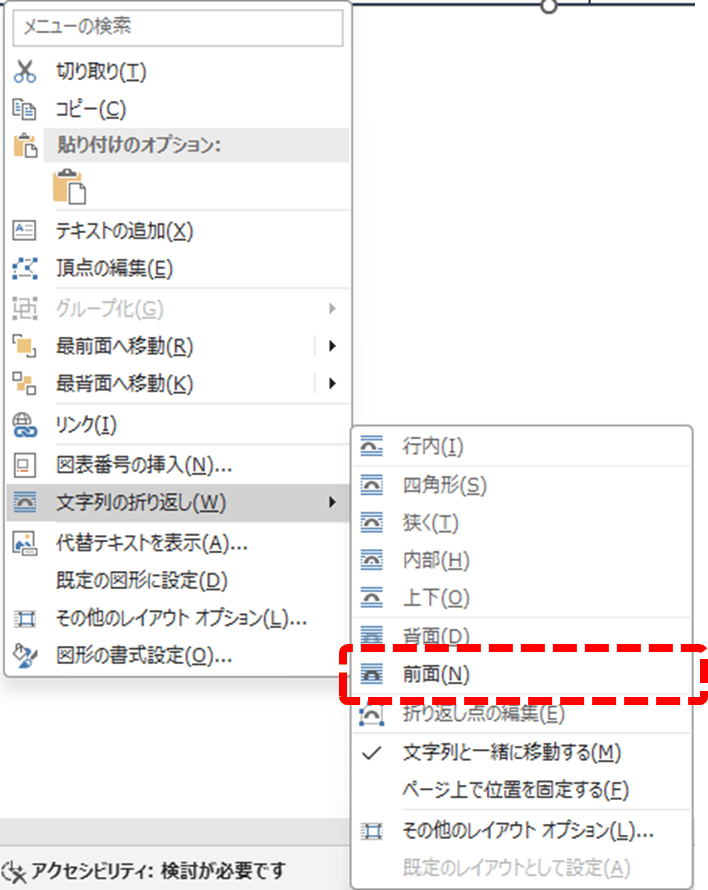
図形を選択した状態で右クリックして、表示されたメニューの中にある『文字の折り返し』が『前面』になっていることを確認しておきましょう。
③図形の塗りつぶしと枠線を調整する
次に、外枠として使いやすいように図形のデザインを整えます。
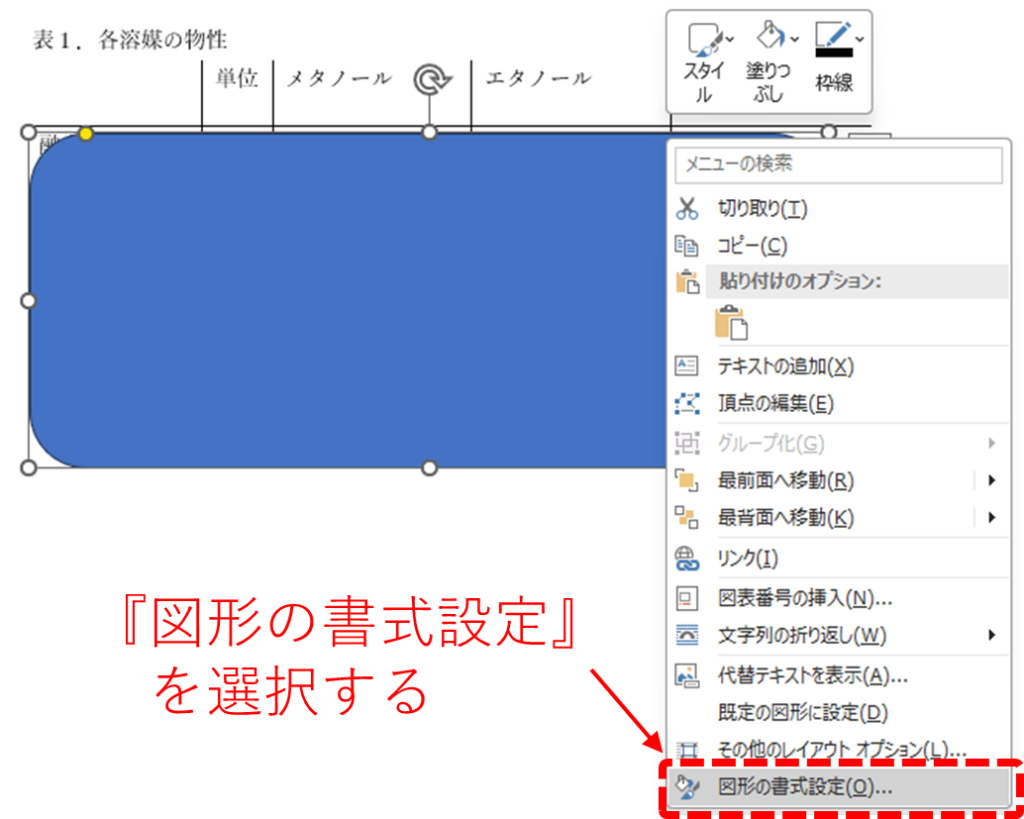
1.図形を選択した状態で右クリックします。
2.表示されたメニューから『図形の書式設定』をクリックします。
3.画面右側に『図形の書式設定』が表示されたら、『塗りつぶしと線』のタブをクリックします。
4.『塗りつぶし』のプルダウンメニューから『塗りつぶしなし(N)』にチェックを入れます。
5.『線』のプルダウンメニューから好みの色・太さに設定します。
表と同じ線の太さなら、『0.5 pt』、少し外枠だけ太くしたい場合は『0.75~1 pt』程度がおすすめです。

④枠線の位置と大きさを調整する
枠線用の図形が用意できたら、表の外枠に位置を合わせます。
1.枠線用の図形を選択し、角にある白抜きの丸をドラッグで動かして位置や大きさを調節します。
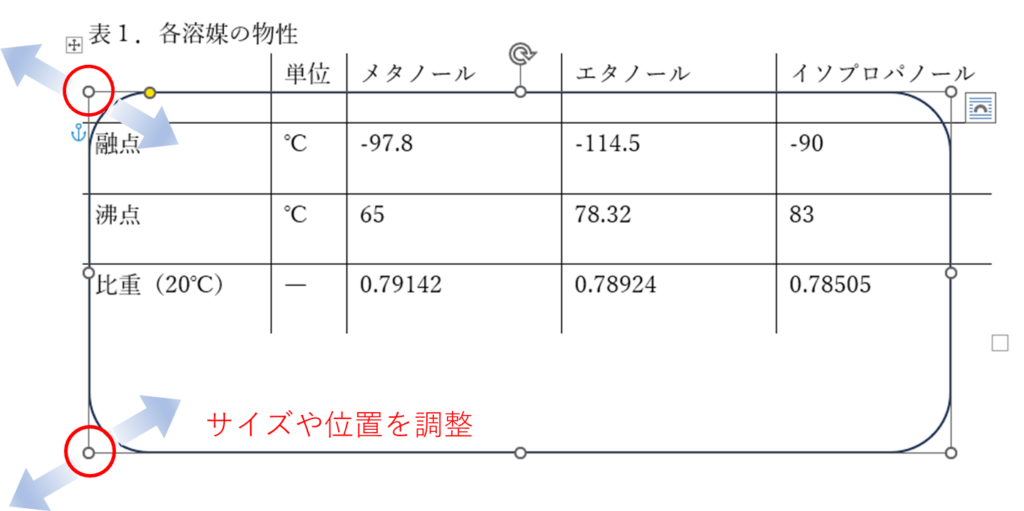
このとき、表の内側の罫線と外枠が重なるように調整すると、違和感のないきれいな外枠になります。
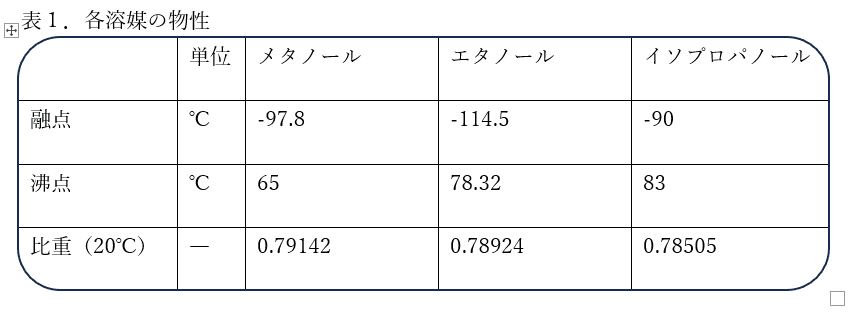
ドラッグ操作だけでは微調整がうまくいかない時は以下を試してみてください。
図形の移動
図形を選択した状態で、矢印キー(←→↑↓)を押すと、図形が動き、位置を微調整することができます。
図の大きさの変更
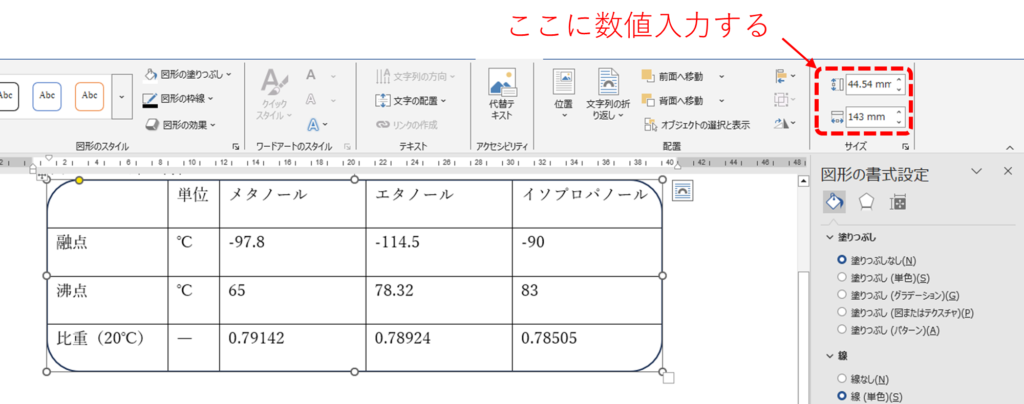
1.図形を選択した状態で、上部メニューの『描写ツール|図形の書式』タブをクリックします。
2.上部メニューの右端に表示される『サイズ』の『図形の高さ』と『図形の幅』に数値を直接入力します。
表の行列幅の変更
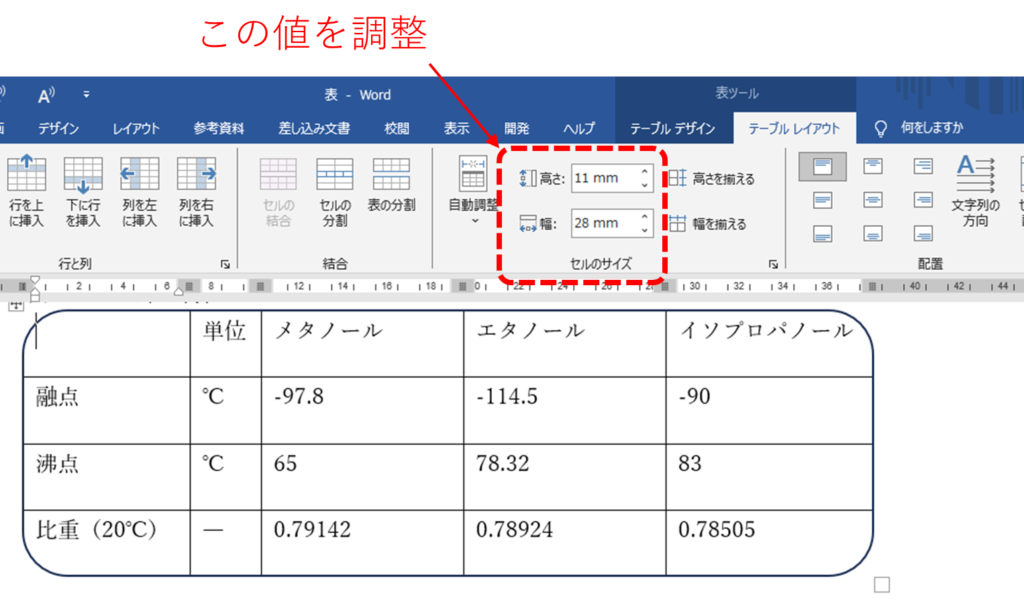
1.表を選択した状態で、上部メニューの『表ツール|テーブルレイアウト』タブをクリックします。
2.『セルのサイズ』のセクションにある『行の高さの指定』と『列の幅の指定』の数字を調整します。
⑤丸角を調節する
1.図形を選択すると、左上に表示される、黄色の丸をドラッグして丸角の曲率半径(R)を調節します。
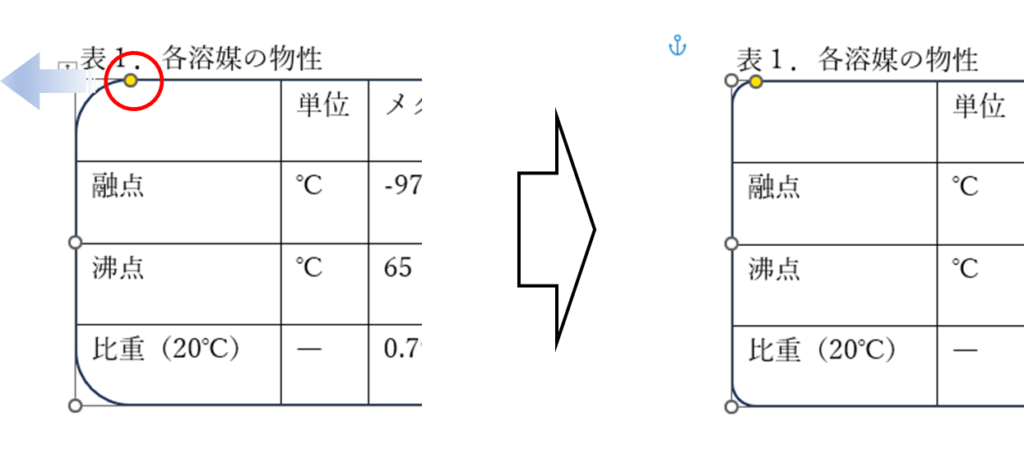
Word では、丸角の四角形の『曲率半径(R)』を数値で直接設定する方法はありません。
黄色い丸の調整ハンドルで「角の丸みの割合」を視覚的に調整する仕様であり、内部的に「図形サイズに対する相対値」として処理されています。
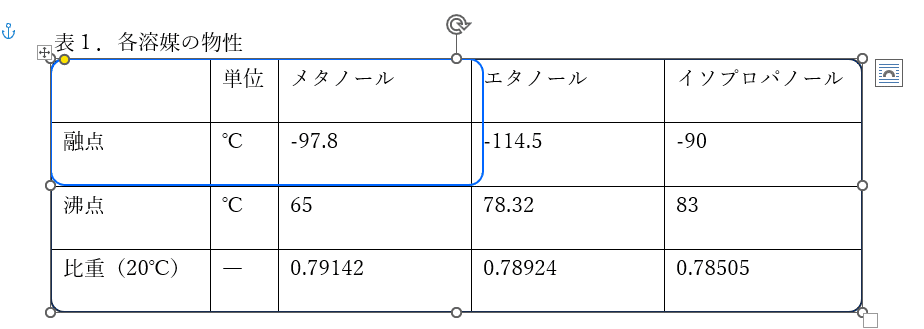
もし同じ文書に複数の丸角の表があり、そのすべての曲率半径(R)を同じにしたい場合、以下のようにすると、おおよそそろえることができます。
1.まず基準となる丸角の四角形を用意します。
2.表の左側縦線と上側横線が、基準の四角形と重なるように、基準の四角形を移動させます。
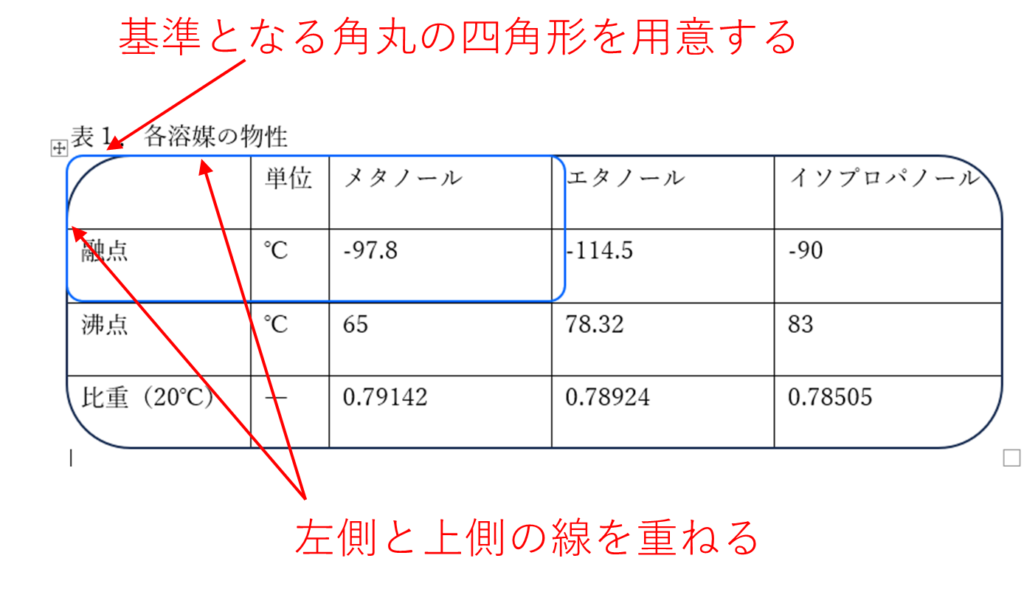
3.基準の丸角の四角形と曲率半径(R)が同じになるように黄色い丸の調整ハンドルを動かします。
⑥図形と表をグループ化してズレを防ぐ
作成した図形と表は、グループ化しておくことをおすすめします。
Wordで作った表と図形(丸角の四角形)は通常のグループ化はできません。
しかし、図形のアンカーの固定機能を使うことで表と一体化することができます。
グループ化の手順
1.図形(丸角の四角形)を選択すると表示されるアンカーマークをドラッグして、表の位置まで移動させます。
このとき、図形(丸角の四角形)がずれてしまった場合は再度位置を調整します。
2.図形(丸角の四角形)のアンカーを段落に固定します。
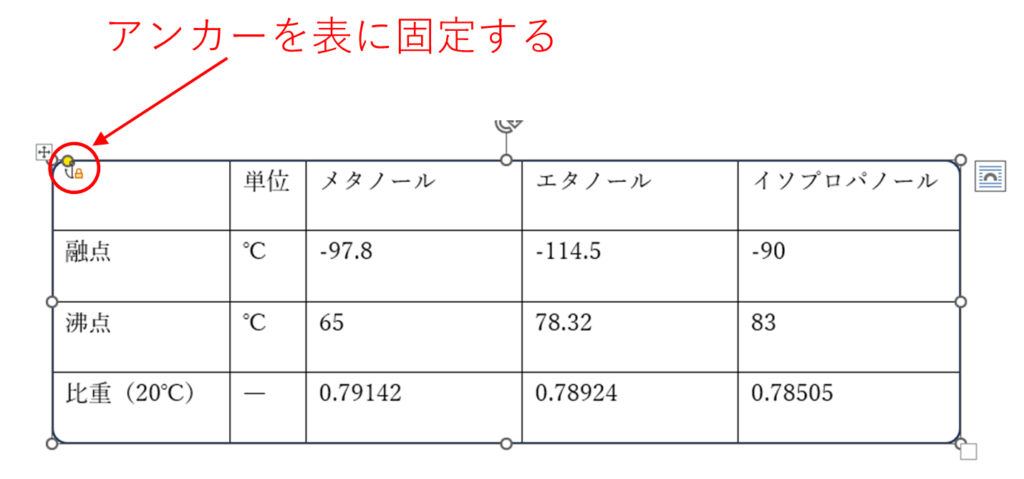
これで、表を移動させても、図形(丸角の四角形)が追従します。
アンカーの固定方法は以下の記事を参考にしてください。

さいごに
Wordには表の外枠を直接丸角にする機能はありませんが、
・図形(丸角の四角形)
・外枠を削除した表
を組み合わせることで、誰でも簡単に実現できます。
少し手を加えるだけで、「無機質な表」→「やさしく見やすい表」に変わります。
ぜひ、普段の資料作成に取り入れてみてください。
皆さんのお仕事に少しでも役立てれば幸いです。ではまたノシ


コメント