Wordで縦向きの文書を作成していると、途中だけ横向きにしたい場面があります。
たとえば、
- 表や図、写真を横向き用紙で配置したい
- 途中にA3の用紙を入れて横向きにしたい
といったケースです。
しかし、単に用紙の向きを『横』に切り替えるだけでは、文書全体が横向き用紙になってしまうため、思い通りに設定できません。
これは、Wordの縦向き・横向きの設定がセクション単位で管理されているためです。
この記事では、セクション区切りを使って、縦向き文書の途中から横向き用紙に切り替える正しい手順を、初心者の方にも分かりやすく解説します。
縦向きの途中から横向き用紙にするには『セクション区切り』が必須
Wordでは、ページの向き(縦向き/横向き)はページ単位ではなく、セクション単位で設定されます。
つまり、
- 文書全体は縦向き用紙
- 一部のページだけ横向き用紙
という構成にするには、縦向き部分と横向き部分を別のセクションに分ける必要があります。
この仕組みを理解しておくことが、設定ミスを防ぐ最大のポイントです。
改ページとセクション区切りの違いについては以下の記事も参考にしてみてください。
手順① 横向きにしたい位置にセクション区切りを挿入する
まずは、縦向きと横向きの境目を作ります。
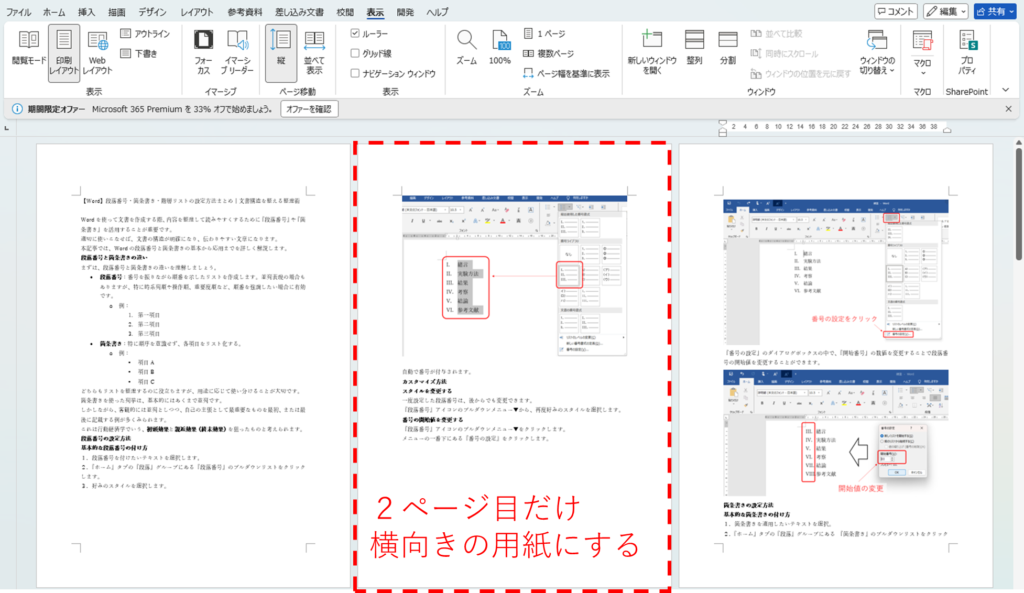
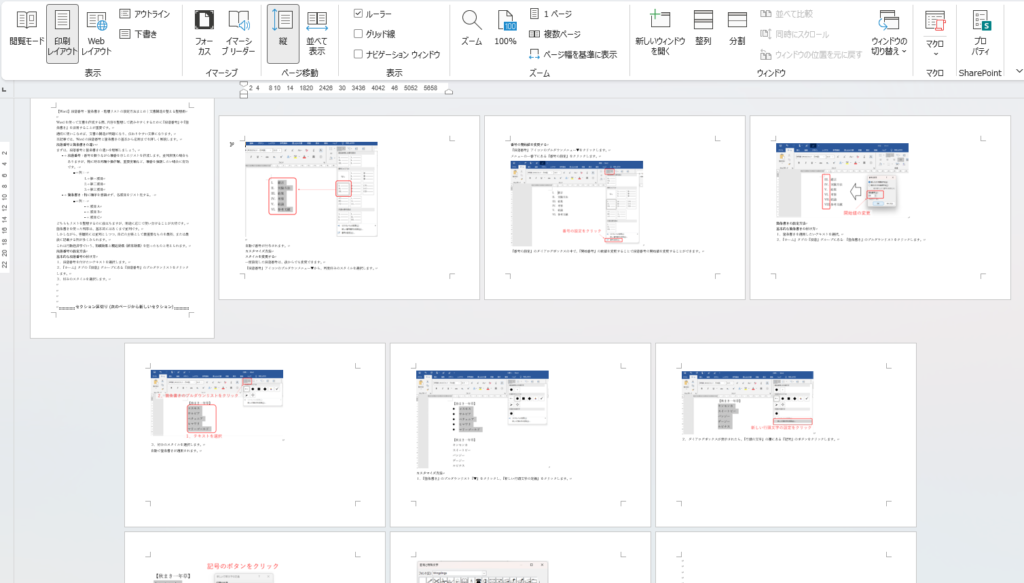
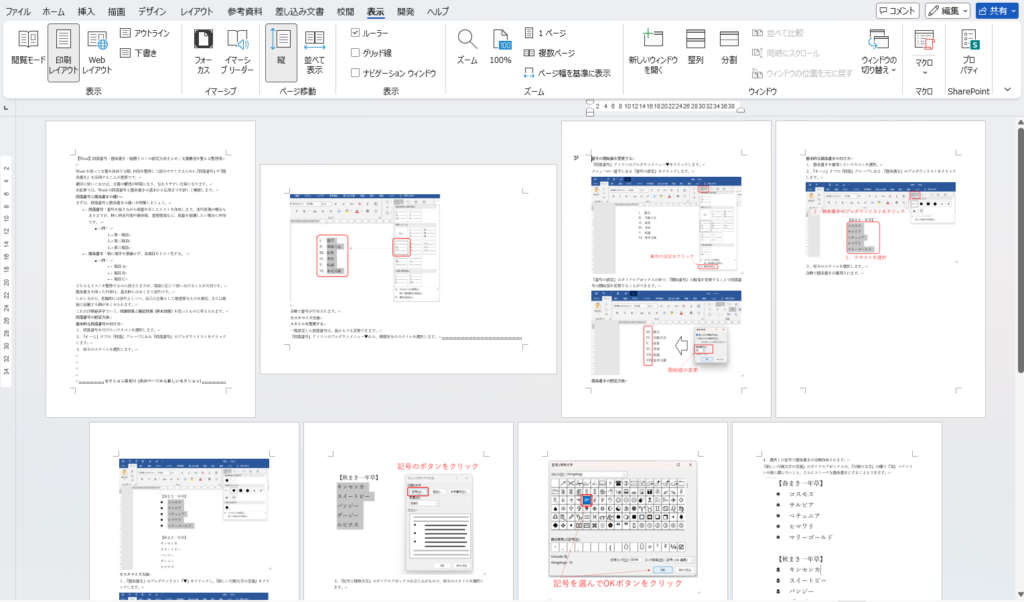
今回は下図の2ページ目だけ横向き用紙にします。
操作手順
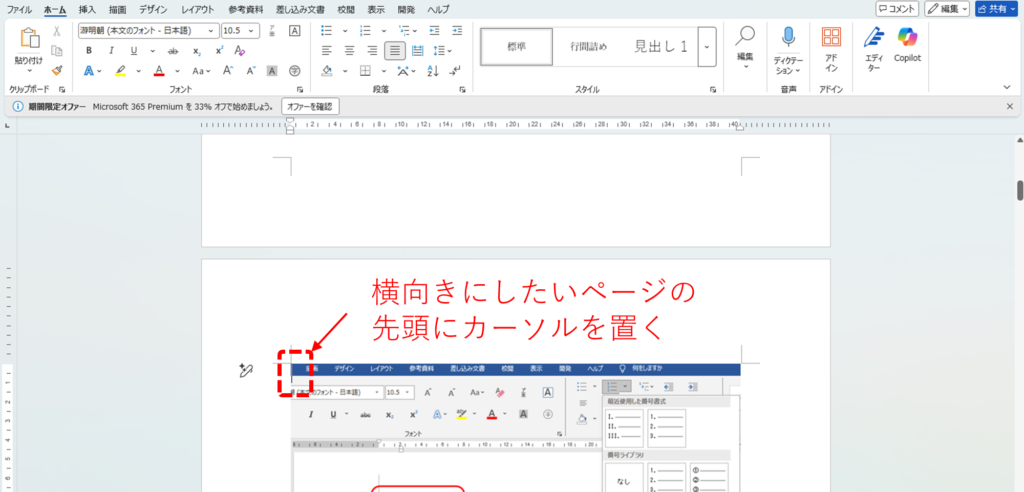
1.横向きに切り替えたい段落(ここでは2ページ目)の先頭にカーソルを置きます。
2.『レイアウト』タブをクリックします。
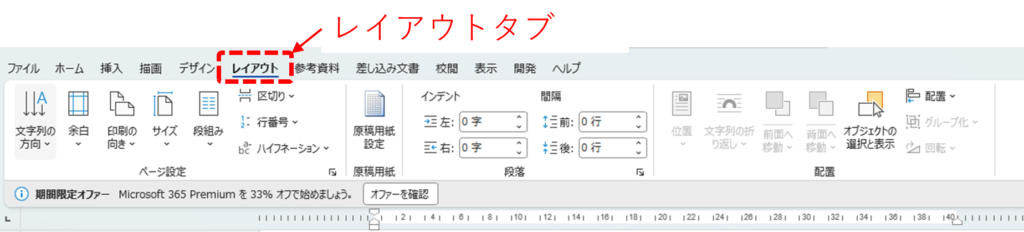
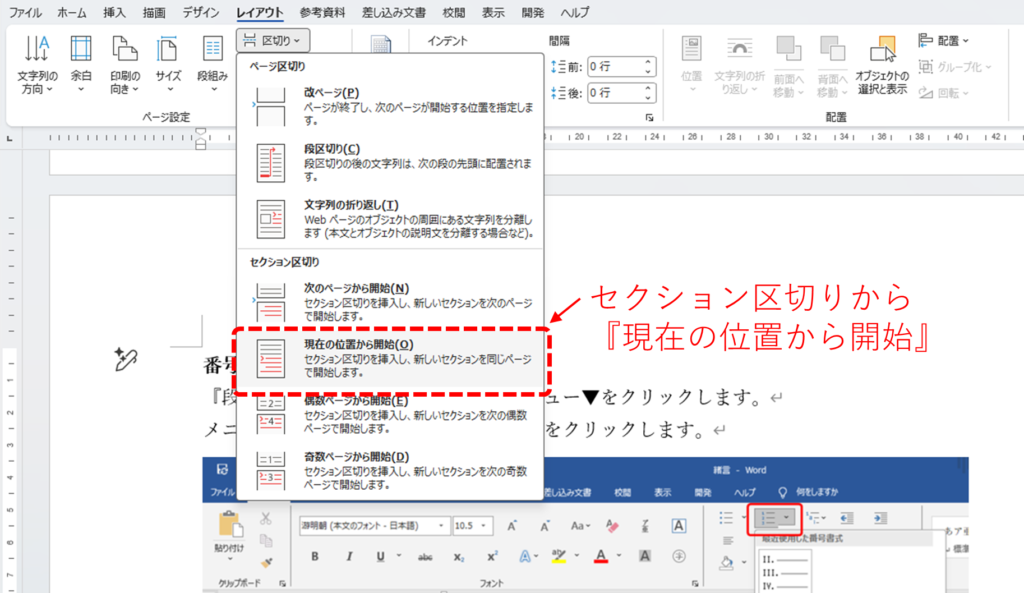
3.『区切り』のアイコンをクリックし、表示されたプルダウンメニューから『セクション区切り』の中にある『現在の位置から開始』を選択します。
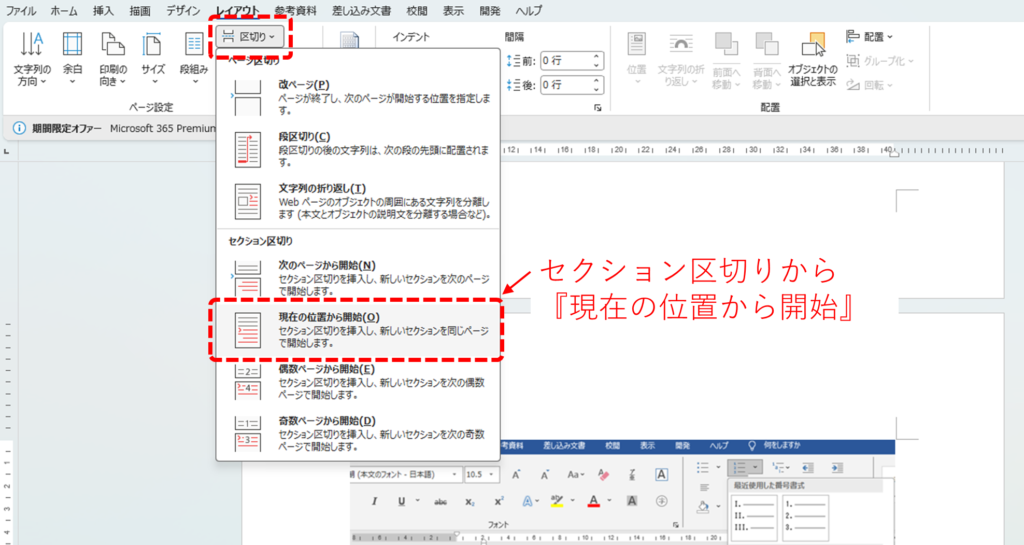
これで、カーソル位置から新しいセクションが始まります。
手順② 新しいセクションだけを横向き用紙に変更する
次に、区切ったセクションの用紙方向を変更します。
操作手順
1.横向きにしたいセクション内(セクション区切りを行ったページ)にカーソルを置きます。
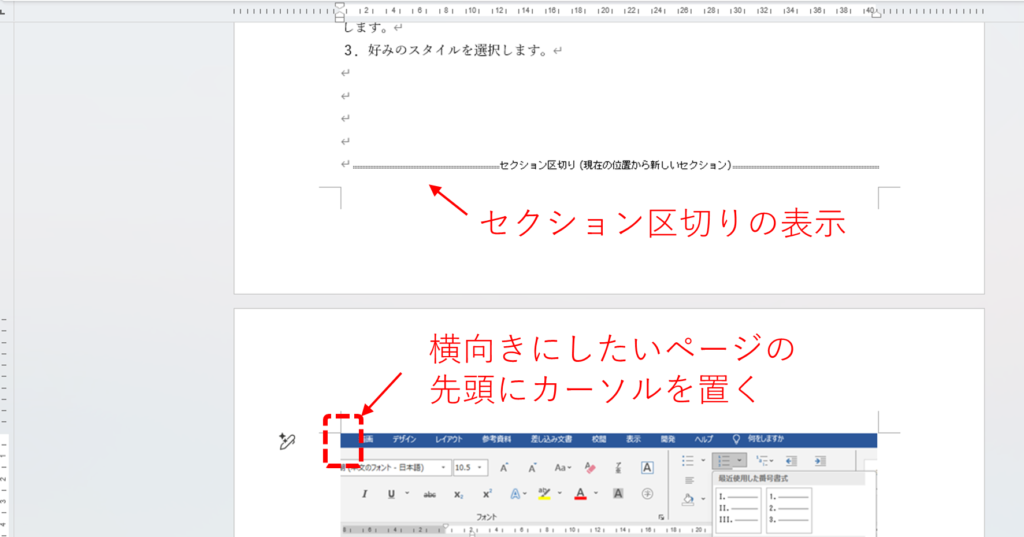
2.『レイアウト』タブをクリックします。
3.『印刷の向き』をクリックし、プルダウンメニューから『横』を選択します。
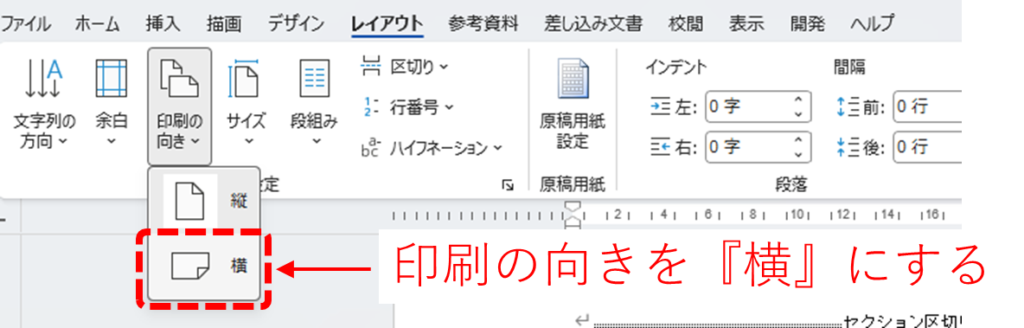
これで、セクション区切りを行ったところから横向き用紙に変更されます。
手順③ ページ設定が『文書全体』になっていないか確認する
セクション操作に慣れていないと、
「前のページまで横向きになってしまった…」という失敗が起こりがちです。
以下の点を確認しておきましょう。
- カーソルが変更したいセクション内にあるか
- セクション区切りが正しく挿入されているか
- ページ設定が『このセクション』ではなく『文書全体』に適用されていないか
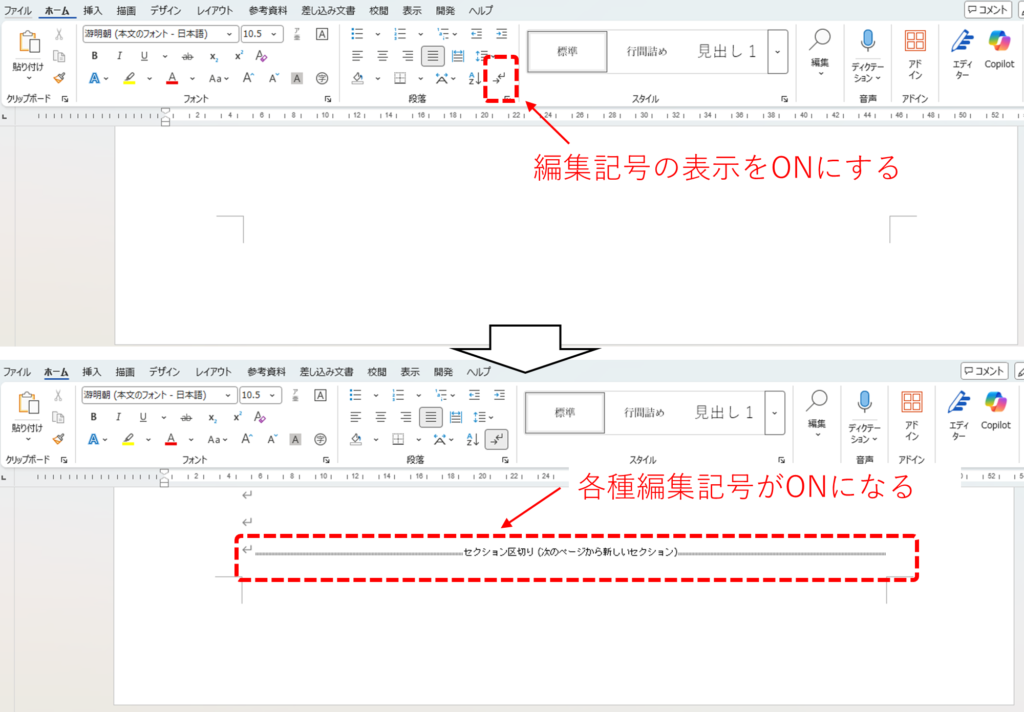
『ホーム』タブの『編集記号の表示/非表示』をオンにすると、セクション区切りの位置を確認しやすくなります。
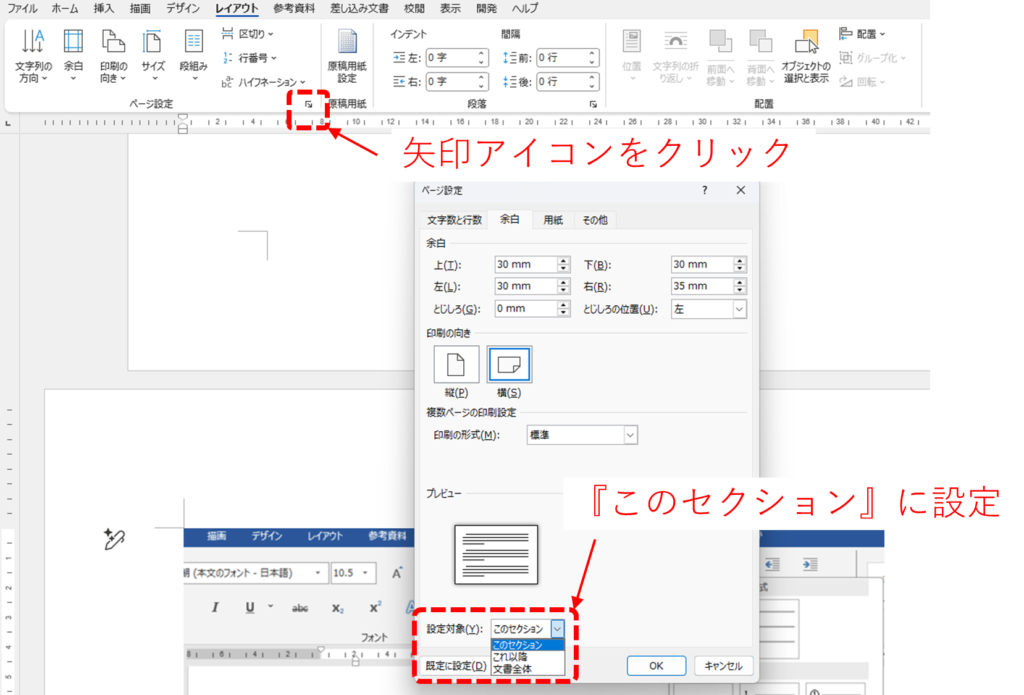
『レイアウト』タブの『ページ設定』グループ右下にある矢印(↘)アイコンをクリックすると、『ページ設定』ダイアログボックスが開きます。
『ページ設定』のダイアログボックスが表示されたら、『余白』のタブの一番下にある『設定対象』が、『このセクション』になっていることを確認しましょう。
セクション区切りで部分的に行った設定変更が、文書全体に反映されるのを防げます。
手順④ 横向き用紙部分が終わったら、再び縦向きに戻す
横向き用紙部分が終わったあと、再び縦向きに戻したい場合も同様にセクション区切りを使います。
手順は先述と同様です。
操作手順
1.縦向きに戻したい段落(ここでは3ページ目)の先頭にカーソルを置きます。
2.『レイアウト』タブをクリックします。
3.『区切り』のアイコンをクリックし、表示されたプルダウンメニューから『セクション区切り』の中にある『現在の位置から開始』を選択します。
4.『印刷の向き』をクリックし、プルダウンメニューから『縦』を選択します。
これで、
- 前半:縦向き
- 中間:横向き
- 後半:縦向き
という構成が完成します。
よくあるトラブルと対処法
横向きにしたら文書全体が横向きになった
『セクション区切り』ではなく、『改ページ』の設定をしている可能性が高いです。
必ず「セクション区切り」で区切ってから設定してください。
改ページとセクション区切りの違いについては以下の記事も参考にしてみてください。
セクション区切りの位置が分からない
『ホーム』タブの『編集記号の表示/非表示』をオンにすると、セクション区切りの位置を確認しやすくなります。
さいごに
縦向きの文書の途中から横向き用紙を使いたい場合は、次の流れが基本です。
- セクション区切りで文書を分割する
- 横向きにしたいセクションだけ用紙の向きを変更する
- 必要に応じて、再び縦向きに戻す
今回は、縦向き/横向きで説明しましたが、その他にも『縦書き/横書き』の設定や、『余白設定』などのページ設定も同様です。
Word文書がセクション単位で管理されている仕組みを理解すれば、自由にレイアウトできるようになります。
文書作成ではよく使う設定なので、ぜひ活用してみてください。
皆さんのお仕事に少しでも役立てれば幸いです。ではまたノシ


コメント