「ちゃんと修正したのに、どこを直したかわからないと言われる」
「コメントが多すぎて、どれが未対応かわからない」
Wordで共同編集をしていると、こうしたストレスを感じることは少なくありません。
- コメントが埋もれて見落とされる
- 変更履歴が多すぎて読みにくい
- 修正意図が伝わらず差し戻される
- 最終版なのに履歴が残ったまま提出してしまう
多くの場合、その原因は コメントと変更履歴の役割が整理されていないこと にあります。
この記事では、初心者でも迷わず実践できるように、
- 基本の考え方
- 正しい使い分け
をセットで解説します。
![[商品価格に関しましては、リンクが作成された時点と現時点で情報が変更されている場合がございます。]](https://hbb.afl.rakuten.co.jp/hgb/54a4f2f6.2b25ae50.54a4f2f7.19cb4669/?me_id=1421716&item_id=10000060&pc=https%3A%2F%2Fthumbnail.image.rakuten.co.jp%2F%400_mall%2Fdigitalcodeshop%2Fcabinet%2F10222369%2Fimgrc0092714160.jpg%3F_ex%3D128x128&s=128x128&t=picttext "[商品価格に関しましては、リンクが作成された時点と現時点で情報が変更されている場合がございます。]")
共同編集は「役割分担」で考える
Wordの共同編集では、次の2つの役割をはっきり分けることが重要です。
- コメント:理由・議論・確認・補足(なぜ?を残す)
- 変更履歴:修正内容の記録(何を変えたかを残す)
この2つをあいまいに使うと、
「どこが確定で、どこが検討中なのか分からない」
「意図が伝わらず、何度も差し戻される」
といった混乱が起きます。
コメント機能の使い方
コメントとは何か
コメントは、本文を直接書き換えずに「指摘・質問・補足」を残すための機能です。
次のような場面で使います。
- 修正案を提案したい
- 判断を相手に委ねたい
- 修正の意図を補足したい
- 確認事項を残したい
本文そのものを変えるのではなく、「ここをこうしたい」「ここが気になる」といった情報を残すイメージです。
コメントの基本操作
コメントの追加は、次の手順で行います。
1.コメントを付けたい文字列や段落をドラッグして選択します。
2.『挿入』タブの『コメント』をクリックします。
この操作は右クリックメニューの『新しいコメント』でも行うことができます。
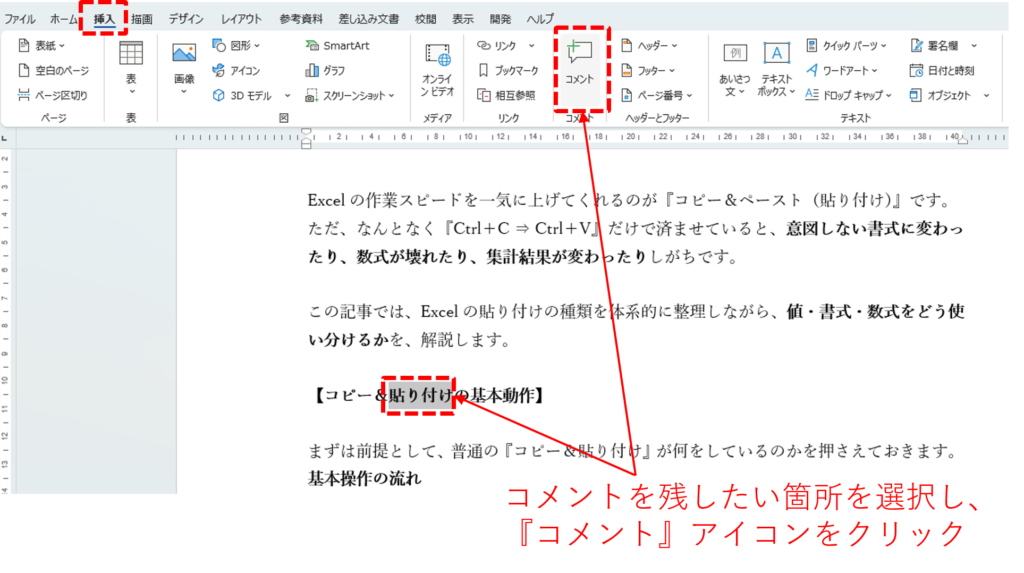
3.画面右側に表示されるコメント欄に内容を入力します。
4.矢印アイコンもしくは『Ctrl+Enter』のショートカットキーでコメントを確定します。
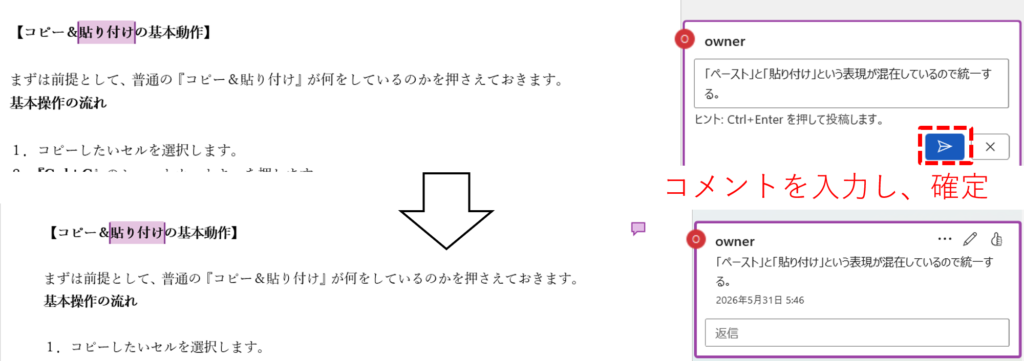
この操作だけで、
- 誰が
- いつ
- どの箇所に
コメントしたかが自動的に記録されます。
「誰が、いつ、どの箇所に」の中でも、「いつ」は履歴管理の観点で非常に重要です。
コメント機能ではタイムスタンプが自動で残るため、改ざん防止にもつながります。
「返信」と「解決」でスレッド管理する
実務で効率を大きく左右するのが、コメントの「返信」と「解決」です。
返信の使い方
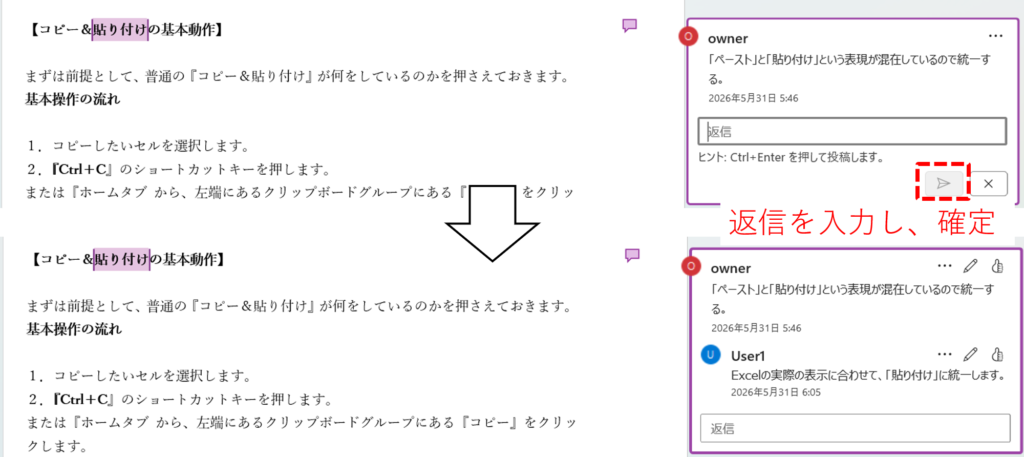
1.対応したいコメントをクリックして、選択します。
2.コメント内の『返信』の空欄をクリックします。
3.返信内容を入力して、確定ボタンもしくは『Ctrl+Enter』をクリックします。
これにより、やり取りが1つのスレッドにまとまり、
「どのコメントに対する回答か」が明確になります。
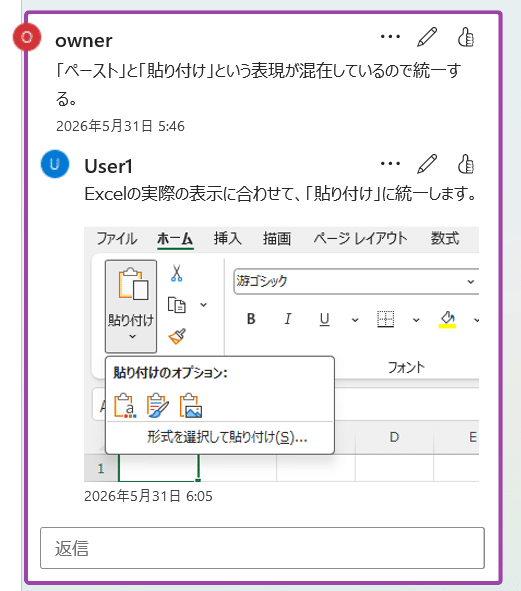
返信機能では、テキストだけでなく画像も挿入することができます。
画像のコピー&ペースト(クリップボードへキャプチャ)はSnipping Toolを使うと便利です。
以下の記事も参考にしてみてください。

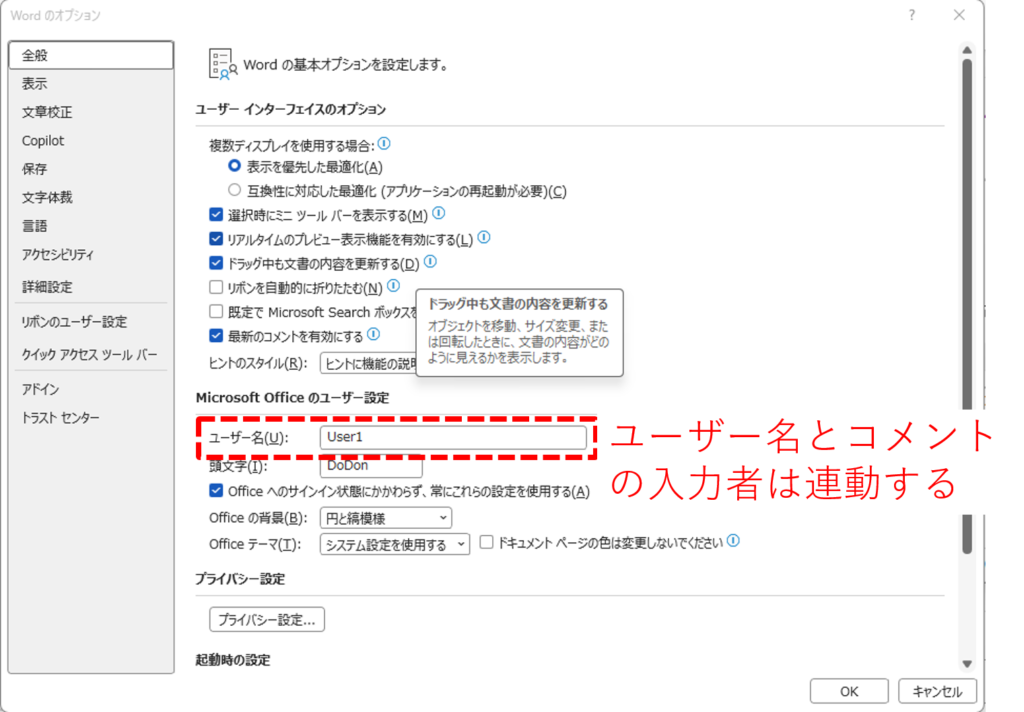
コメント機能で重要な「だれが」入力したのかに関して、Wordでは自動で入力者が登録されます。
実務で使うことは少ないかもしれませんが、入力者の名前は変更することができます。
1.『ファイル』タブからオプションをクリックして、『Wordのオプション』のダイアログボックスを開きます。
2.ダイアログボックスの左側にある『全般』タブをクリックします。
3.『Microsoft Officeのユーザー設定』の項目で、『ユーザー名』欄を編集しOKボタンで確定します。
これで、ユーザー名変更以降のコメントが入力者名が変更されます。
一方で、特にクラウド共有しているファイルでは、 アカウント名が優先されるため、Word のユーザー名を変えても反映されない場合があります。
例:
・会社などの組織アカウント→ 組織側の設定が優先される可能性が高いです。
・OneDrive 共有ファイル → Microsoft アカウント名から変更できないことがあります。
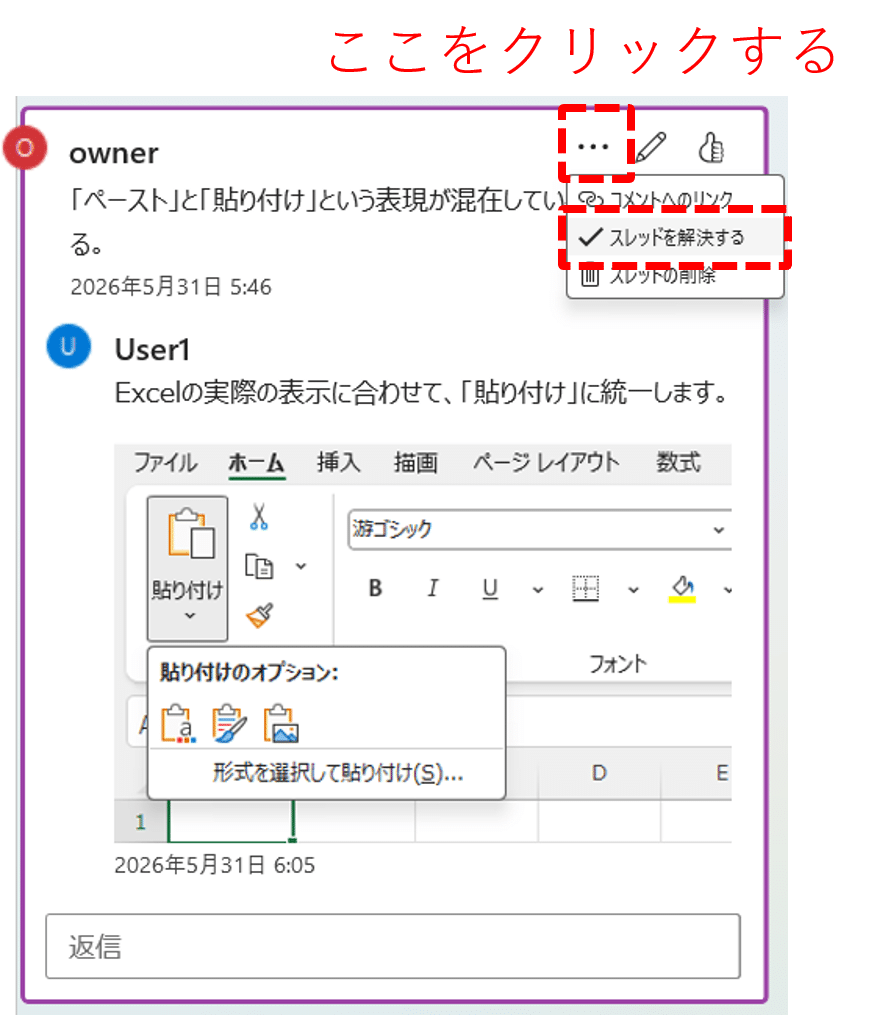
解決の使い方
1.対応が完了したコメントをクリックして選択します。
2.コメント欄の一番上にある、三点リーダー(・・・)をクリックします。
3.『✔このスレッドを解決する』をクリックします。
これで、そのコメントは「対応済み」として折りたたまれます。
この「解決」を運用に組み込むと、未対応コメントだけが画面に残り、コメント欄がタスク管理ツールのように使えます。
最後にコメントまたは返信を残した方が、この解決機能を使ってしまう場合がありますが、
運用としては最初にコメントを残した方が、確認後解決でスレッドを折りたたむ運用にした方がよいでしょう。
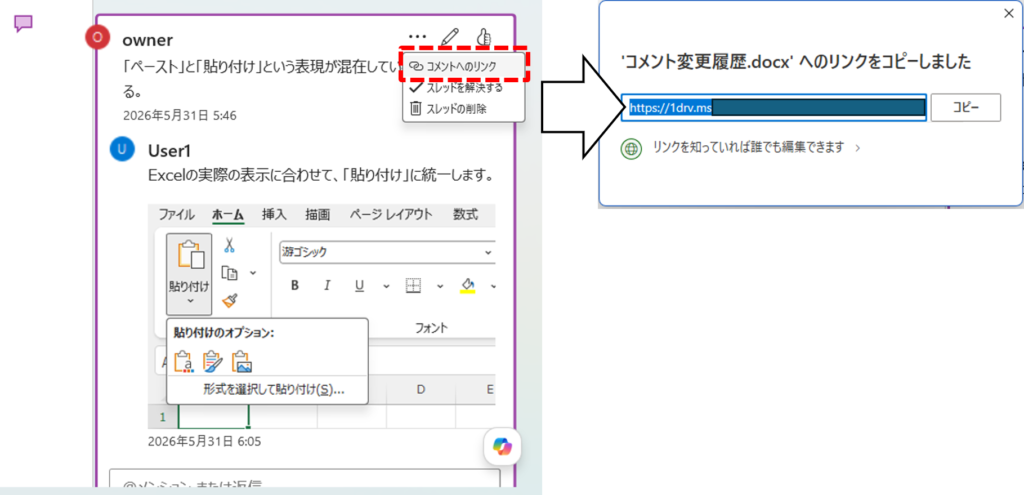
三点リーダー(・・・)メニューにある 『コメントへのリンク』機能は、 特定のコメントへ一発でジャンプできる URL を作成する機能です。
コピーしたURLをTeams、メール、チャットなどに貼り付けると、相手はそのコメントへ直接ジャンプできます。
コメントや変更履歴が多い文書では、見せたい部分に誘導できるのでけっこう便利です。
変更履歴の基本
変更履歴とは何か
変更履歴は、文書に対する修正内容をすべて記録する機能です。
次のような変更が対象になります。
- 文字の追加・削除
- レイアウトの変更(改行、スペース、インデントなど)
- 書式の変更(太字、色、フォントなど)
- 表や図の修正
これにより、「誰が・どこを・どのように」変更したかが一目で分かります。
変更履歴のオン/オフ(ステップで解説)
変更履歴を使うときは、まず「オンにする」操作が必須です。
オンにする手順
1.『校閲』タブの変更履歴グループにある『変更履歴の記録』ボタンをクリックしてONにします。
ボタンが強調表示されていれば、変更履歴がオンの状態です。
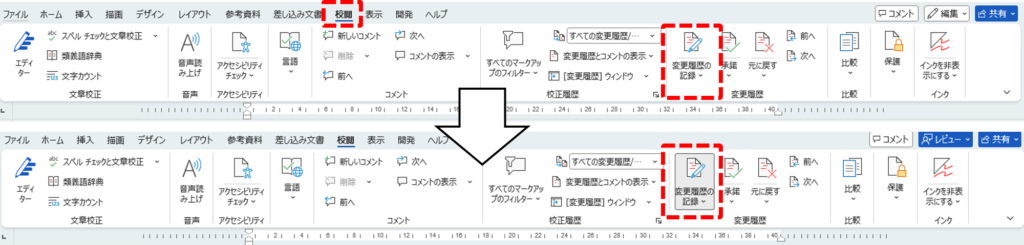
2.『変更履歴の記録』のプルダウンメニューから、『すべてのユーザー』もしくは『自分だけ』を変更履歴を残す対象を選択することもできます。
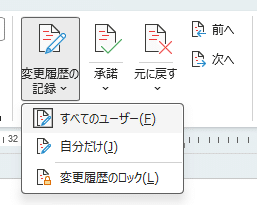
オフにする手順
1.再度『変更履歴の記録』ボタンをクリックしてOFFにする。
ボタンの強調表示が解除されていれば、変更履歴の記録が止まります。
オンにし忘れると、修正しても履歴が残らないため、
共同編集では「作業前に必ずオンにする」ことをルール化しておくと安全です。
逆に変更履歴を残すつもりがない素案作成段階で「変更履歴」をオンにしたままにしていると余計な修正履歴も残ってしまうため注意が必要です。
『変更履歴の記録』のプルダウンメニューの中にある、『変更履歴のロック』を使うと、他のユーザーが勝手に変更履歴をOFFにできないようになります。
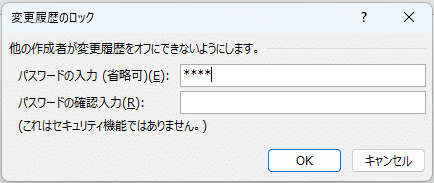
ロックの解除のためにパスワードを設定して、より変更履歴のON/OFFを制限することもできますし、
パスワード設定を省略し、ただ単に変更履歴ボタンのみを制限をすることもできます(ボタンがグレーアウトします)。
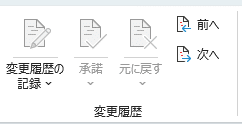
他社や他部署とのやり取りの際などは、変更履歴のOFFを制限することで、改ざん防止など文書セキュリティの向上につながります。
一方で、組織内の共同編集においては(例えば昨年の資料をベースに資料作成したい場合)、無駄な変更履歴が多く残りすぎて作業の邪魔になります。
パスワードを設定しない変更履歴のロックはそのような時に便利です。
表示モードの使い分け
変更履歴には、いくつかの表示モードがあります。
『校閲』タブの『校正履歴』グループにある変更内容の表示のプルダウンリストから選択することができます。
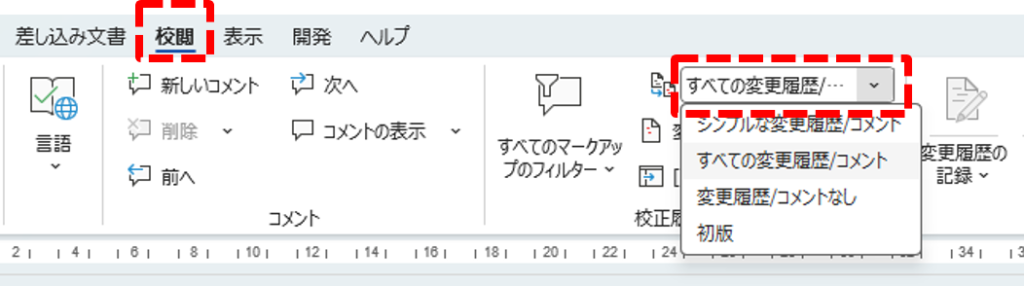
代表的なものと使いどころは次のとおりです。
1.すべての変更履歴/コメント
- すべての変更箇所を表示
- 修正内容を確認するときに使用
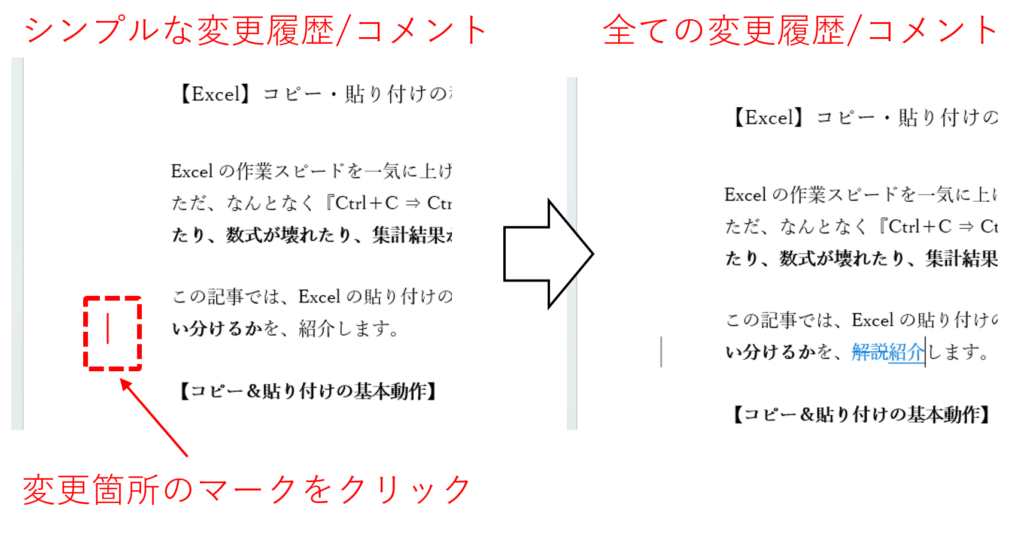
2.シンプルな変更履歴/コメント
- 変更箇所のマークだけを表示し、本文は読みやすく表示
- 内容を読み込みたいときに使用
変更内容を確認したい時は、変更箇所のマークをクリックすると、『すべての変更履歴/コメント』の表示モードに切り替わり変更内容が展開されます。
3.変更履歴/コメントなし
- 変更を反映した状態だけを表示
- 提出前の最終確認に使用
4.初版
- 修正前の状態を表示
- 修正前後を比較したいときに使用
実務では、次のように使い分けるとスムーズです。
- 作業中:すべての変更履歴/コメント
- 内容確認:シンプルな変更履歴/コメント
- 提出前確認:変更履歴/コメントなし
Wordファイルを開いたときに変更履歴の表示をON/OFFにする設定方法
Wordでは校正履歴の表示設定を『変更履歴/コメントなし』に設定して、ファイルを閉じても、再度開いたときに表示モードが自動的に『すべての変更履歴』に戻る挙動があります。
この挙動は、『変更履歴の記録』がONでもOFFでも起こります。
これは、「レビューすべき情報が残っている」 と Word 側が親切心で案内してくれるためです。
なぜ、変更履歴を表示した状態で開かれる方が望ましいのか
変更履歴が非表示のまま文書が開かれると、次のような問題が起きます。
- 第三者が「履歴管理されていること」に気付かず、編集をしてしまう
⇒いざ変更履歴を確認しようとした際、履歴が多すぎてぐちゃぐちゃになっている - コメントや修正が埋もれ、対応漏れが発生する
- 承認前の修正が「確定した内容」と誤解される
共同編集では、「開いた瞬間に履歴が見える」=「履歴管理している文書なのかどうか判断できる」 ため、 履歴表示をONにしておくことが望ましいと思います。
状況に応じて不要ならOFFにし、変更の履歴管理を停止する手順
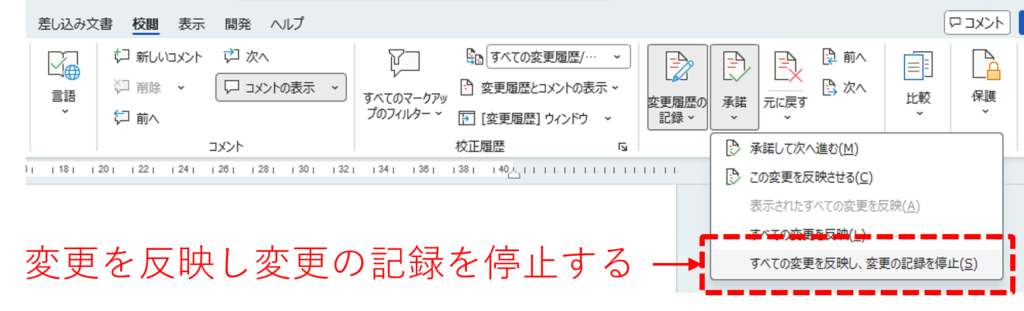
最終版の作成や、以前作成した文書を流用して新規文書を作成するときなど、履歴管理が不要な作業に移る場合は、承認(変更の反映)または却下(元に戻す)作業を行い、変更の記録モードを終了します。
1.『校閲』タブの変更履歴グループにある、『承認』アイコンのプルダウンメニューをクリックします。
2.リストの中にある『すべての変更を反映し、変更の記録を停止』を選択します。
3.反対に、変更を却下し元の状態に戻したい時は、、『元に戻す』アイコンのプルダウンメニューをクリックします。
4.リストの中にある『すべての変更を反映し、変更の記録を停止』を選択します。
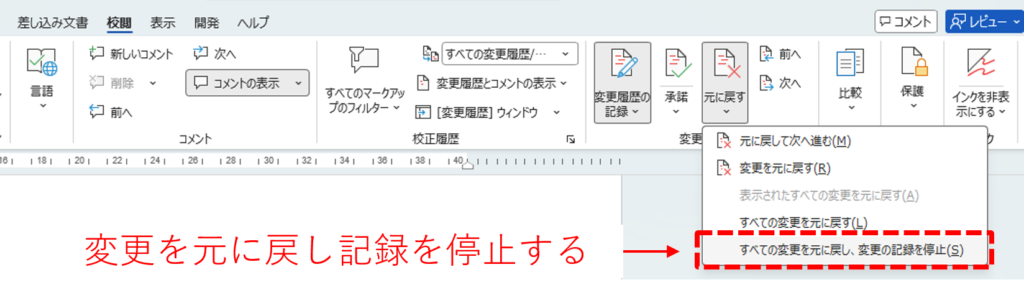
これにより、履歴が残らない状態で文書を扱うことができます。
比較機能の使い方(「比較」と「組み込み」を使い分ける)
Word の共同編集では、複数のバージョンが存在する場合、 「どこが変わったのかを一気に把握したい」 という場面がよくあります。
そんなときに役立つのが、校閲タブにある 「比較」 と 「組み込み」 の機能です。
「比較」と「組み込み」の違い
Word には似た機能が2つあります。
比較
2つの文書の差分を抽出し、 「どこが変わったか」だけを確認したいとき に使います。
- 修正前と修正後の文書を比較
- A案とB案の差分を確認
- 外部から戻ってきた文書の変更点をチェック
組み込み
複数の人が別々に修正した文書を 1つの文書に統合したいとき に使います。
- 2人以上が別々に修正した文書をまとめたい
- メールで複数の修正版が返ってきた
- OneDrive 共有ではなくローカルで別々に編集した
という場面で役立ちます。
比較機能の使い方
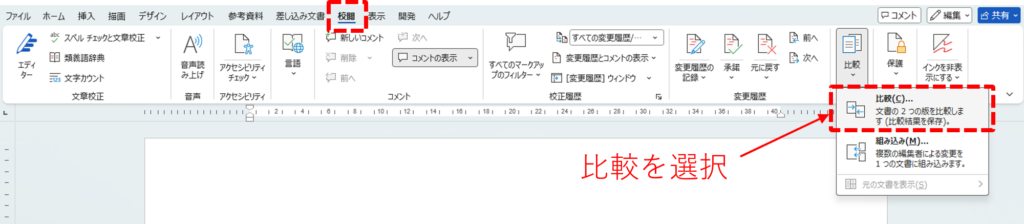
1・『校閲』タブの『比較』グループの中にある 『比較』 のプルダウンメニューをクリックします。
2.メニューの中から『比較』を選択します。
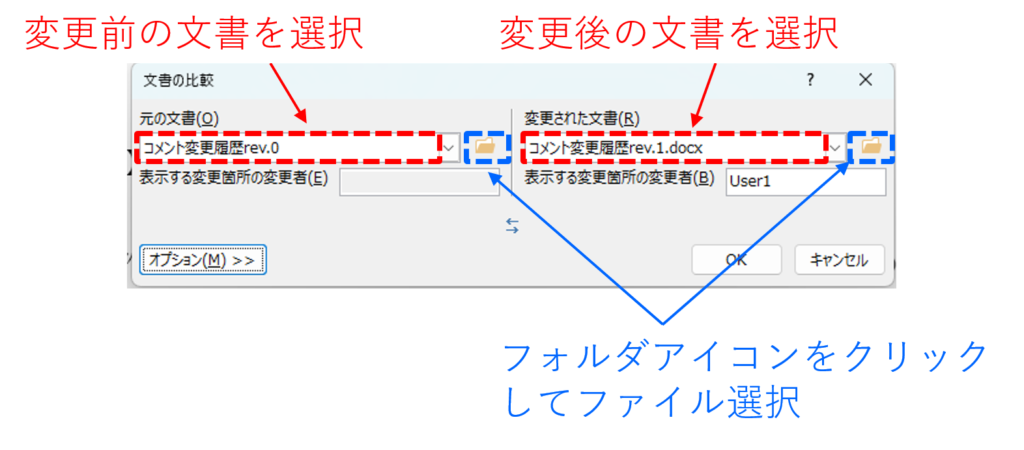
3.『文書の比較』というダイアログボックスが開くので、
- 元の文書(修正前)
- 変更された文書(修正後)
をそれぞれ指定します。
文書名の空欄の横にあるフォルダアイコンをクリックすると、エクスプローラーが開きますので、目的のファイルが選択しやすくなります。
『比較』や『組み込み』機能は全く新しい文書が新規に立ち上がるので、上記の校閲アイコンから比較機能に移るステップはどの文書で作業しても問題ないです。
作業中の文書も削除されることはないのであらためて名前を付けて保存しましょう。
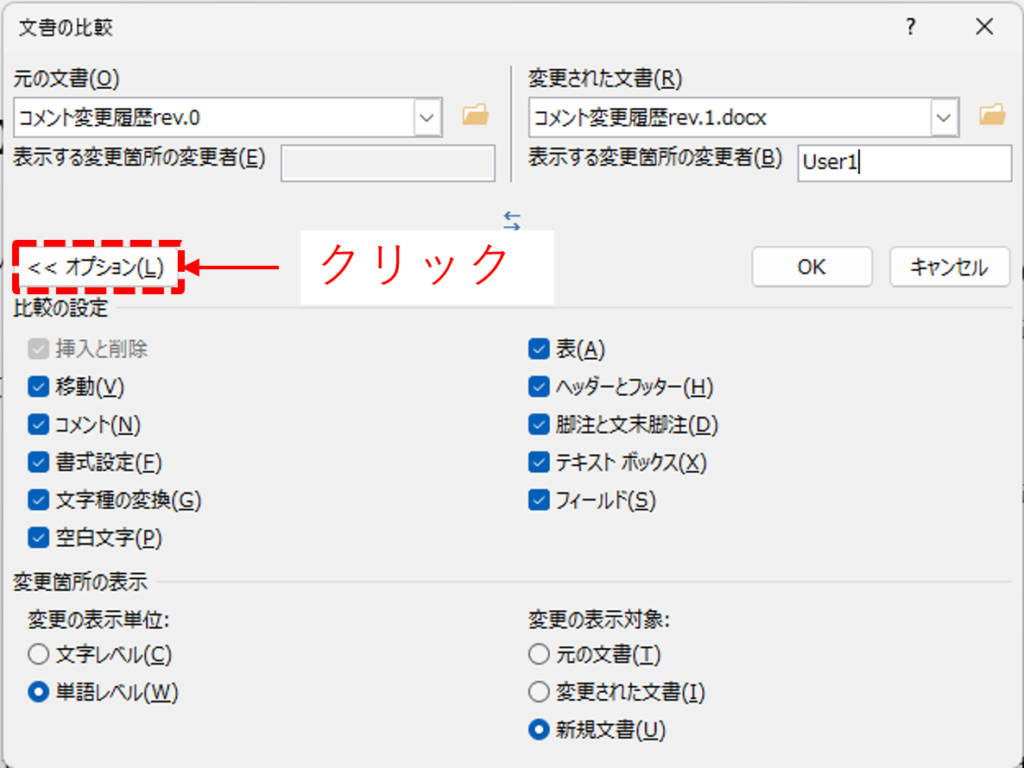
4.『オプション』ボタンをクリックすると、比較したい内容(書式、移動、コメントなど)を選択できます。
特にこだわりがなければデフォルトのままでOKです。
6.『OK』ボタンをクリックします。
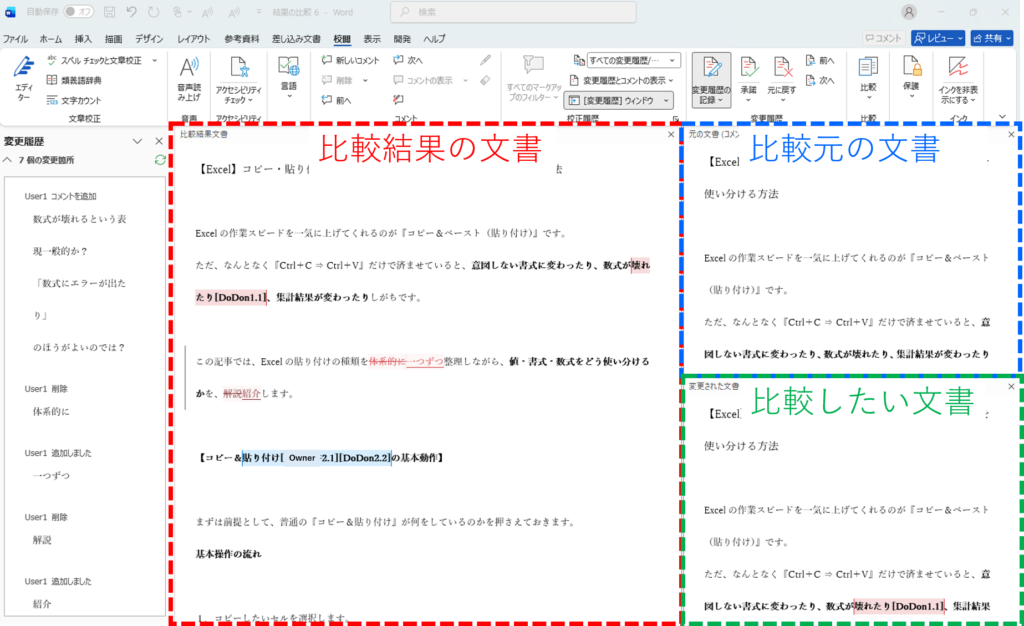
ここで開かれた文書は1つの新たな文書として扱われます。
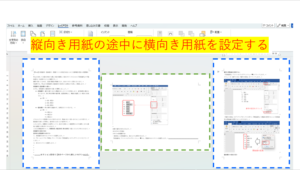
真ん中の『比較結果の文書』にはすべての変更履歴が表示されており、右側には変更前後の文書が上下に並んで表示されています。
比較結果の文書をスクロールしていくと、右側の比較前後の文書も自動で追従するようにスクロールされます。
これを利用しながら、変更箇所が、比較前後でどうなっているのか確認しながら、『比較結果文書』で編集作業を行っていきます。
新規の文書として扱われているため、編集作業の最後には必ず、名前を付けて保存で文書を残すようにしましょう。
組み込みの使い方
『比較』機能は2つのバージョンの文書を見ながら、人が判断しながら編集作業を行っていく機能です。
複数のレビュアーが別々に修正した文書をまとめたい場合は以下の手順で行います。
1・『校閲』タブの『比較』グループの中にある 『比較』 のプルダウンメニューをクリックします。
2.メニューの中から『組み込み』を選択します。

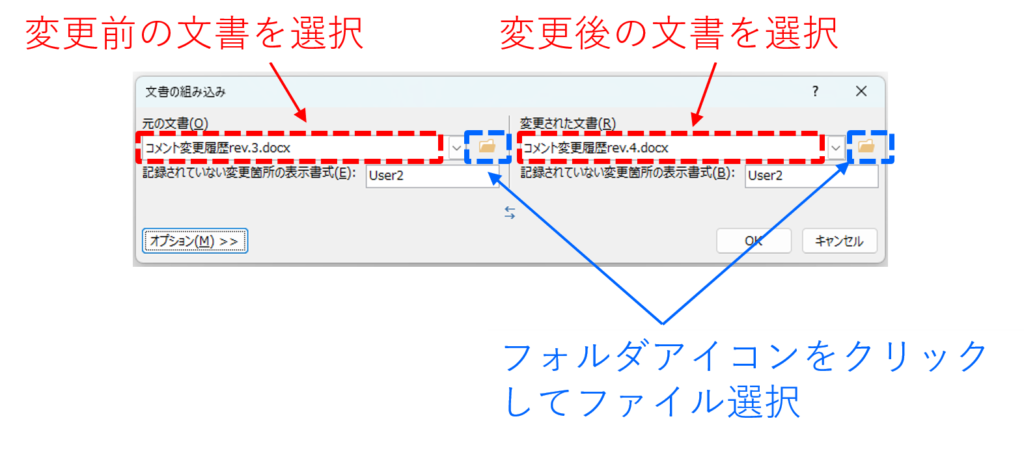
3.『文書の組み込み』というダイアログボックスが開くので、
- 元の文書(修正前)
- 変更された文書(修正後)
をそれぞれ指定します。
文書名の空欄の横にあるフォルダアイコンをクリックすると、エクスプローラーが開きますので、目的のファイルが選択しやすくなります。
3.『OK』ボタンをクリックします。
これで、複数の修正が1つの文書に統合され、 誰がどの修正をしたか が変更履歴として表示されます。
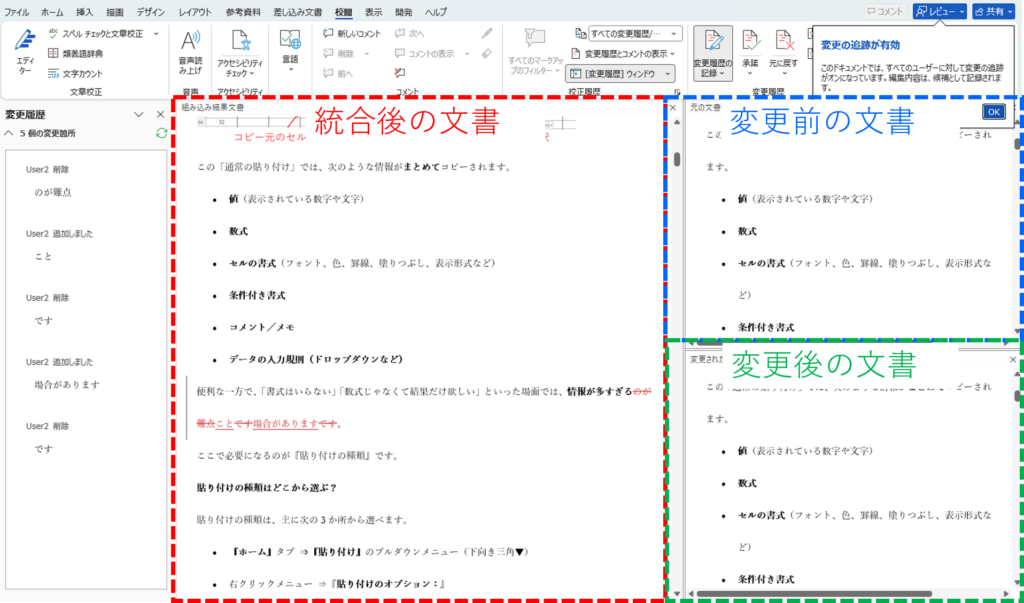
『組み込み』機能では、自動的に統合されるため、2つの文書が同じ部分を変更していた場合、意図しない文章になることがあります。
今回の例では
変更前:「情報が多すぎるのが難点です」
変更1:「情報が多すぎることがあります」
変更2:「情報が多すぎる場合があります」
という文章において、変更1と変更2を統合した結果、「情報が多すぎること場合があります」という、日本語としておかしな文章になりました。
「自動で統合されているから大丈夫だろう」と、よくチェックしないまま、作業を終わらせてしまうと、
こういうトラブルも起こり得ます
不要なトラブルを避けるため、組み込み機能は使わず、使うとすれば比較機能で最終的には自分の目で判断して編集作業を行うことを個人的にはおすすめします。
実務で差がつく5つのテクニック
同じ機能を使っていても「仕事がうまく流れているな」と感じたときのチームのやり取りをポイントでまとめます。
1.修正理由は必ずコメントで残す。
- 「ここを変えました」だけでなく、「なぜそうしたか」を書く
- 承認側の判断が早くなり、差し戻しが減る
2.修正していなくても判断に迷うところは経緯や理由をコメントで残す
- 特に数値データや方針の結論は根拠を示しておくとよい
- 第3者目線で(自分が新人だと思って)読み返したときに
気になるところはコメントをつけるようにすると親切
3.コメントをタスク管理として使う
- 未対応コメント=未完了タスク
- 解決済みコメント=完了タスク
⇒コメント欄がそのまま進捗管理になる
4.ページ数の多い文書は章や見出しごとに承認する
- 1章ずつ変更を承認していく
- 履歴が整理され、どこまで確定したかが分かりやすい
5.最終版は「変更履歴/コメントなし」の表示モードで必ず確認する
- 表示モードを「変更履歴/コメントなし」に切り替えてレイアウトを確認
- 余計なマークアップや図表が不自然になっていないかをチェック
6.メンション(@)を活用する(Microsoft 365)
- コメント内で「@名前」を入力して特定の相手を指定
- 相手に通知が届き、対応漏れを防げる
さいごに|「なぜ」と「何を」を分ければ迷わない
この記事のポイントを整理します。
- コメントは「理由・議論」を残すためのもの
- 変更履歴は「修正内容」を記録するためのもの
この役割分担を前提に、実務では次の流れを作るだけです。
- 変更履歴をオンにして修正する
- 判断が必要な箇所はコメントを付ける
- コメントに返信し、対応後は「解決」にする
- 最終版で変更を承認して確定する
この一連のステップをチームで共有しておくだけで、
Wordの共同編集に伴うストレスは大きく減ります。
皆さんの業務が少しでも楽になれば幸いです。
ではまたノシ


コメント