
Excelの作業スピードを一気に上げてくれるのが『コピー&ペースト(貼り付け)』です。
ただ、なんとなく『Ctrl+C ⇒ Ctrl+V』だけで済ませていると、意図しない書式に変わったり、数式が壊れたり、集計結果が変わったりしがちです。
この記事では、Excelの貼り付けの種類を体系的に整理しながら、値・書式・数式をどう使い分けるかを、解説します。
コピー&貼り付けの基本動作
まずは前提として、普通の『コピー&貼り付け』が何をしているのかを押さえておきます。
基本操作の流れ
1.コピーしたいセルを選択します。
2.『Ctrl+C』のショートカットキーを押します。
または『ホームタブ から、左端にあるクリップボードグループにある『コピー』をクリックします。
3.貼り付け先のセルを選択します。
4.『Ctrl+V』のショートカットキーを押します。
または『ホームタブ から、左端にあるクリップボードグループにある『貼り付け』をクリックします。
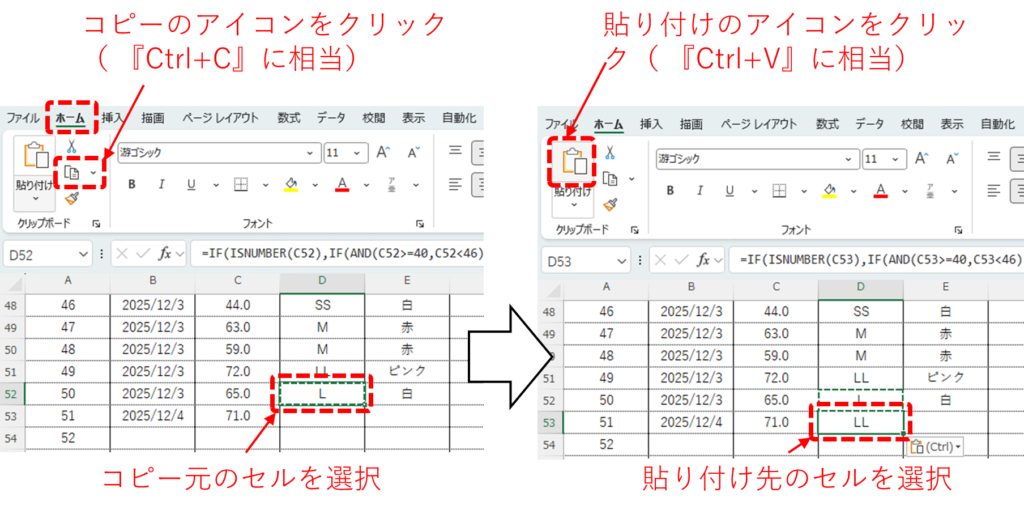
この「通常の貼り付け」では、次のような情報がまとめてコピーされます。
- 値(表示されている数字や文字)
- 数式
- セルの書式(フォント、色、罫線、塗りつぶし、表示形式など)
- 条件付き書式
- コメント/メモ
- データの入力規則(ドロップダウンなど)
便利な一方で、「書式はいらない」「数式じゃなくて結果だけ欲しい」といった場面では、情報が多すぎるのが難点です。
ここで必要になるのが『貼り付けの種類』です。
貼り付けの種類はどこから選ぶ?
貼り付けの種類は、主に次の3か所から選べます。
- 『ホーム』タブ ⇒『貼り付け』のプルダウンメニュー(下向き三角▼)
- 右クリックメニュー ⇒『貼り付けのオプション:』
- ショートカット:『Ctrl+Alt+V』(形式を選択して貼り付け)
一つずつ解説します。
リボンから選ぶ
手順
1.コピーしたいセルを選択してコピーします。(Ctrl+C)
2.貼り付け先のセルを選択します。
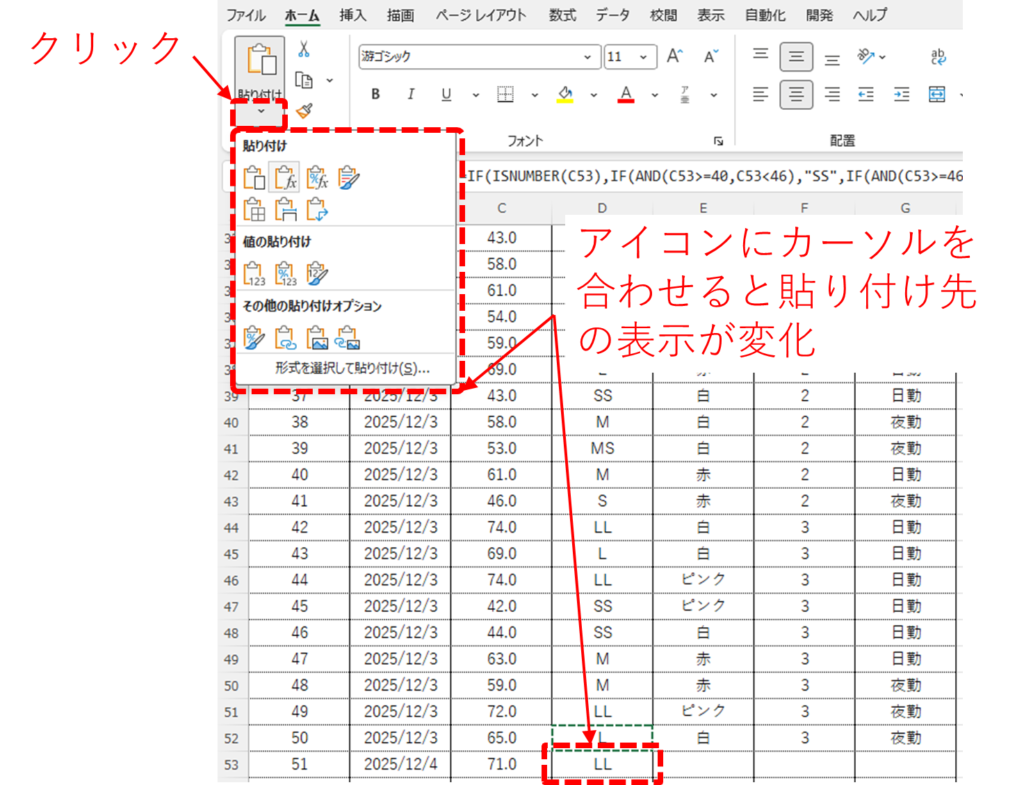
3.『ホーム』タブから、左端にあるクリップボードグループにある『貼り付け』のプルダウンメニュー(下向き三角▼)をクリックします。
4.アイコン付きの一覧から目的の貼り付け方法を選択します。
このとき、各アイコンにカーソルを合わせると、貼り付けの種類に応じて、貼り付け先の値の表示が変化するため、目的の種類を選ぶ参考にするとよいです。
右クリックから選ぶ
1.コピーしたいセルを選択してコピーします。(Ctrl+C)
2.貼り付け先のセルを選択します。
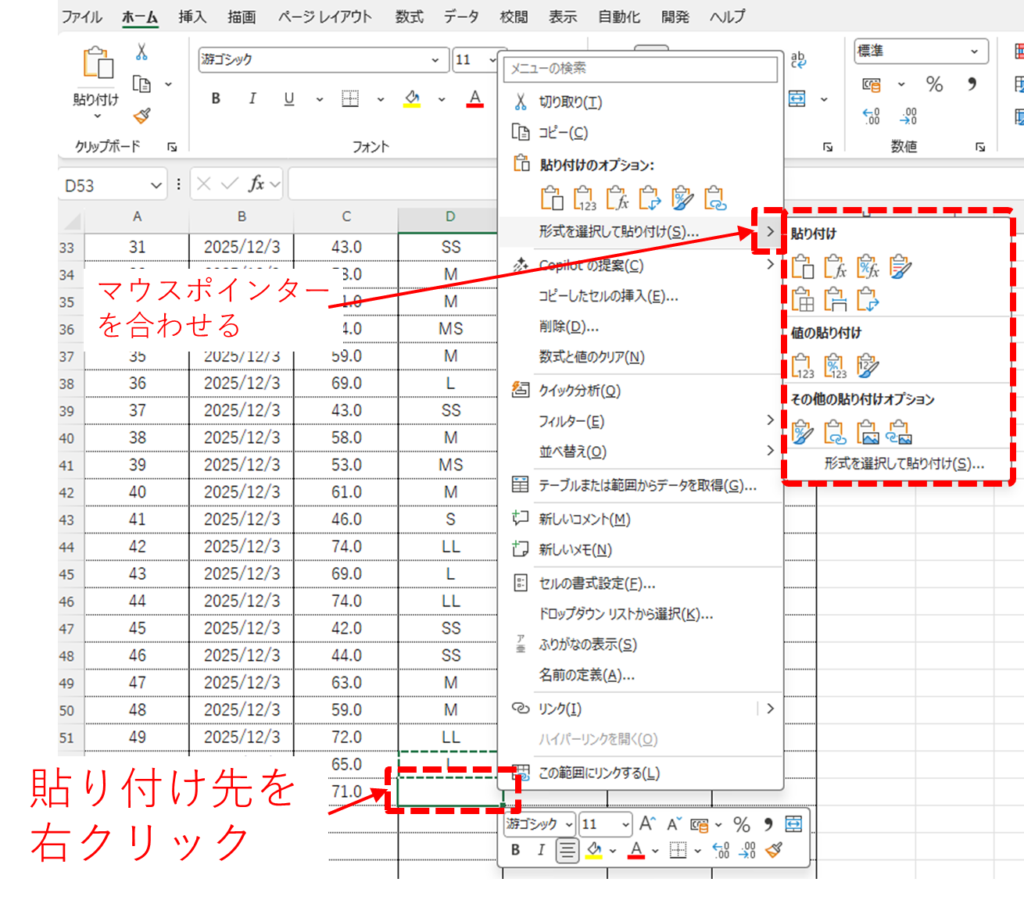
3.貼り付け先のセルを右クリックします。
4.表示されたメニューから、『貼り付けのオプション』のアイコン群から、目的の貼り付け方法を選択します。
または『形式を選択して貼り付け』の右矢印(>)にマウスポインターを合わせるとさらに多くの貼り付けの種類が表示されるため、そのアイコンの中から選択します。
形式を選択して貼り付け(詳細設定)
1.コピーしたいセルを選択してコピーします。(Ctrl+C)
2.貼り付け先のセルを選択します。
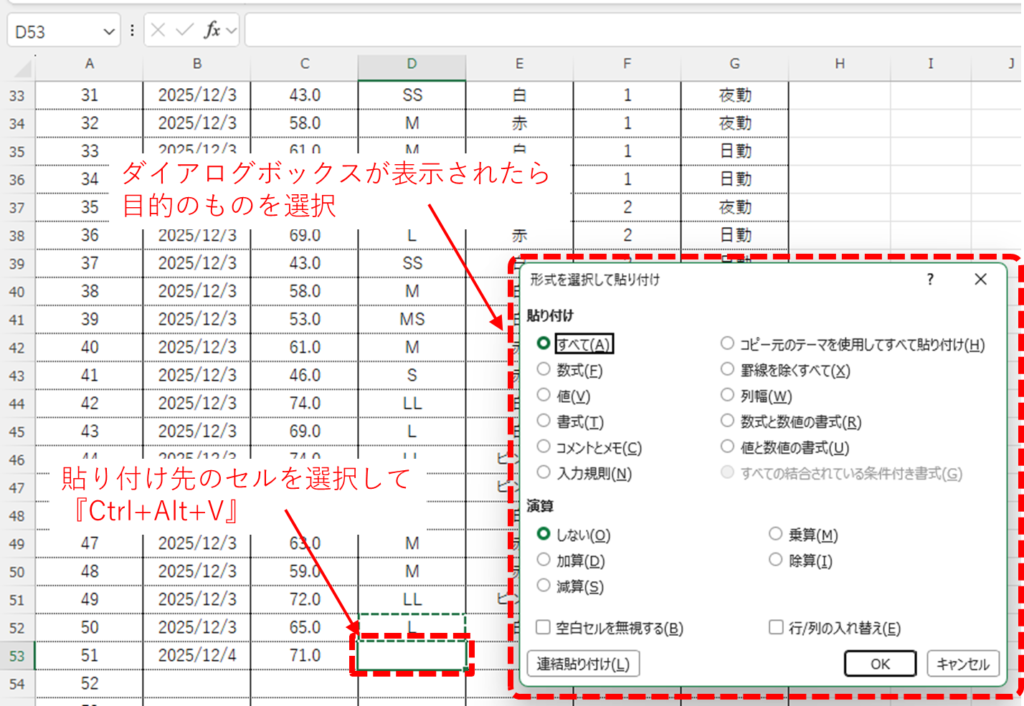
3.『Ctrl+Alt+V』のショートカットキー を押します。
4.『形式を選択して貼り付け』のダイアログボックスが表示されたら、目的の貼り付け方法を選択します。
この方法では、アイコンは表示されませんが、『コメントとメモ』だけ貼り付けるなど、より詳細な貼り付け方法を選択することができます。
よく使う貼り付けの種類を一覧で整理
まずは、実務でよく使うものを一覧でイメージを掴んでおきましょう。
| 種類 | 主なメニュー名 | よくある操作場所 | 主な用途 |
|---|---|---|---|
| 通常の貼り付け | 貼り付け | ・Ctrl+V | すべてコピー(値・数式・書式など) |
| 値の貼り付け | 値 / 値の貼り付け | ・貼り付けオプション ・Ctrl+Alt+V | 数式結果だけを残したいとき |
| 数式の貼り付け | 数式 | ・貼り付けオプション ・Ctrl+Alt+V | 同じロジックの数式だけを別の場所に展開 |
| 書式の貼り付け | 書式 / 書式設定 | ・貼り付けオプション ・Ctrl+Alt+V | 罫線や色などの見た目だけをコピー |
| 値+元の書式 | 値と元の書式 | ・貼り付けオプション | 見た目も含めて「結果だけ」コピー |
| 行/列の入れ替え | 行/列の入れ替え / 転置 | ・貼り付けオプション ・Ctrl+Alt+V | 行方向⇔列方向を入れ替えて貼り付け |
| 元の列幅を保持 | 元の列幅を保持 | ・貼り付けオプション ・Ctrl+Alt+V | 列幅も含めて表をそっくりコピー |
| リンク貼り付け | リンク貼り付け | ・貼り付けオプション ・Ctrl+Alt+V | 元データと連動する参照を貼り付け |
ここからは、それぞれをもう少し深掘りしていきます。
貼り付けの種類ごとの詳しい解説と使い分け
通常の貼り付け
動作
- 値
- 数式
- 書式
- 条件付き書式
- コメント/メモ
- 入力規則
など、ほぼすべてをコピーします。
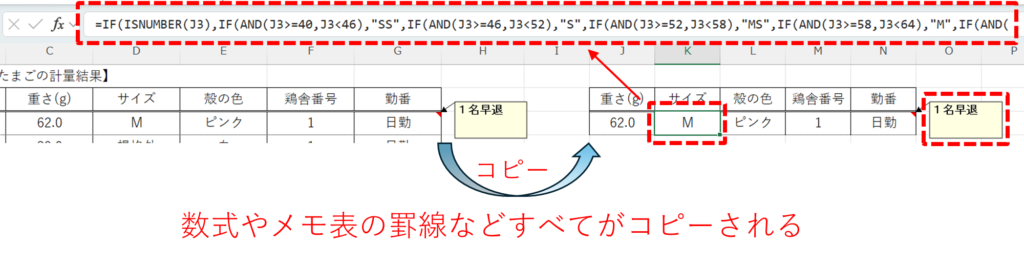
使う場面
・同じ形式の表を、別の場所にそのまま複製したい
・シンプルな表で、書式も含めてコピーしたい
注意点
・貼り付け先の書式が上書きされる
・数式の参照先が相対参照のまま変わるので、意図しないセルを参照することがある
相対参照と絶対参照の違いについては、以下の記事も参考にしてみてください。

値の貼り付け
動作
- セルに表示されている値だけを貼り付け
- 数式は『結果(セルに表示されている数値や文字列)』のみコピーされる
- 書式はコピーされない(貼り付け先の書式がそのまま)
操作例
- コピー ⇒ 貼り付け先で右クリック ⇒『値の貼り付け』
- コピー ⇒ 貼り付け先で Ctrl+Alt+V ⇒『値』を選択 ⇒ Enter
使う場面
- ピボットテーブルや集計結果を『固定値』にして別シートに保存したい
- 数式を壊したくない資料に、結果だけ貼り付けたい
- 他人に渡すファイルで、計算ロジックを見せたくない
- 統計サイトなど、ウェブ上のデータを数値だけコピーしたい
ポイント
通常の貼り付けでは数式もコピーされるため、特に『=VLOOKUP()関数』のように範囲を参照するような関数ではエラーが出ることがあります。
「計算結果を確定させたい」「動かない数字にしたい」「とりあえず見えている状態のままコピーしたい」ときは、まず『値貼り付け』を思い出すと便利です。
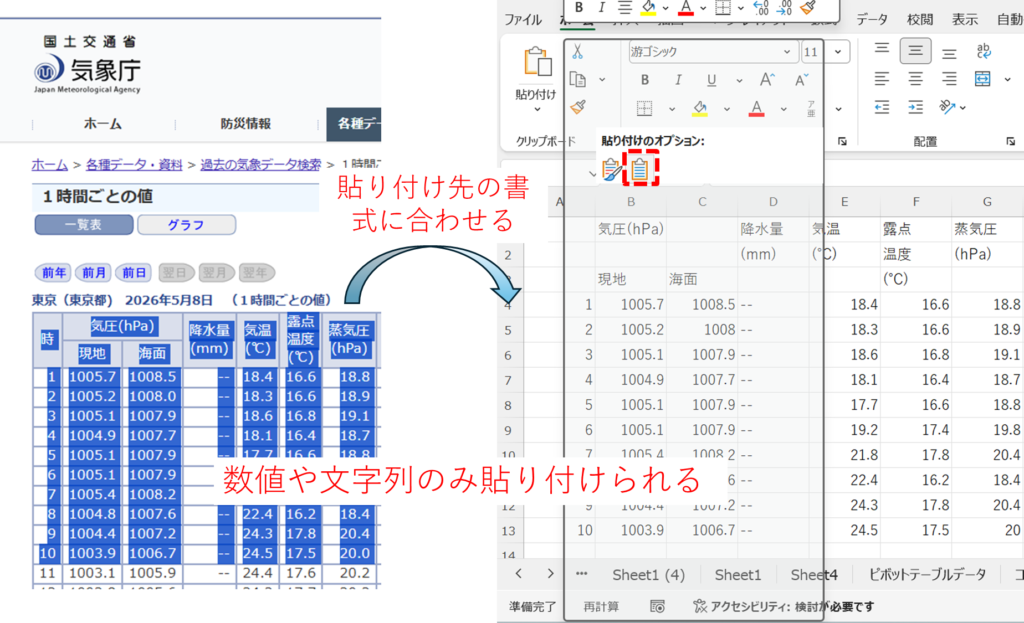
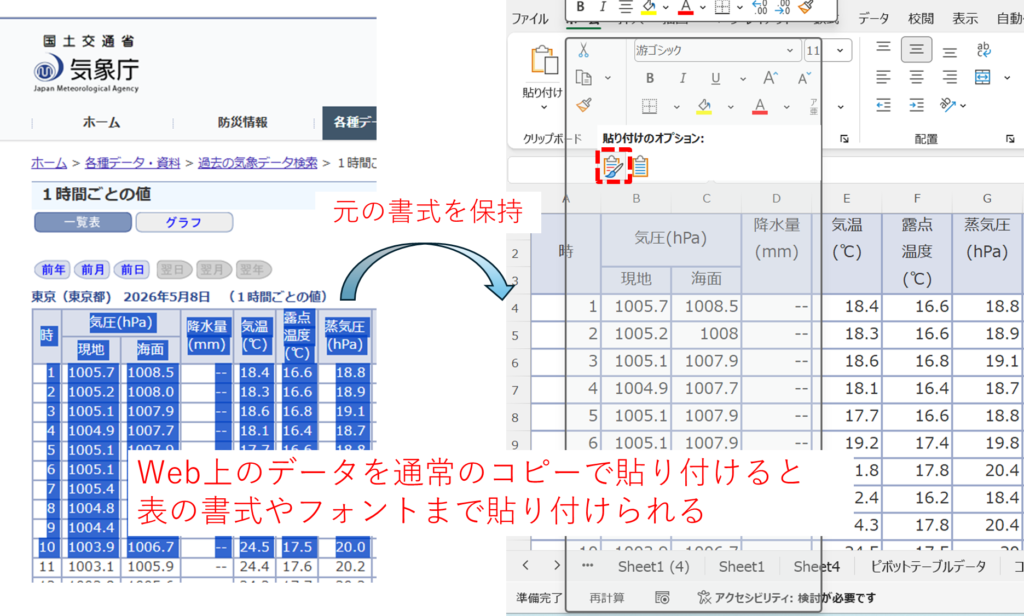
Web からコピーしたデータを Excel に貼り付ける場合は、 クリップボードに入っているデータ形式が異なるため、選べる貼り付け種類が変わります 。
そのため、Web上のデータをコピーしてエクセルに貼り付ける際は、『形式を選択して貼り付け』のメニューがエクセル内部のコピー&貼り付けと異なります。
Web上のデータをExcelで利用する際は、多くの場合、Excelの書式で編集することを前提にコピー&貼り付けをすると思います。
そこで貼り付けの種類としては『値の貼り付け』に相当する貼り付けの方法として、『貼り付け先の書式に合わせる』をおすすめします。
概要は以下の違いがあります。
● 貼り付け先の書式に合わせる
内容だけを貼り付け、書式は Excel 側の書式に統一します。
特徴
- フォント・色・サイズなどは Excel の書式に統一
- HTML の構造は維持される(表は表として貼り付く)
- Excelの書式で編集したい時に便利
● 元の書式を保持
HTML のスタイル(太字・色・リンクなど)をできるだけ再現して貼り付けます。
特徴
- Web の見た目を再現しようとする
- 表の場合、HTML の 表構造を Excel の表に変換する
- CSS の複雑な装飾は再現されないこともある(Excel が対応していないため)
数式の貼り付け
動作
- 数式だけをコピー
- 書式はコピーされない
- 貼り付け先のセルの書式がそのまま残る(通常の貼り付けと数値の貼り付けの欲しいとこ取り)
操作例
- コピー ⇒ 貼り付け先で Ctrl+Alt+V ⇒「数式」を選択
- コピー ⇒ 貼り付け先で右クリック ⇒『値の貼り付け』
使う場面
- 別の表に、同じロジックの計算式だけを展開したい
- 書式はテンプレート側のものを使い、計算式だけ流し込みたい
数式の貼り付けは、内部の数式だけ貼り付けることができるので
1つ数式を書いて、残り全てのセルにコピー&貼り付けする場合に便利です。
例えば数式が入ったセルを、列方向(下方向)にコピー&貼り付け行うとします。
この場合、マウスを使ったショートカット操作として、セルの右下に表示される十字マークを、ドラッグすることで簡単に複製できます。
ただし、この方法では通常のコピー&貼り付けの扱いになるので、余計な書式設定やフォントのスタイルもコピーされてしまいます。
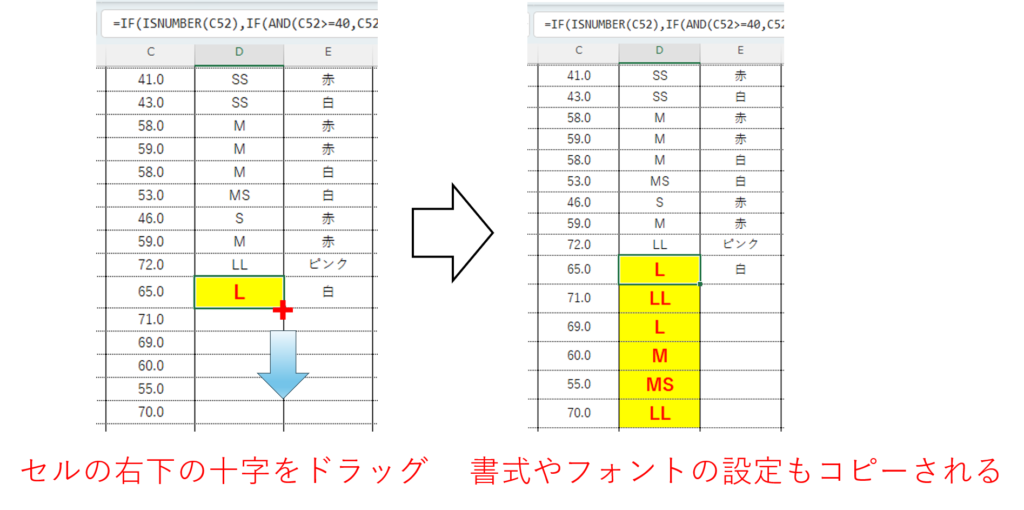
こういったときに、数式のコピーを利用します。
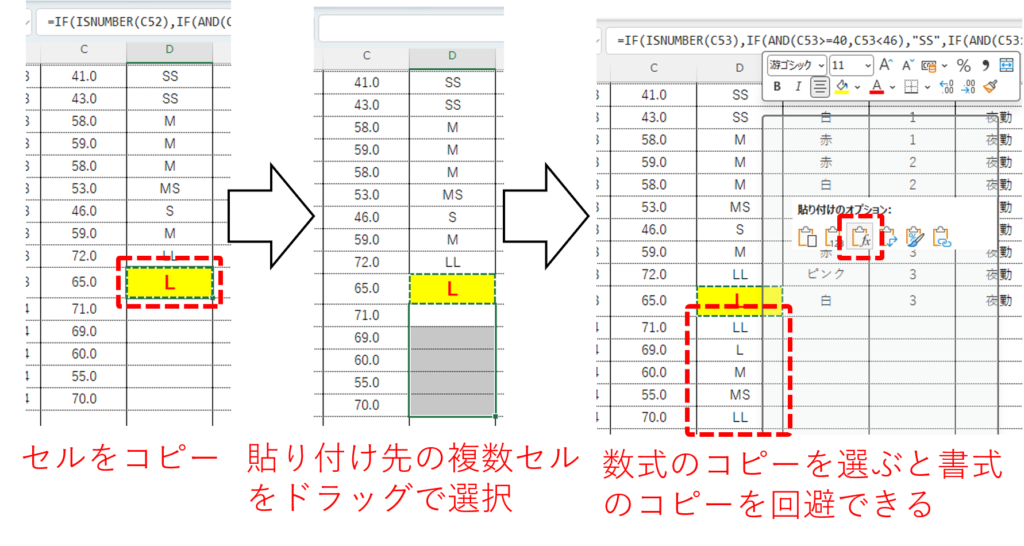
まず、数式の入ったセルを一つ選択し、コピーします。
次に貼り付け先の複数のセルをドラッグで一度に選択し、右クリックから、『形式を選択して貼り付け』の中の『数式の貼り付け』を選択します。
これで、書式のコピーされずに数式だけ貼り付けることができます。
注意点
通常の貼り付けと同じように数式の参照先が相対参照のまま変わるので、意図しないセルを参照することがあります。
必要に応じてコピー前に絶対参照を利用するなどの対処をしておきましょう。
相対参照と絶対参照の違いについては、以下の記事も参考にしてみてください。
書式の貼り付け
動作
- フォント、色、罫線、塗りつぶし、表示形式などの書式だけをコピー
- 値・数式は変わらない
操作例
- コピー ⇒ 貼り付け先で右クリック ⇒『書式の貼り付け』
- コピー ⇒ Ctrl+Alt+V ⇒『書式』を選択
使う場面
- 既存の表のデザインを、別の表にも適用したい
- 罫線や色のルールを揃えたい
- 「見た目だけ」テンプレートを流用したい
- 逆に、表のデザインやフォントのスタイルを最初の状態にリセットしたい
関連機能として、『書式のコピー/貼り付け』(ペンキの刷毛のアイコン)も同じ目的で使えます。
こちらも直感的に使用でき、非常に便利なので解説します。
1.書式のコピーを行いたいセルを選択します。
コピーしたいセルが複数ある場合には、その範囲をドラッグして選択します。
2.『ホーム』タブの左端にある、『書式のコピー/貼り付け』(ペンキの刷毛のアイコン)をクリックします。
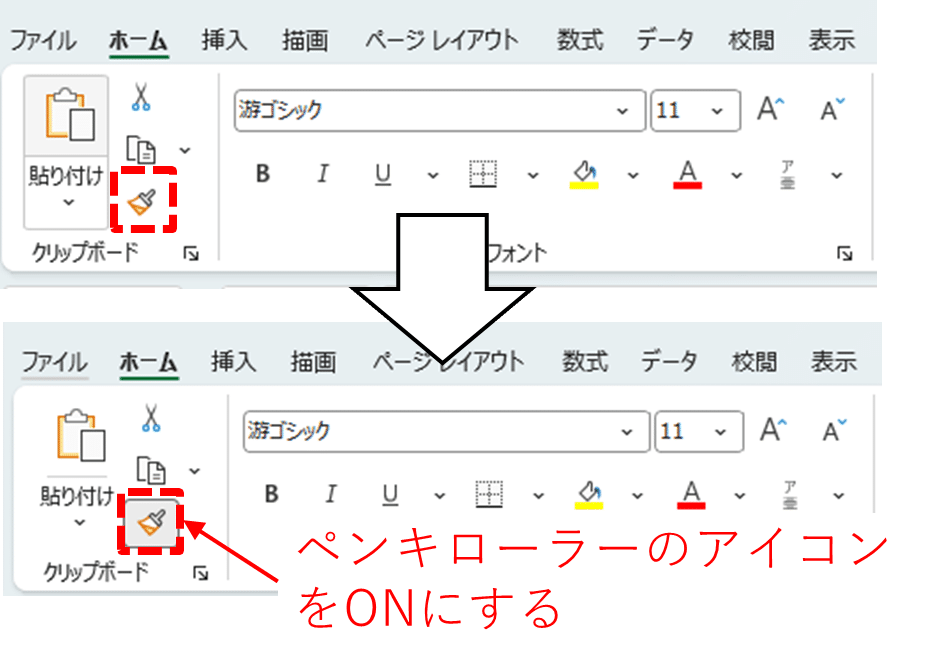
3.ペンキの刷毛アイコンがONになった状態(マウスポインターの横にペンキの刷毛アイコンが表示されます)で、貼り付けしたいセルをクリックします。
または、貼り付けしたいセルが複数ある場合には、その範囲をドラッグして選択します。
これで書式のみコピー&貼り付けができます。
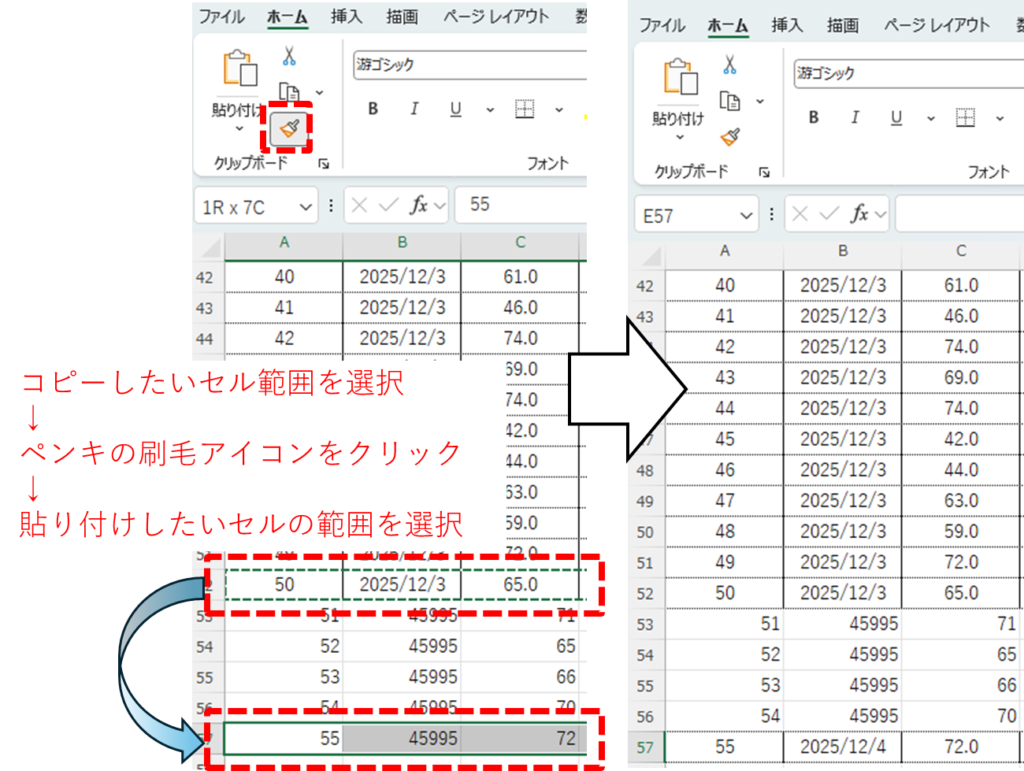
この『書式のコピー/貼り付け』(ペンキの刷毛のアイコン)を使用すると、書式のリセットも簡単にできます。
何もない空白セルの書式をコピーをして、リセットしたいセルの範囲に対して貼り付けを行うと、数式や数値を崩すことなく、書式のみリセットすることができます。
値+書式の貼り付け
代表的なもの
代表的なものとして以下の2種類があります。
- 『値と元の書式』
- 『値と数値の書式』
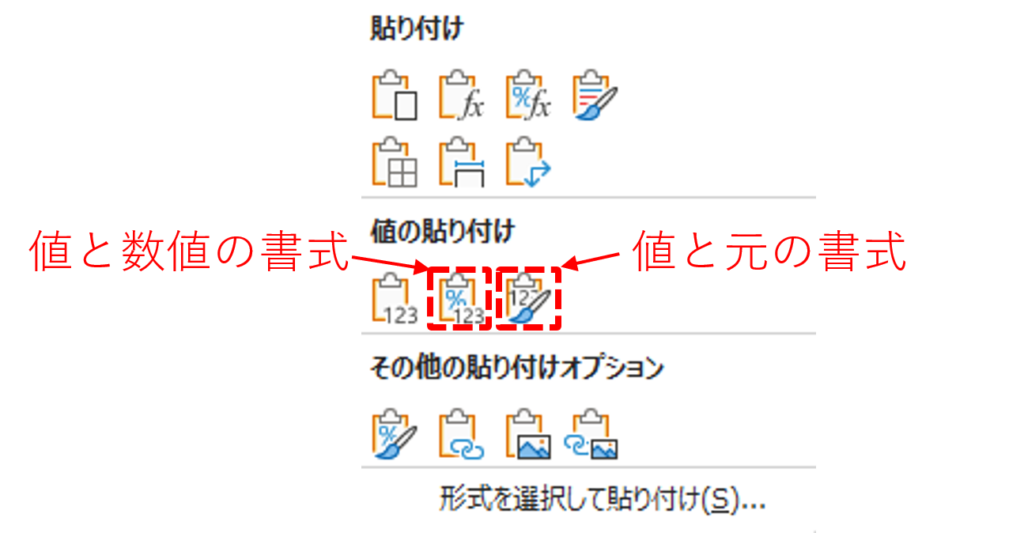
値と元の書式
- 値(数式結果)+セルの書式をコピー
- 数式は「結果」に変換される
- メモもコピーされる
使う場面
- 集計結果を「見た目も含めて」別シートに固定したい
値と数値の書式
- 値(数式結果)+数値に関する表示形式のみコピー
- 例:桁区切り、通貨、パーセントなど
- 罫線や塗りつぶしなどはコピーされない
使う場面
- 数値の表示形式だけ揃えたいが、罫線などは別で管理したい
行/列の入れ替え(転置)
動作
- 行方向のデータを列方向に、列方向のデータを行方向に入れ替えて貼り付け
操作例
1.元データをコピーします。
このとき、行/列を入れ替えして貼り付けた結果、別のデータが存在していると上書きされてしまうので、貼り付け先のシートは十分な余白を確保しておくとよいです。
2.貼り付け先の左上セルを選択
3.右クリックし、表示されたメニューの中の『貼り付けのオプション』のアイコン群から、『行/列の入れ替え』を選択します。
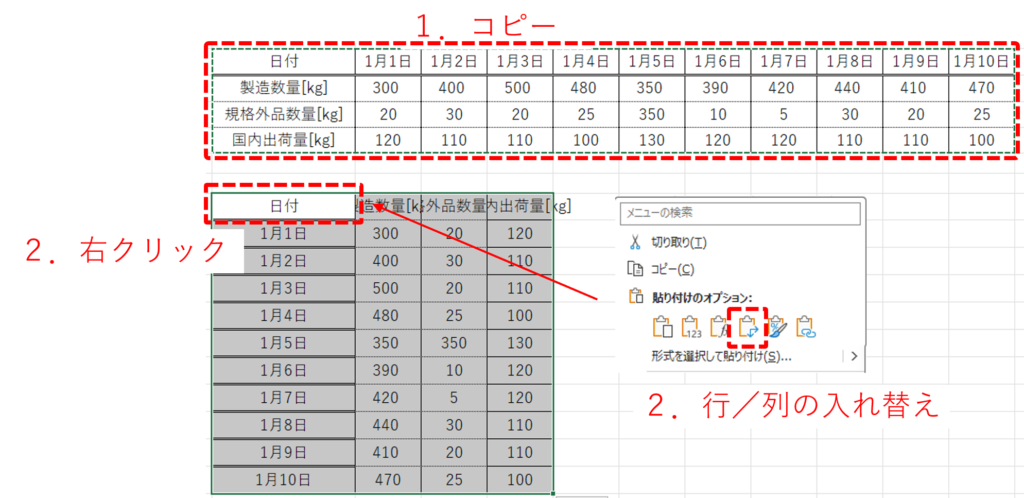
これで行方向(横並び)のデータを列方向(縦並び)にすることができます。
特に報告書用に横並びに表作成していたデータを、グラフ作成用に縦並びにしたい、というときの使用頻度が高いです。
右クリックのメニューから『行/列の入れ替え』を行うと、書式の設定も一緒にコピーされてしまいます。
ここで、『Ctrl+Alt+V』のショートカットキーを利用した貼り付けで、『値』と『行/列の入れ替え』の両方にチェックを入れると、値のみ貼り付けすることができます。
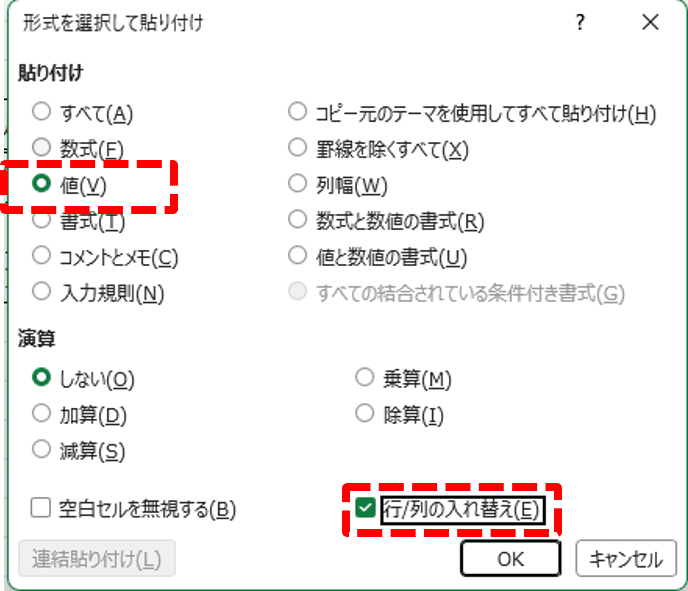
使う場面
- 横長の表を縦長に変えたい
- 縦に並んだ項目を横に並べたい
- グラフ作成のために行列の向きを変えたい
注意点
- 元データのサイズに合わせて、貼り付け先に十分な空きスペースを確保しておく
元の列幅を保持
動作
- 値・数式・書式に加えて、列幅もコピー
操作例
コピー ⇒ 右クリックメニューの『貼り付けのオプション』のアイコン群から、『元の列幅を保持』を選択します。
使う場面
- 項目別に列幅を調整した表をそのまま複製したい
リンク貼り付け
動作
- コピー元のセルを参照するリンクを数式として貼り付ける
例:コピー元が sheet1 のA1セルにある場合、貼り付け先には 『=sheet$A$1』のような数式が入る
操作例
1.元データをコピーします。
2.貼り付け先のセルを右クリックし、表示されたメニューの中の『貼り付けのオプション』のアイコン群から、『リンクの貼り付け』を選択します。
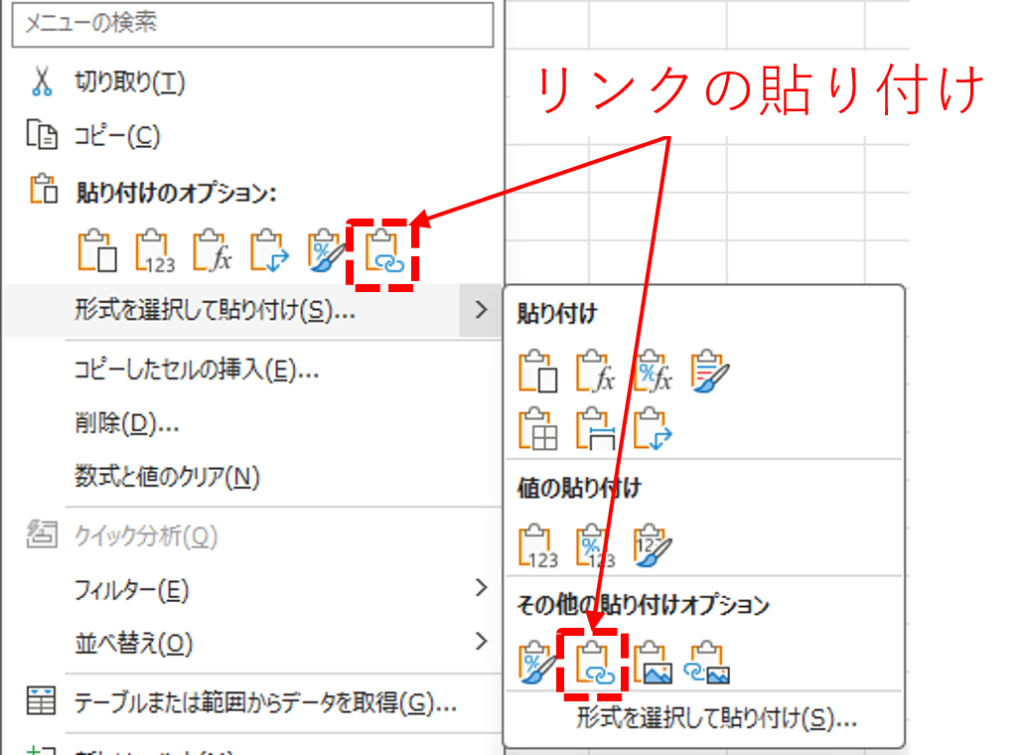
貼り付け先で『 Ctrl+Alt+V』⇒「連結貼り付け」ボタンをクリックすることでもできます。
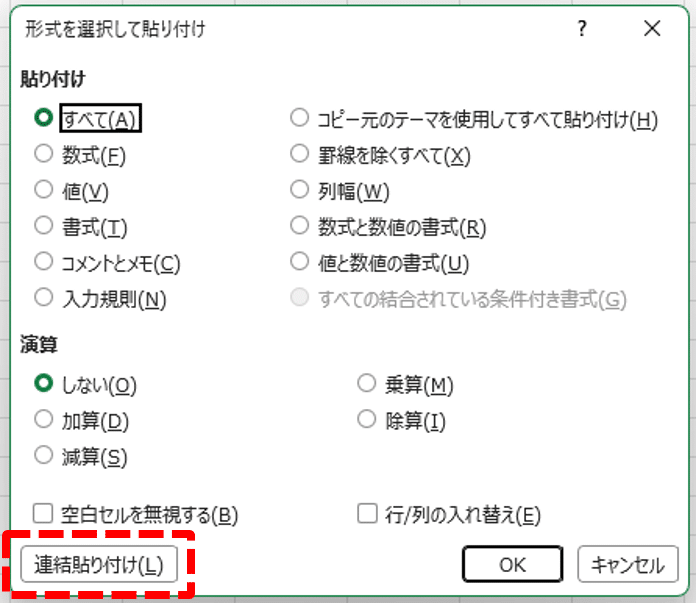
リンクの貼り付けは、マウス操作で数式を記述する方法もよく用いられます。
1.リンクの貼り付け先のセルを選択して、半角で『=』を入力します。
2.その状態で、リンク元のセルをクリックして選択します。
3.Enterキーを押して確定します。
すると、自動でリンク元のセルが指定されます。
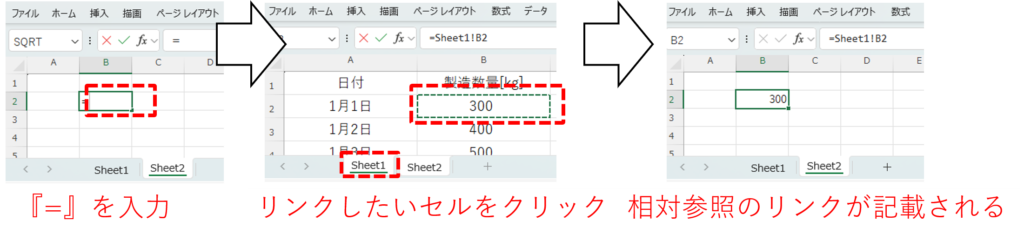
ここで注意なのが、
『コピー&リンクの貼り付け』⇒絶対参照
マウス操作⇒相対参照
になる点です。
違いを理解して使い分けましょう。
使う場面
- 元データと連動した集計表を作りたい
- 別シートに「参照専用のビュー」を作りたい
- 元データを更新すると、自動で反映されるレポート(例えば報告様式や分析レポートなど)を作りたい
注意点
- 元データのシート名やセル位置を変更すると、リンクが切れることがある
「形式を選択して貼り付け(Ctrl+Alt+V)」ダイアログの使い方
貼り付けの細かい制御は、Ctrl+Alt+V で開く『形式を選択して貼り付け』ダイアログが中心になります。
基本的な項目
- すべて:通常の貼り付けと同じ
- 数式:数式のみ
- 値:表示されている値のみ
- 書式:書式のみ
- コメントとメモ:コメント/メモだけ
- 検証:入力規則だけ
- 列幅:列幅だけ
- 数式と数値の書式:数式+数値の表示形式
- 値と数値の書式:値+数値の表示形式
演算オプション
- なし:通常の貼り付け
- 加算:貼り付け先の値に、コピー元の値を足す
- 減算:貼り付け先の値から、コピー元の値を引く
- 乗算:貼り付け先の値に、コピー元の値を掛ける
- 除算:貼り付け先の値を、コピー元の値で割る
例:すべての金額に消費税10%を加味したい(10%増やしたい)
1.空いているセルに『1.1』と入力します。
2.そのセルをコピーします。
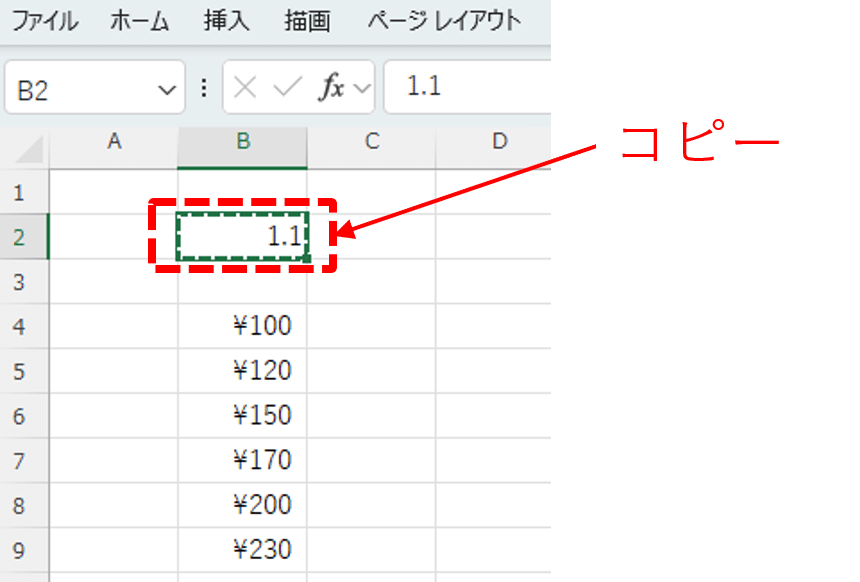
3.対象の金額セル範囲をドラッグして選択します。
4.『Ctrl+Alt+V』 ⇒『乗算』にチェックを入れ ⇒OKボタンをクリックします。
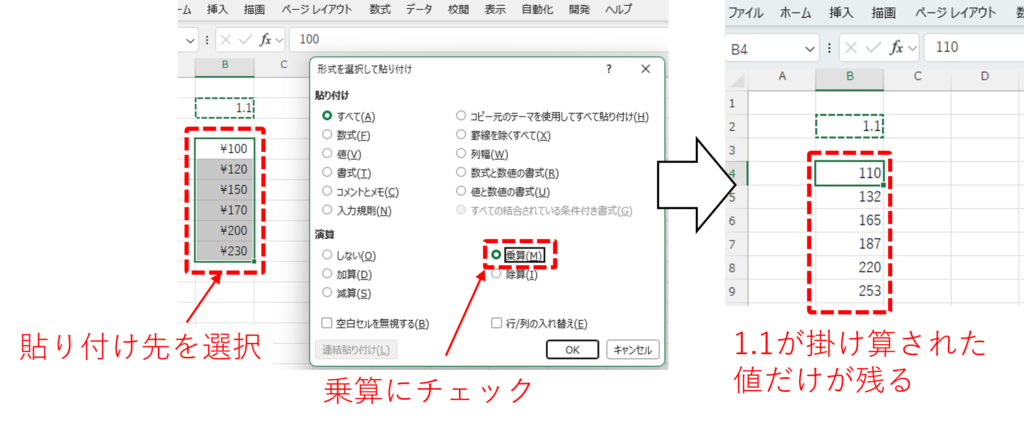
この方法のいいところは、演算された後の(貼り付け先の)結果が『数値』として残ることです。
もちろん『=B2*B4』というように数式を記載して、計算させることもできますが、参照が増えると数式のエラーが発生する原因にもなります。
簡単な修正であれば、演算の貼り付けは非常に有効と言えるでしょう。状況に応じて使い分けられるとよいですね。
数式のエラーに関しては以下の記事も参考にしてみてください。
その他のチェック項目
- 空白セルを無視
⇒コピー元に空白があっても、貼り付け先の値を空白で上書きしない。 - 行列を入れ替える
行/列の入れ替え(転置)
ショートカット(F4キー)で貼り付けを高速化
貼り付けの種類を使い分けるうえで、ショートカットを覚えておくと一気にストレスが減ります。
- 通常の貼り付け
Ctrl+V - 形式を選択して貼り付け(ダイアログ表示)
Ctrl+Alt+V - 直前の貼り付けを繰り返し
F4(同じ操作を繰り返す)
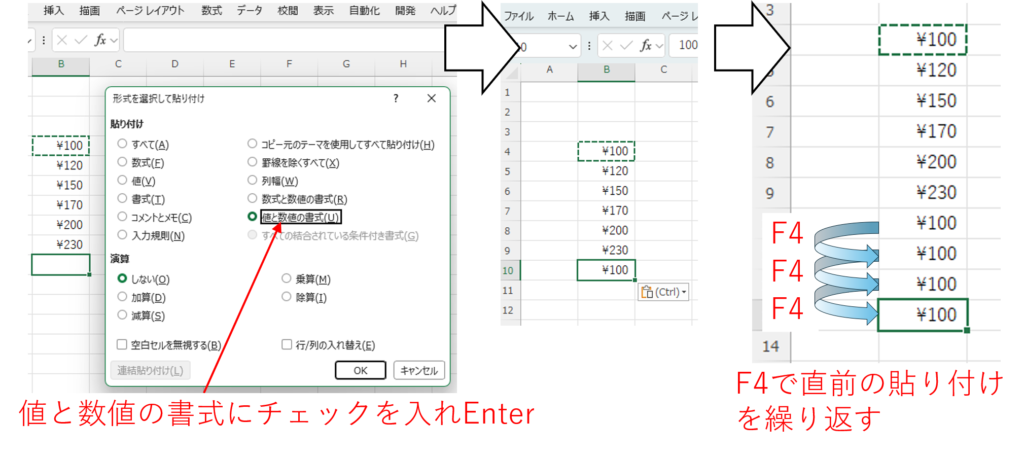
例:同じ値を『値と数値の書式』で連続貼り付けしたいとき
1.『Ctrl+V』でコピーします。
2.貼り付け先で 『Ctrl+Alt+V』 ⇒『値と数値の書式』にチェックを入れ⇒ Enter
3.別の場所にも同じように貼りたい場合、貼り付け先を選んで 『F4』キーを押します。
これで直前の貼り付けの操作が繰り返されます。
さいごに:貼り付けを制する人はExcelを制する
- 通常の貼り付けは「すべての要素をコピーする」
- 値・数式・書式を分けて貼り付けられると、資料の品質と安全性が一気に上がる
- 形式を選択して貼り付け(Ctrl+Alt+V)を使いこなすと、細かい制御ができる
実務では、「とりあえず Ctrl+V」から一歩進んで、まずは『値の貼り付け』と『書式の貼り付け』を活用してみましょう。
これだけでも、大きな業務改善になります。
そこからさらに“何を残して、何を捨てるか” を意識して、今回紹介した貼り付けの中から選んでいくと、Excelの扱い方が一段レベルアップします。
皆さんのお仕事に少しでも役立てれば幸いです。ではまたノシ

コメント