
Excelのデータ分析で欠かせない機能のひとつが「ピボットテーブル」です。
大量のデータを集計したり、クロス分析を行う際に非常に便利で、初心者でも手順を覚えれば簡単に使えるようになります。
特にデータの分類(カテゴリ)が複数ある場合は、利用価値が高いと思います。
本記事では、ピボットテーブルの基本から実際の使い方までを図解でわかりやすく解説します。
ピボットテーブルとは?
ピボットテーブルとは、Excelに標準搭載されている データ集計・分析ツール です。
数千件のデータでも簡単に集計でき、項目をドラッグ&ドロップするだけでクロス集計やフィルタリングが可能です。
できることの例:
・カテゴリ別にデータ集計する(売上データを「商品別」「地域別」「担当者別」に集計など)
・月別や年別にまとめてデータの推移を把握する
・行と列を入れ替えてクロス分析を行う
ピボットテーブルを作成する手順
ここでは基本的な作成方法を順を追って説明します。
① データを用意する
Excelシートに表形式でデータを入力しておきます。
以下には、卵を例として関連するデータを紐づけた一覧表を用意しました(データ点数は1,000件)。
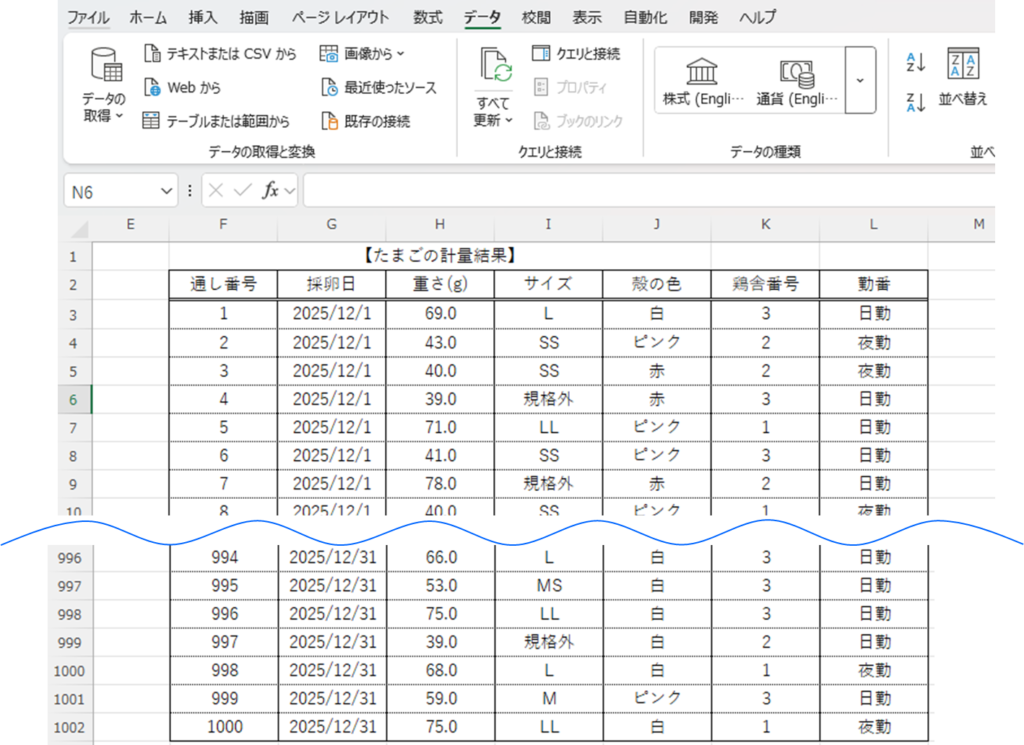
ピボット解析に必要なため、データには『見出し行(列名)』を必ずつけましょう。
ピボットテーブルで行×列は自由に入れ替えられるので、そこまで悩まなくても大丈夫です。ただし、
・時系列順(データ発生順など)
・通し番号(データ取得順など)
で昇順または降順にデータを並べておく方が、後で解析がしやすくおすすめです。
データ表の作成に関しては『=RAND()関数』、及び『=RANDBETWEEN()関数』を使用し、データをランダム生成した上で、日付順に並べ替えを行っています。
=RAND()関数については以下の記事も参考にしてみてください。
② ピボットテーブルを挿入
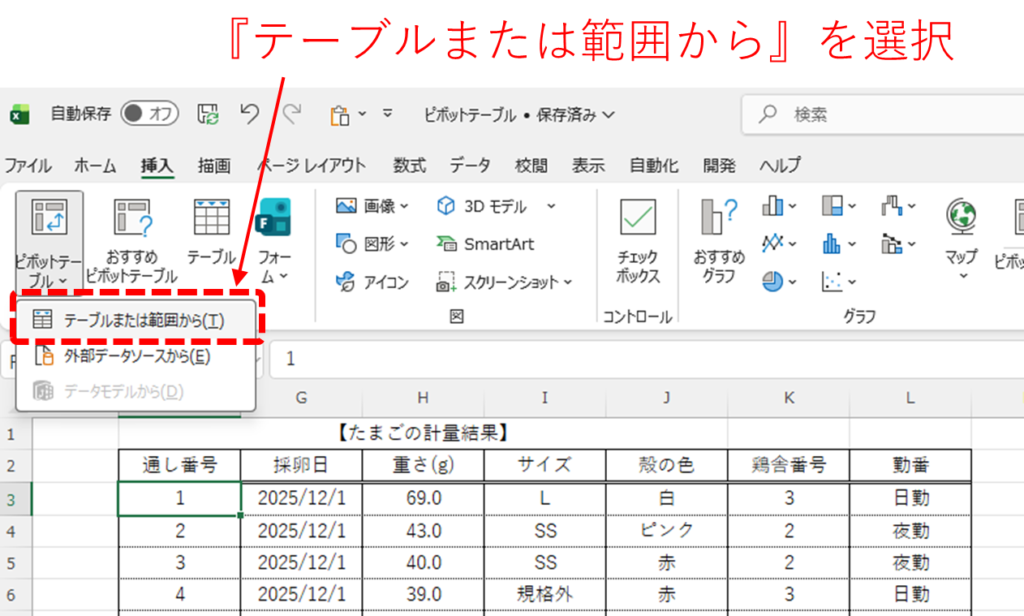
1.『挿入』 タブにある『ピボットテーブル』のプルダウンメニュー をクリックします。
2.表示されたメニューから『テーブルまたは範囲から』を選択します。
3.『テーブルまたは範囲からのピボットテーブル』のダイアログボックスが表示されたら、『テーブル/範囲』の欄に見出し行(列名)を含めたデータテーブル全体を指定します。
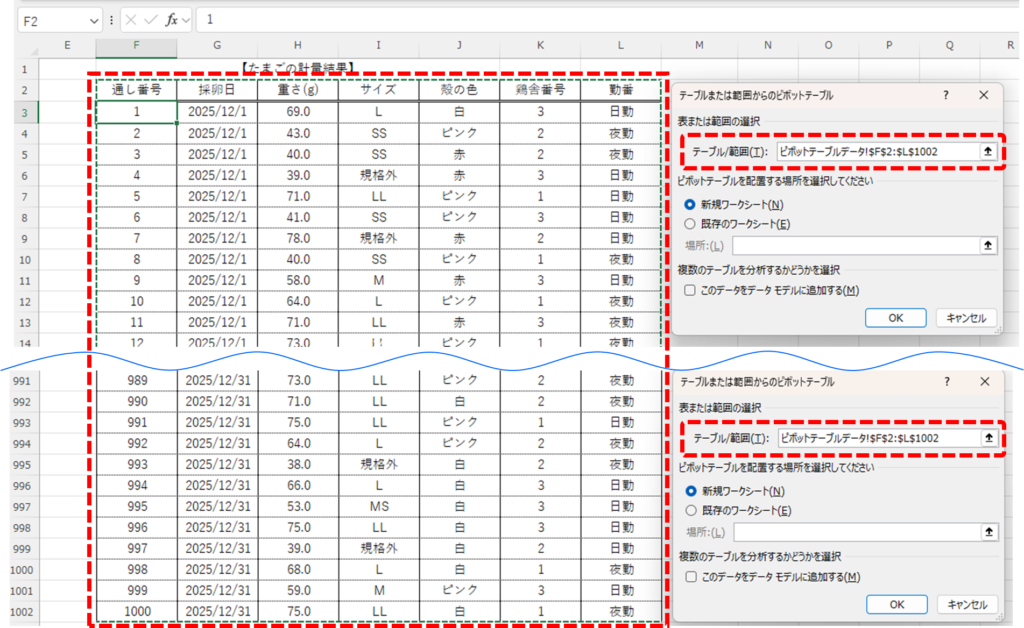
4.『ピボットテーブルを配置する場所を選択してください』の欄で『新規ワークシート』にチェックを入れてOKボタンをクリックします。
これで空のピボットテーブルが作成されます。
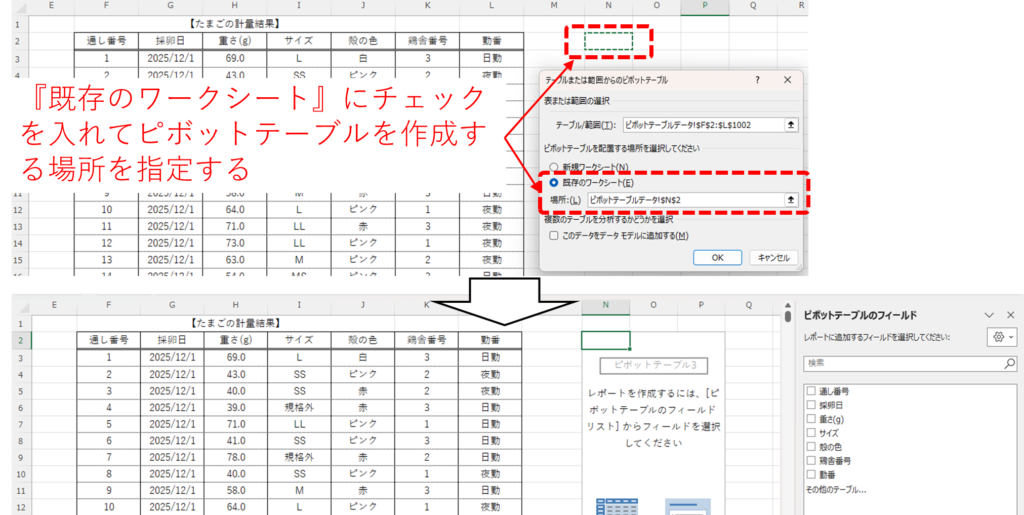
ピボットテーブルを配置する場所は『既存のワークシート』にチェックを入れることで、データテーブルと同じシート上に指定することができます。
しかしながらピボット解析を行うデータは、シートを広く使いがちなので、新規シートに分けてピボット解析を行う方がおすすめです。
③ フィールドを配置
右側に表示される『ピボットテーブルのフィールド』で、項目(ピボットテーブルではフィールドと呼ぶ)をドラッグします。
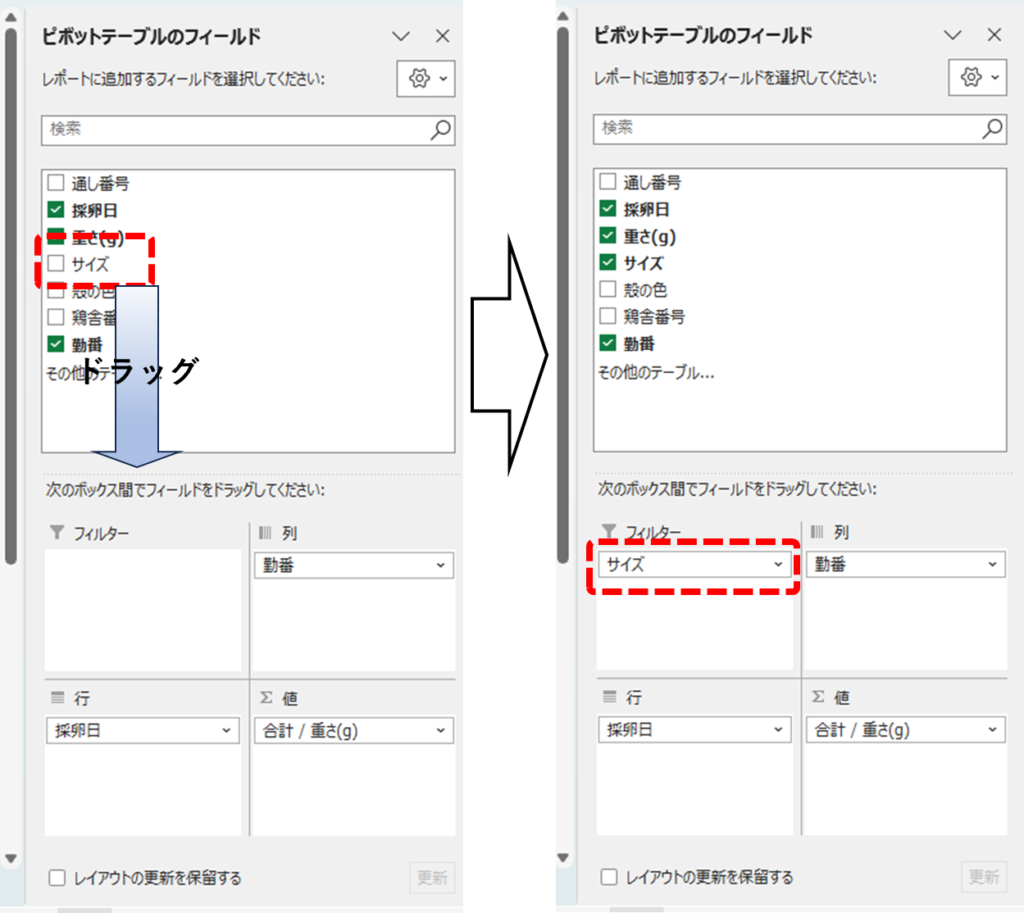
原則として同じフィールドを複数のボックスに配置できません。
例外として、『値』のボックスには他のボックスと重複して配置することができます。
フィルター
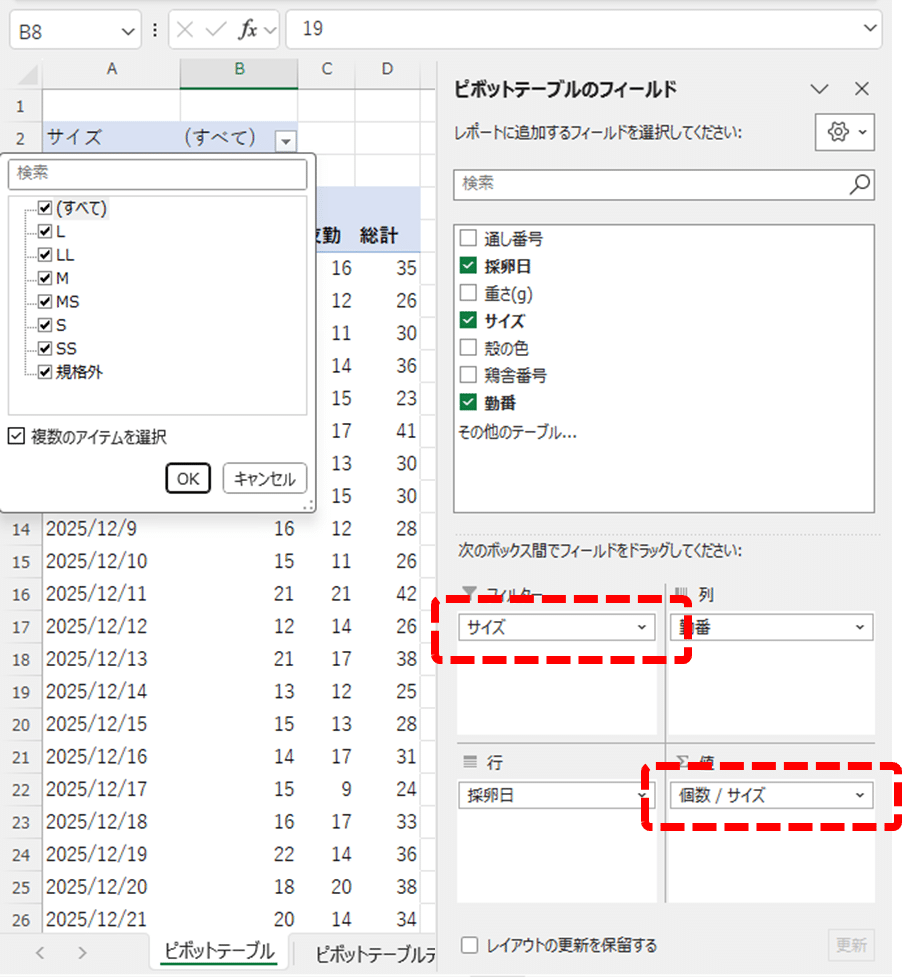
見出し行(列名)の項目でフィルター条件を設定することができます。
以下の例ではフィルターのボックスに『サイズ(卵の規格)』を設定しました。
これにより、ピボットテーブルの左上にフィルター条件が表示され、チェックをON/OFFすることで、サイズごとのデータ集計をすることができます。
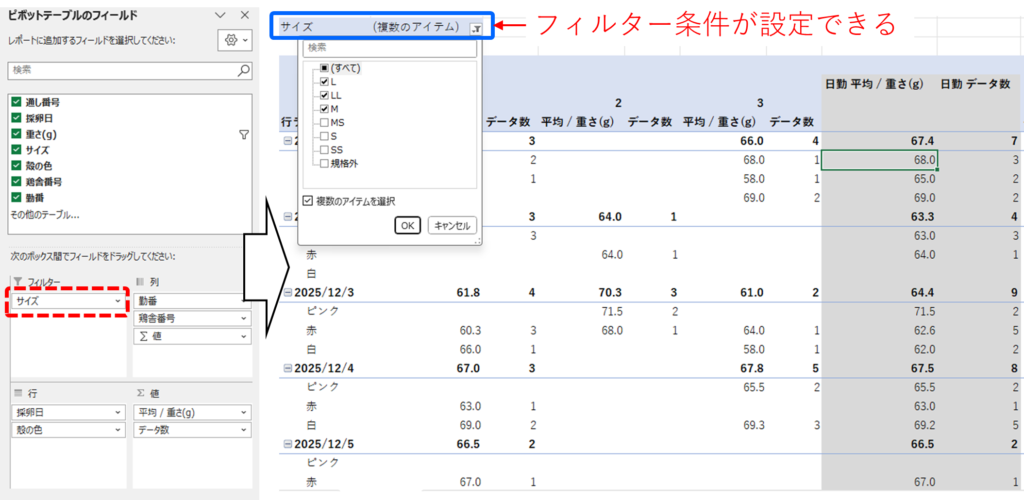
フィルターボックスに入れなくても、『行ラベル』『列ラベル』それぞれでフィルターをつけることもできます。
以下では行ラベルを例に説明します。
1.行ラベルの右側にある、プルダウンメニューをクリックします。
2.『フィールドの選択』のプルダウンメニューをクリックします。
3.フィルターをかけたい行のフィールドを選択します。
4.表示させたい項目にチェックを入れ、除外したい項目からチェックを外す。
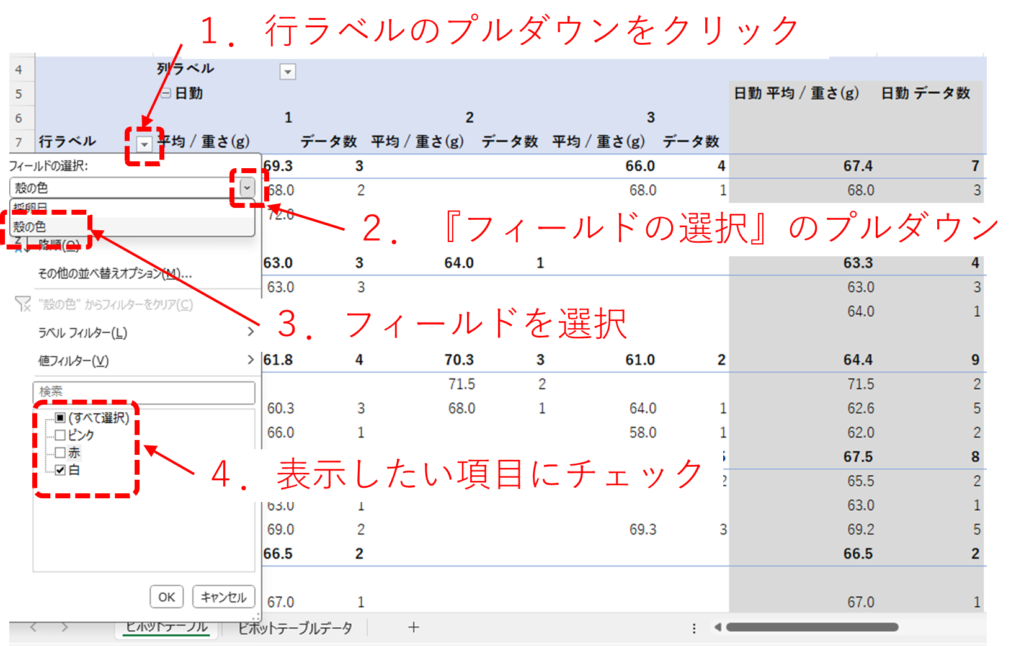
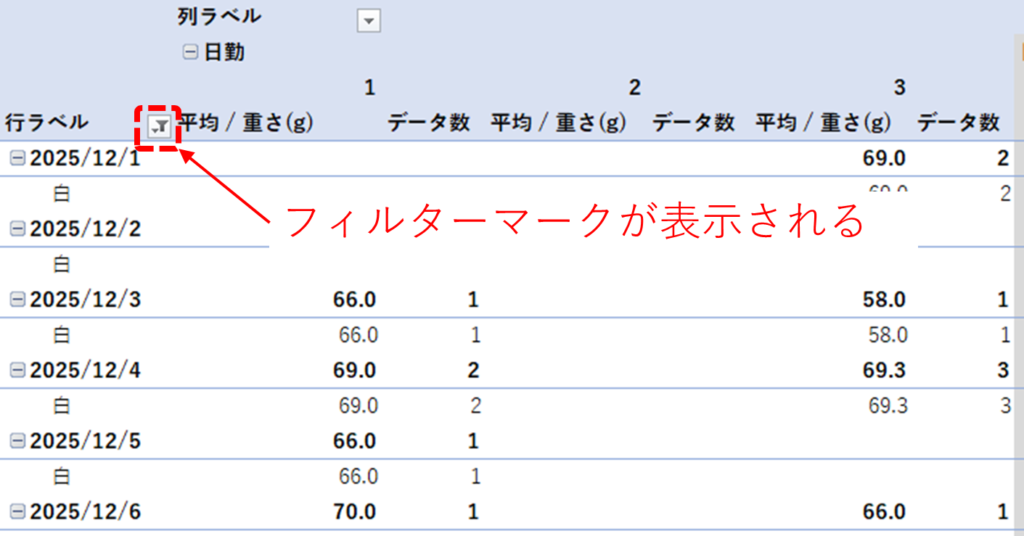
5.OKボタンで戻るとフィルターが反映されます。
また行ラベルのプルダウンボタンにフィルターマークが表示されるようになるため、フィルターがかかっているかどうか一目でわかります。
列
ピボットテーブルの列に相当する項目を設定します。
列ボックス内には複数のフィールドを配置して、階層立てた集計が可能です。
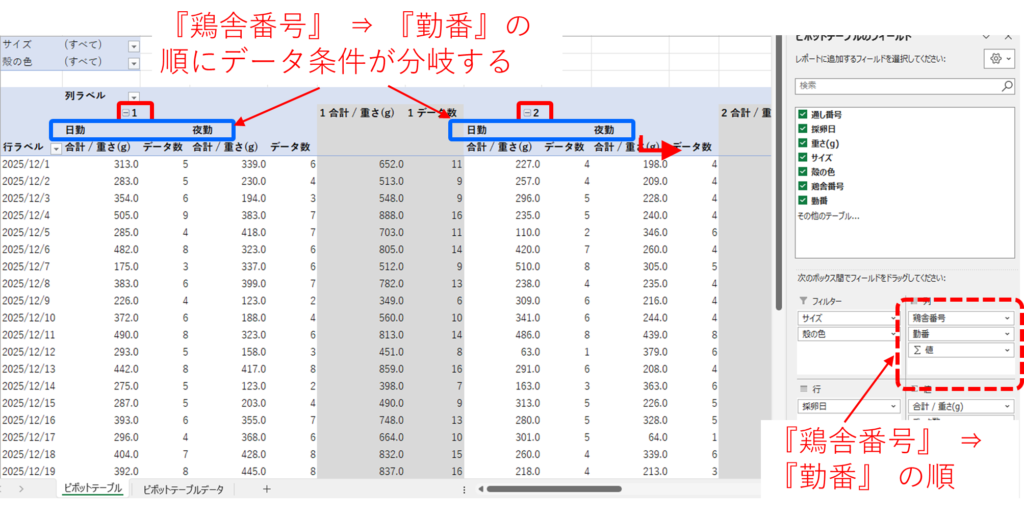
たとえば、今回の例であれば、勤番⇒鶏舎番号の順に配置すると、『日勤』の中の『鶏舎番号1、2、3』と『夜勤』の中の『鶏舎番号1、2、3』でそれぞれデータが集計されます。
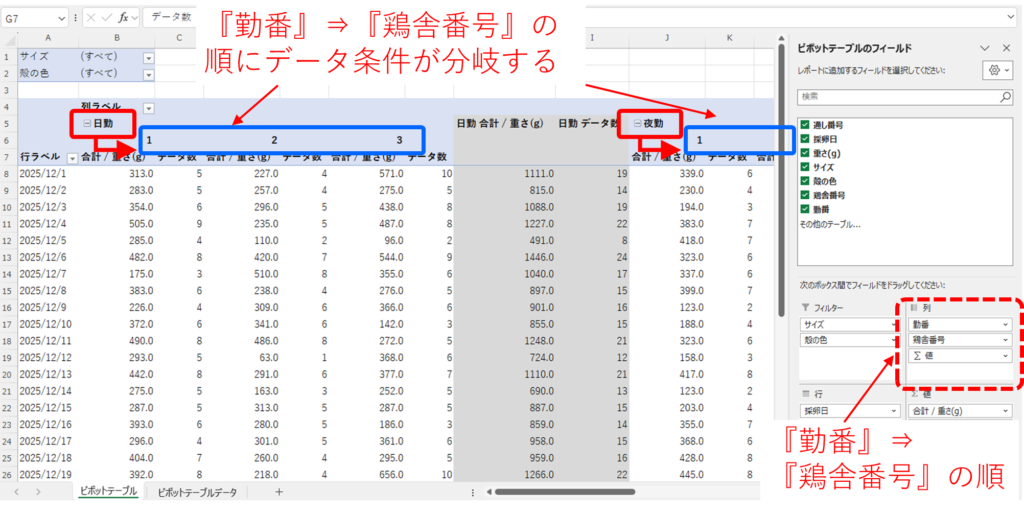
反対にフィールドを入れ替えて、鶏舎番号⇒勤番の順に配置すると、『鶏舎番号1』の中の『日勤、夜勤』、『鶏舎番号2』の中の『日勤、夜勤』、『鶏舎番号3』の中の『日勤、夜勤』でそれぞれデータが集計されます。
フィールドの入れ替えはドラッグで行います。
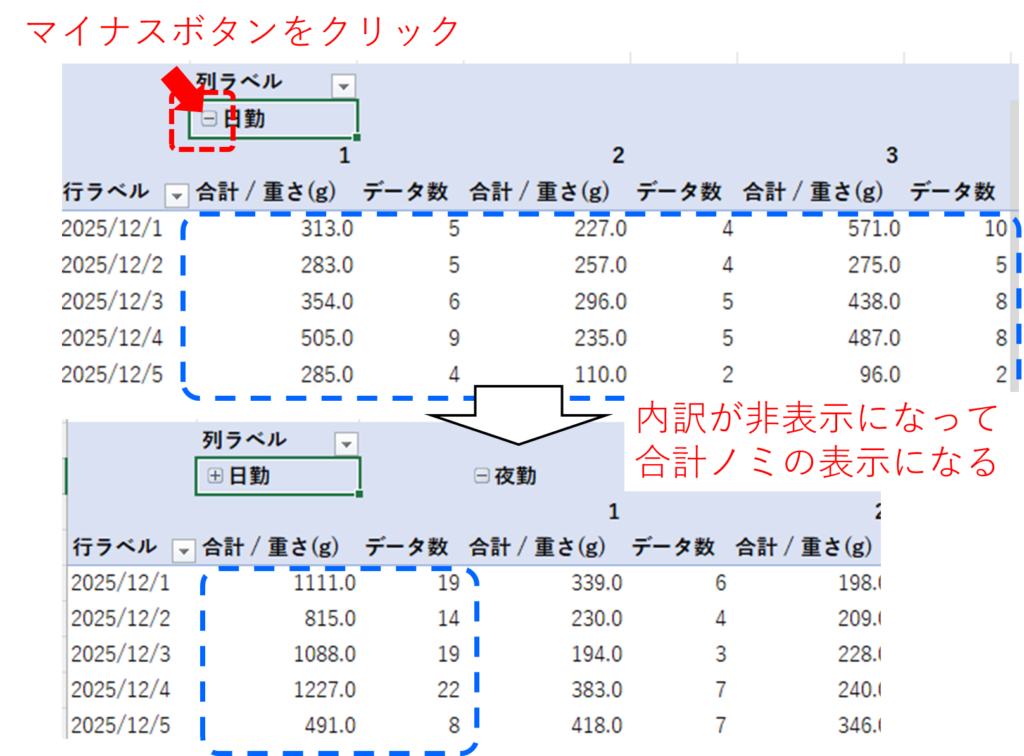
もし列ボックスのフィールドが多くなりすぎて、見づらくなった場合には、2次階層以降はマイナスボタン『⊝』で非表示にすることができます。
行
ピボットテーブルの行に相当する項目を設定します。
列ボックスと同じように、行ボックス内に複数のフィールドを配置して、階層立てた集計が可能です。
フィールドの入れ替えはドラッグで行えます。
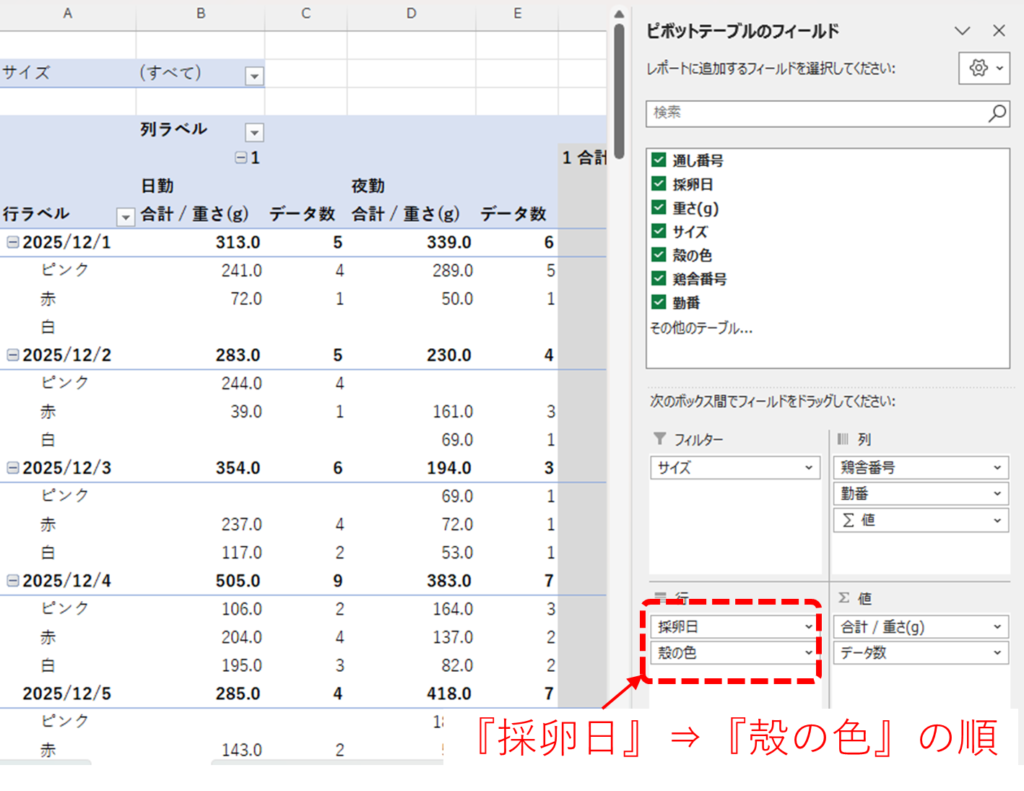
下の例では『採卵日』⇒『殻の色』の順にフィールドを配置しています。
この場合、見て分かるように、『採卵日』の行が太字となっており、採卵日ごとの小計データになっており、『殻の色』はその下の階層の内訳データになっています。
値
行と列が交わる部分の情報を示します。
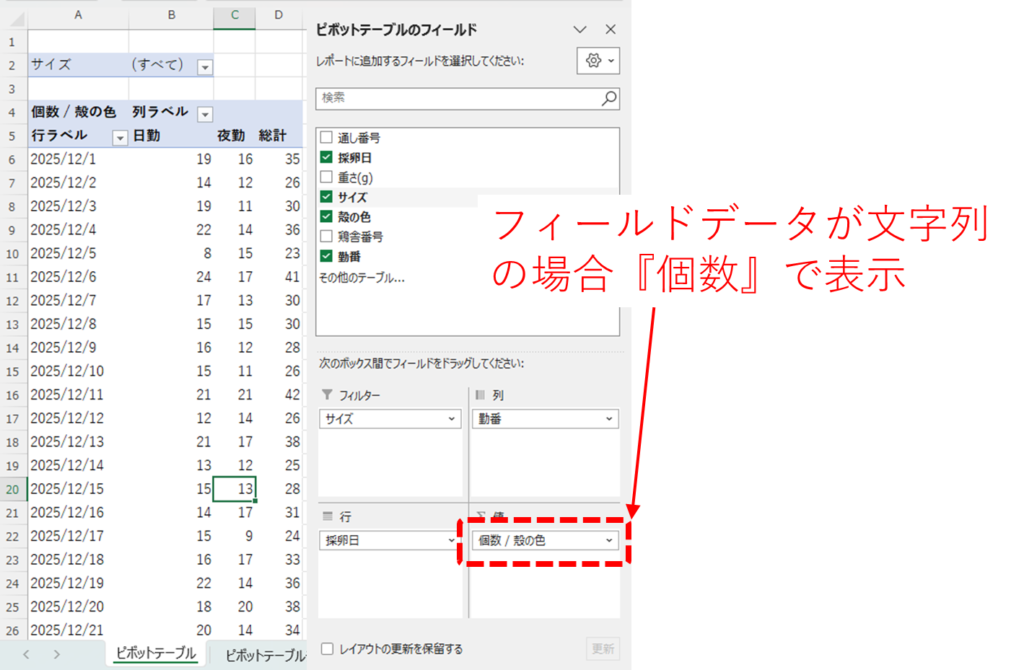
もし、データが数値の場合は、デフォルトで数値の『合計』が表示されます。
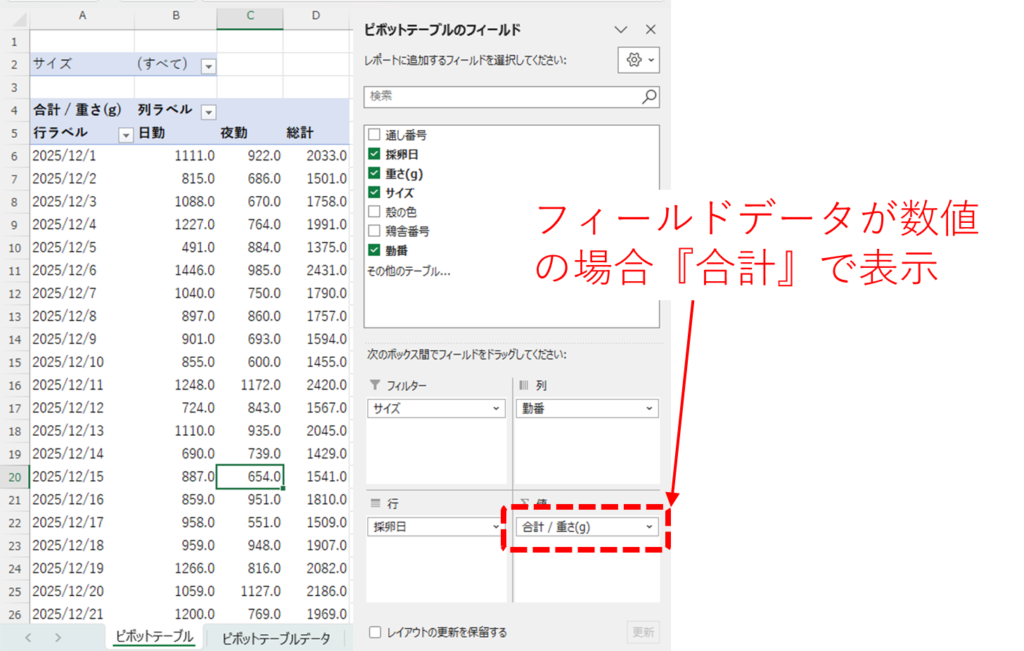
一方でデータが『赤』『白』などの文字列情報の場合は、デフォルトでデータの『個数』が表示されます。
③フィールドリストの配置を変更
ピボットテーブルを選択すると、右側に表示される編集画面を『フィールドリスト』と呼びます。
フィールドの数が多いと、ボックス内にフィールドが収まりきらず、選択しづらくなることがあります。
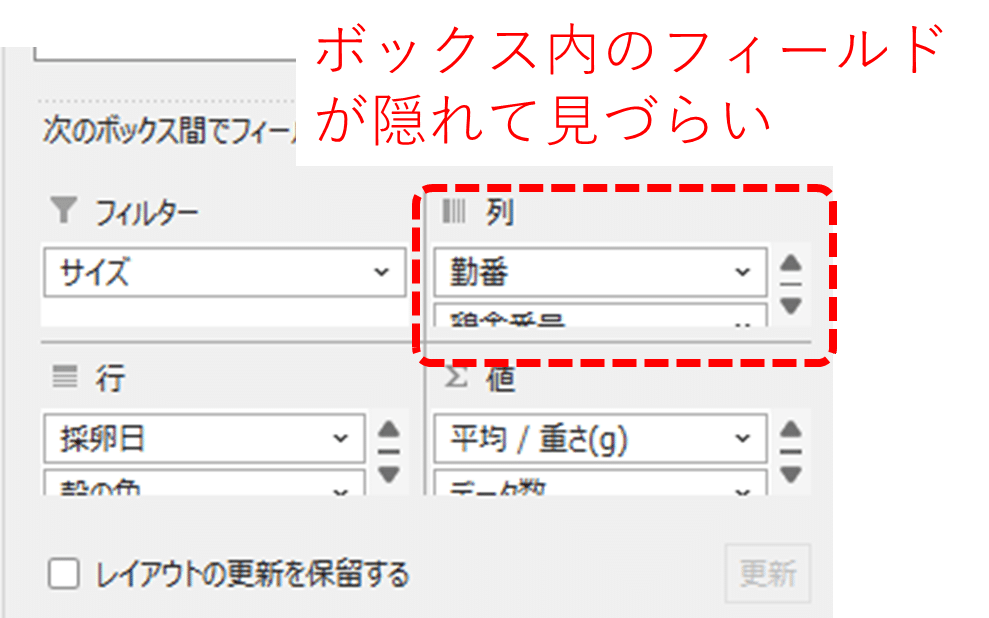
そのような場合は、フィールドリストの配置を変更すると改善します。
既定の配置リストから選ぶ
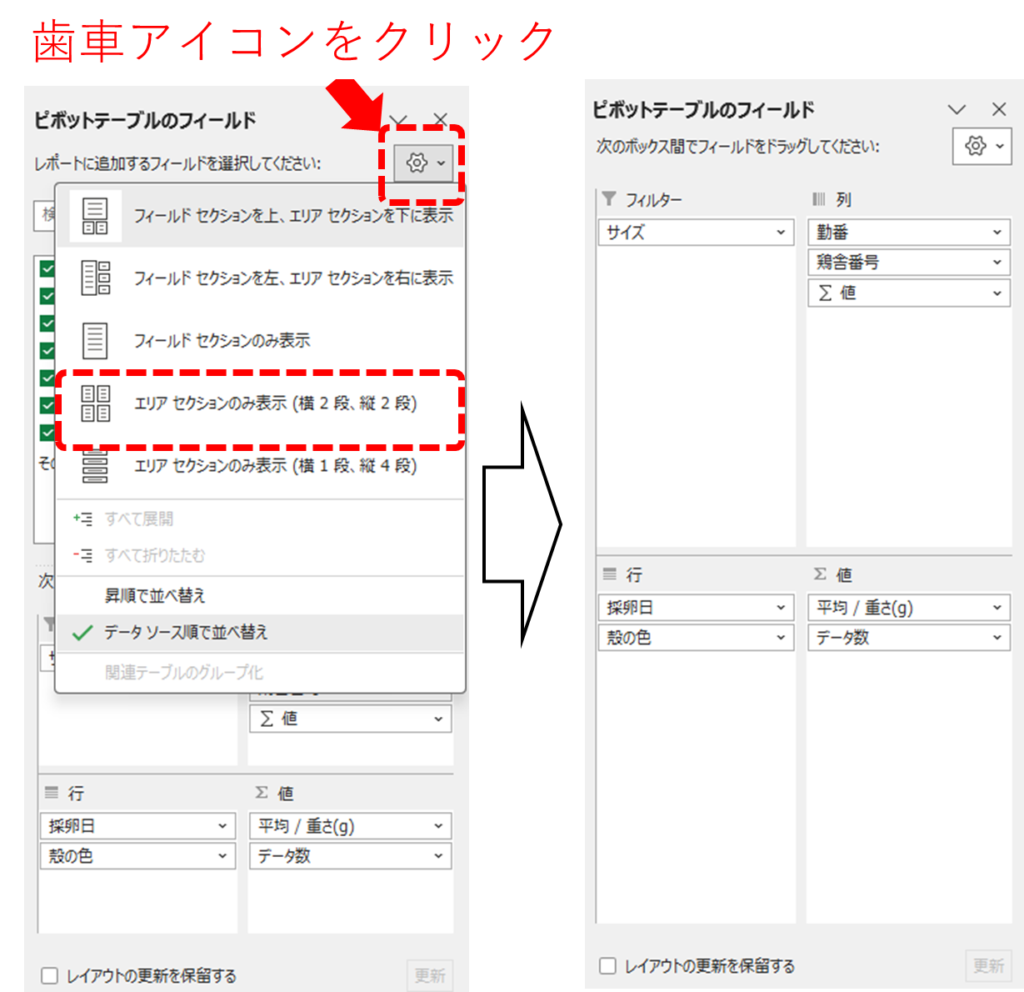
フィールドリストの右上にある歯車アイコンのプルダウンメニューから、好みの配置を選択します。
個人的にはフィールドの振り分けが終わったら、ボックス表示だけで十分なので『エリアセクションのみ表示』がおすすめです。
フィールドリストの位置を調整する
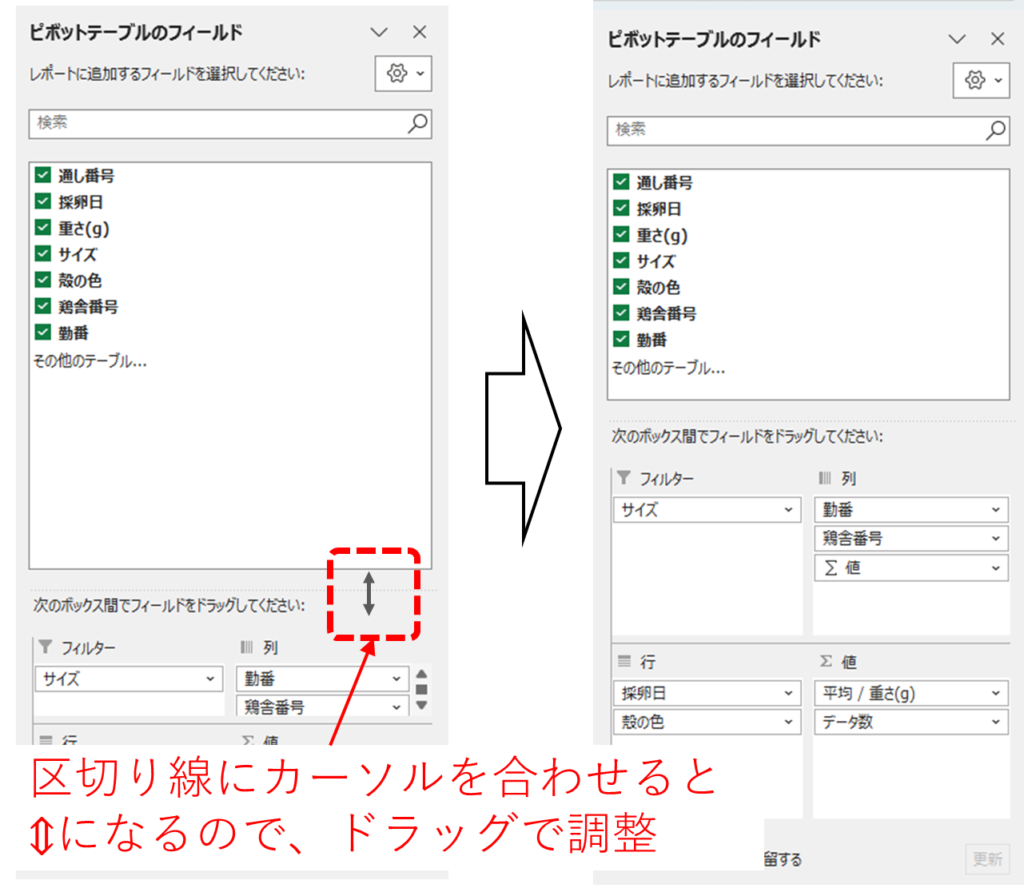
デフォルトの配置のままで、ボックスリスト(エリアセクション)を広げたい場合は、各配置を区切っている線をドラッグで移動することで、配置を調整することができます。
区切り線にマウスカーソルを合わせると、カーソルが上下矢印『⇕』に変わります。
④フィールドの削除方法
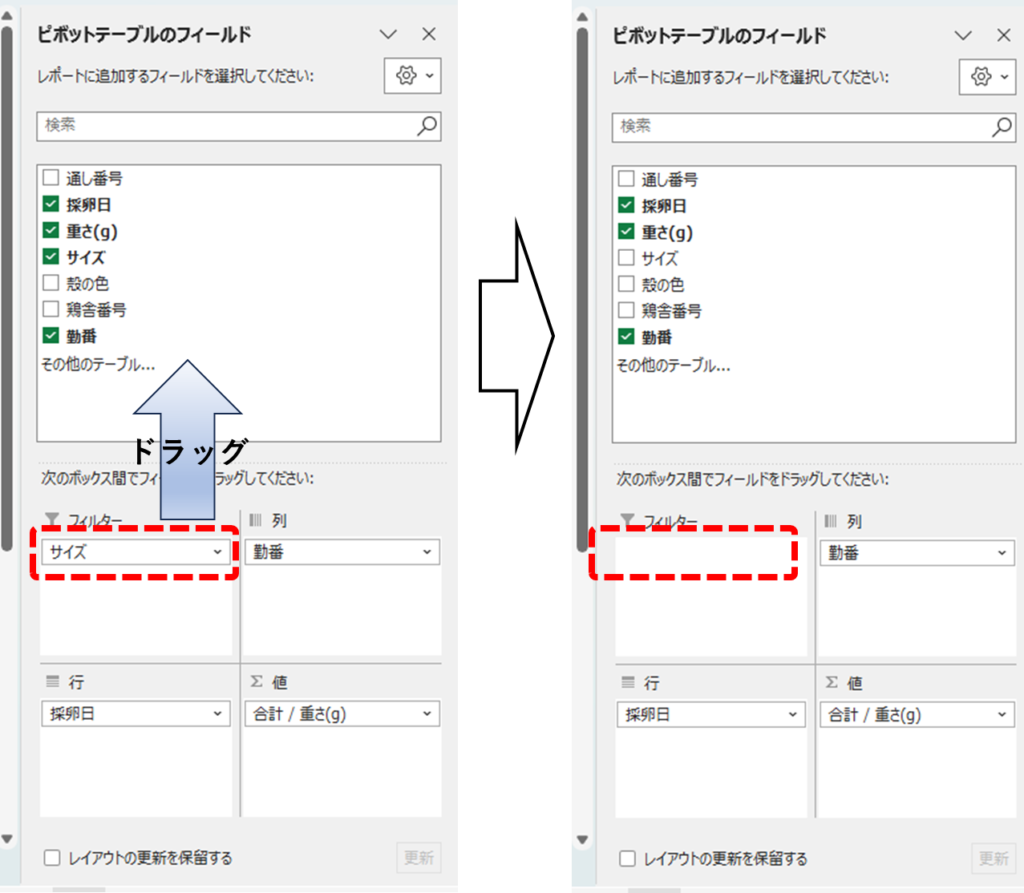
フィールドの削除はボックス外にドラッグすることで簡単に行えます。
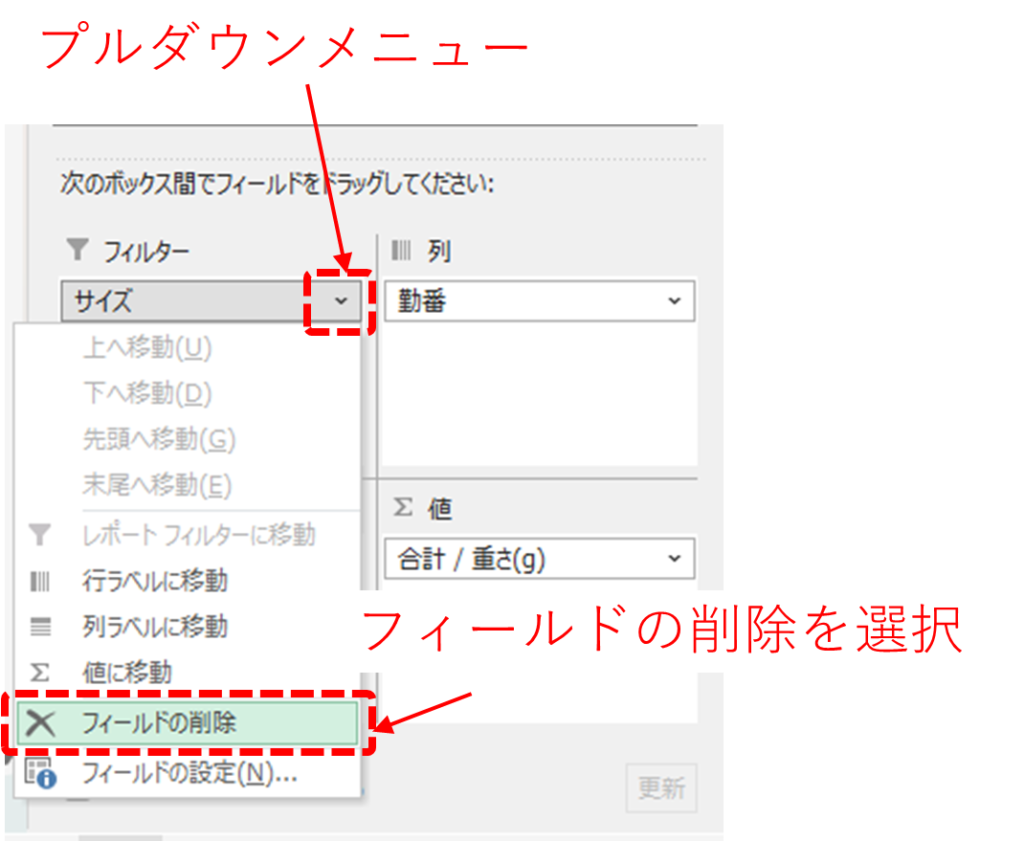
また、フィールドの右側に出てくるプルダウンメニューから『フィールドの削除』を選択することでも削除することができます。
⑤ 集計方法を変更
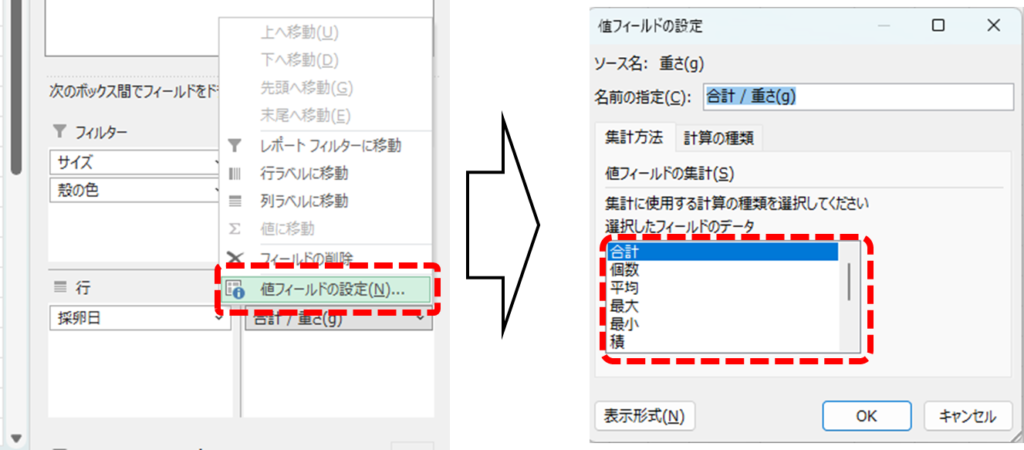
『値』ボックスにおける表示は、デフォルトでは『合計』または『個数』ですが、プルダウンメニューから 『値フィールドの設定』を選ぶと、平均・最大・最小・件数などに切り替え可能です。
⑥ ピボットテーブルの列名(見出し行)を変更
ピボットテーブルの列名はデフォルトでは『データの種類/列名(見出し名)』となっており、データの列幅に対して長くなりがちです。
例)『個数/通し番号』
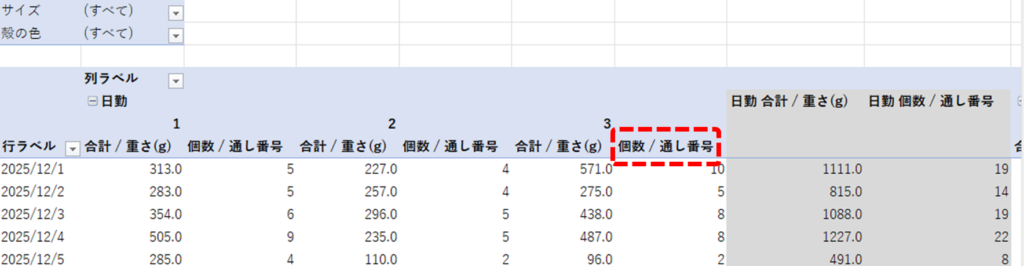
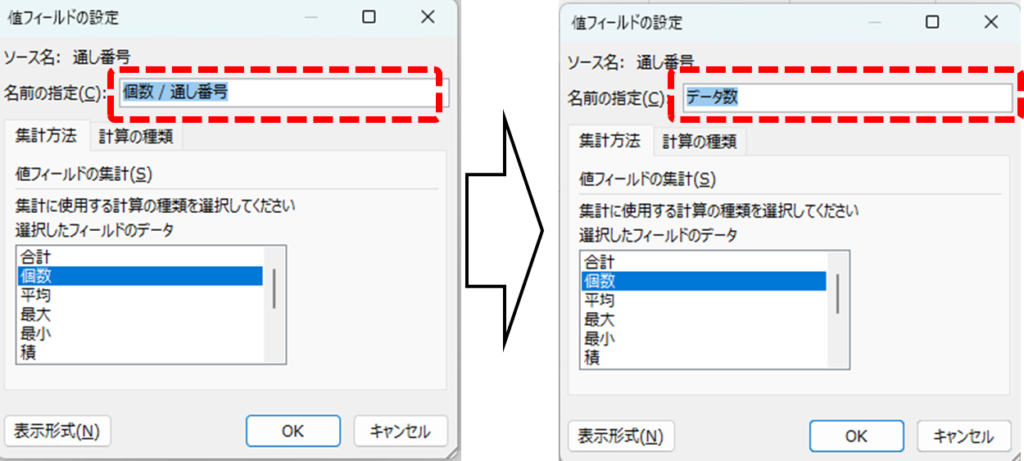
今回の例の場合、『個数/通し番号』は単純に各行、フィルター条件に当てはまるデータ点数を示したいだけなので、『個数』や『データ点数』などに変更します。
手順
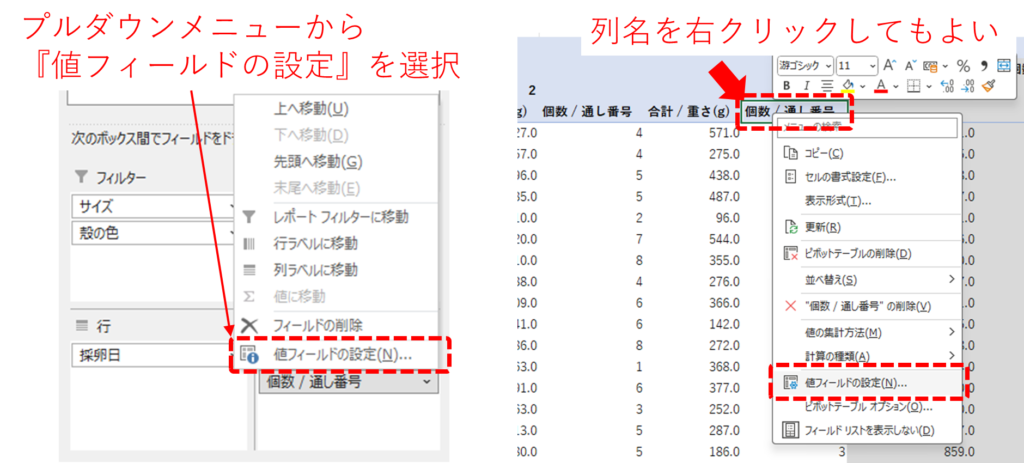
1.『値』ボックスのプルダウンメニューから『値フィールドの設定』を選択します。
この操作は、ピボットテーブルの列名を右クリックして表示されるメニューから選択することもできます。
2.『値フィールドの設定』のダイアログボックスが表示されたら、『名前の指定』の欄に目的の列名を入力します。
ピボットテーブルでできる便利な分析
クロス集計
クロス集計とは2つ以上の項目(軸)を組み合わせて集計する方法のことです。
行と列に異なる項目を配置することで、複数軸でデータを分析できます。
今回のデータで例えると「鶏舎番号× 月別の採卵数」「殻の色 ×鶏舎番号ごとの卵の平均重量」みたいに、縦と横の2軸で集計する王道パターンです。
一般的な表でもフィルター機能を使って、条件付けて集計することが可能ですが、
ピボットテーブルであればデータソースとなる表は編集することなく、
『行列の入れ替え』『フィールド(項目)のON/OFF』を簡単に行えるため、傾向をつかむための解析業務に非常に便利です。
並べ替え・ランキング
『行ラベル』『列ラベル』のプルダウンメニューではフィルター機能だけではなく、並べ替え機能を使うこともできます。
昇順・降順の並べ替え
列ラベルを使って説明します。
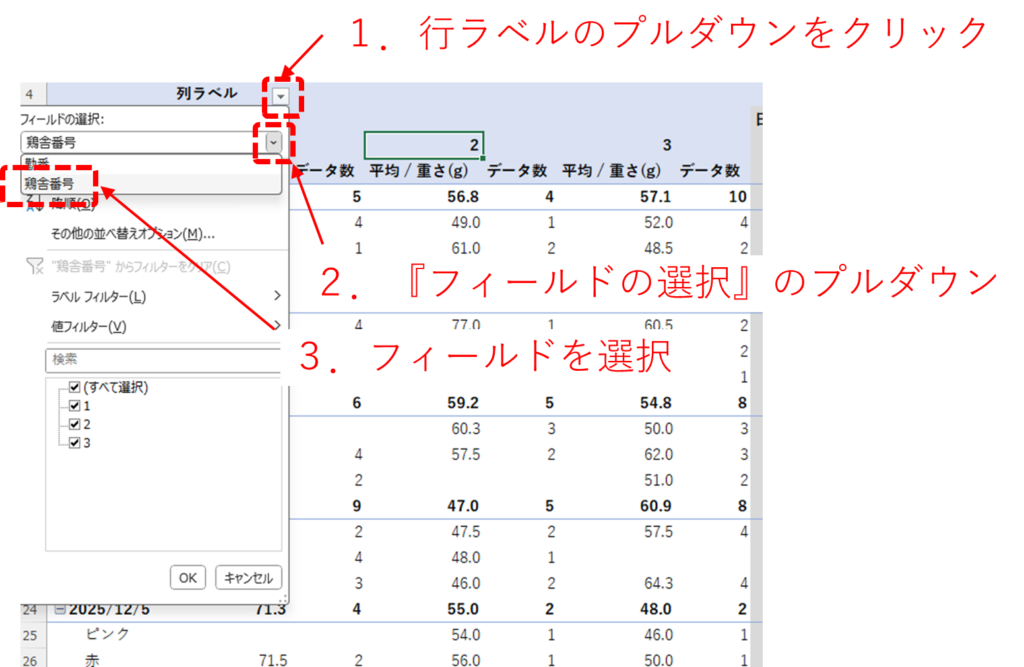
1.列ラベルの右側にある、プルダウンメニューをクリックします。
2.『フィールドの選択』のプルダウンメニューをクリックします。
3.並べ替えをかけたい列のフィールドを選択します。
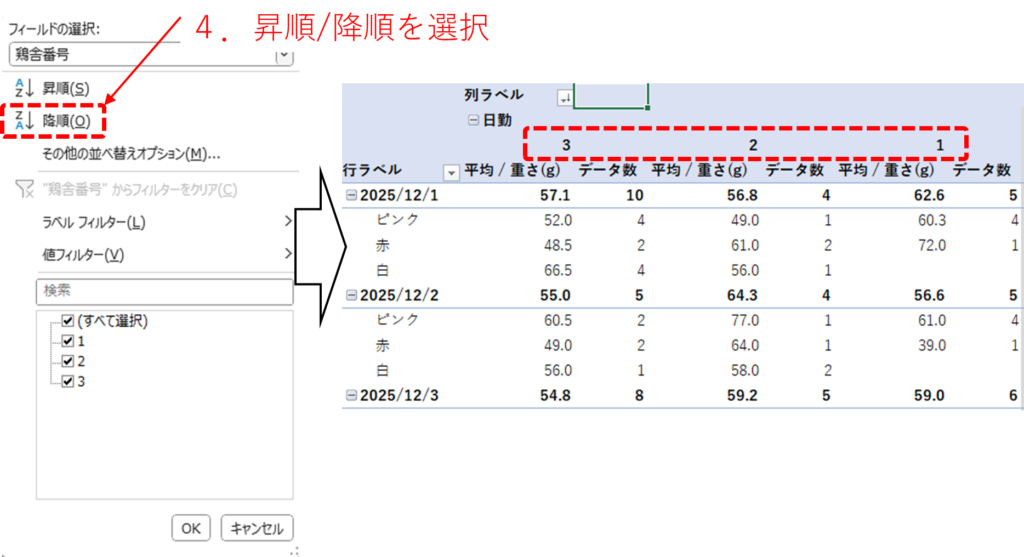
4.昇順/降順を選択します。ここでは降順(3→2→1)に並べ替えます。
OKボタンクリックして戻ると並べ替えが実施されます。
5.並べ替えが実施されると、プルダウンのアイコンに並べ替えマークが追加されます。
これを解除するには、プルダウンメニューの『その他並べ替えオプション』から『手動』にチェックを入れてOKボタンをクリックします。
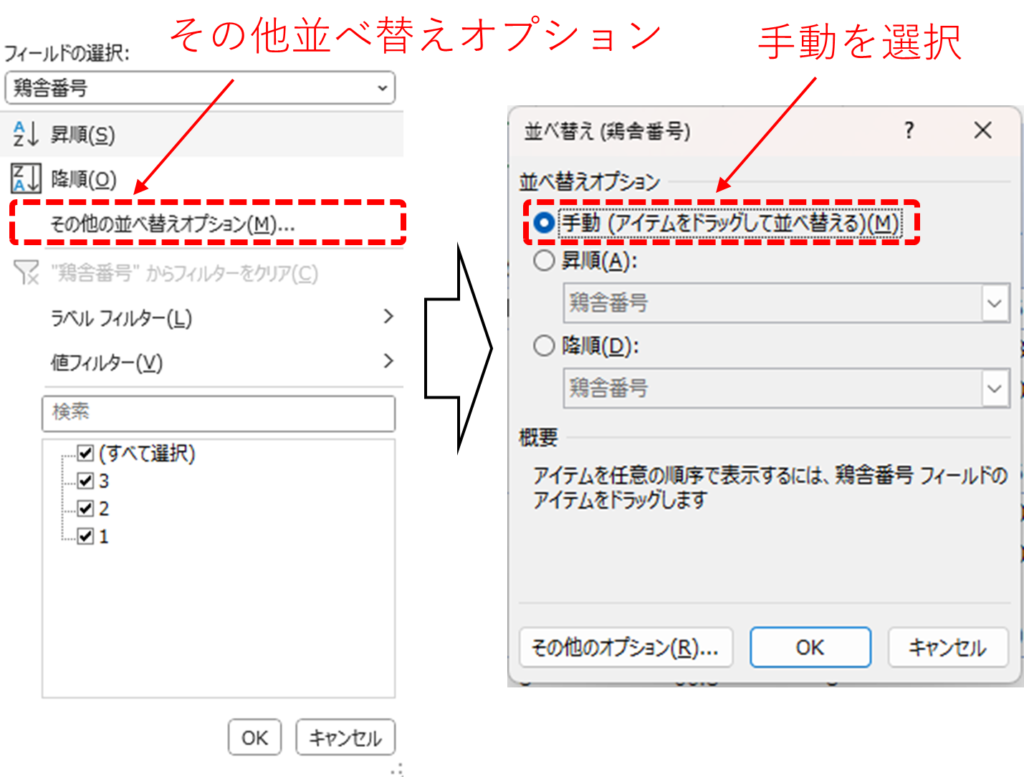
手動の並べ替え
手動で、自分好みのラベル順に並べ替えることもできます。
列ラベルを使って説明します。
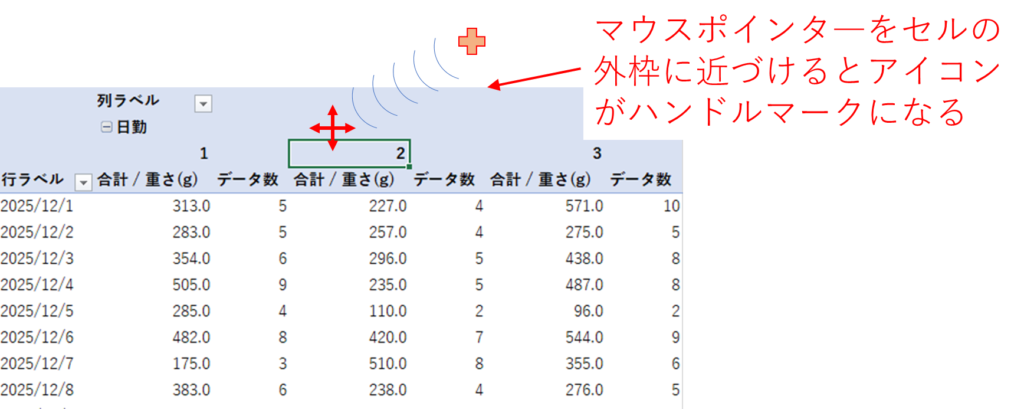
1.並べ替えを行いたいラベルにカーソルを置きます。
ここでは鶏舎番号の数字2を移動させます。
2.選択セルの外枠当たりにマウスポインターを合わせます。するとマウスポインターのアイコンが十字マークからハンドルアイコンに変わります。
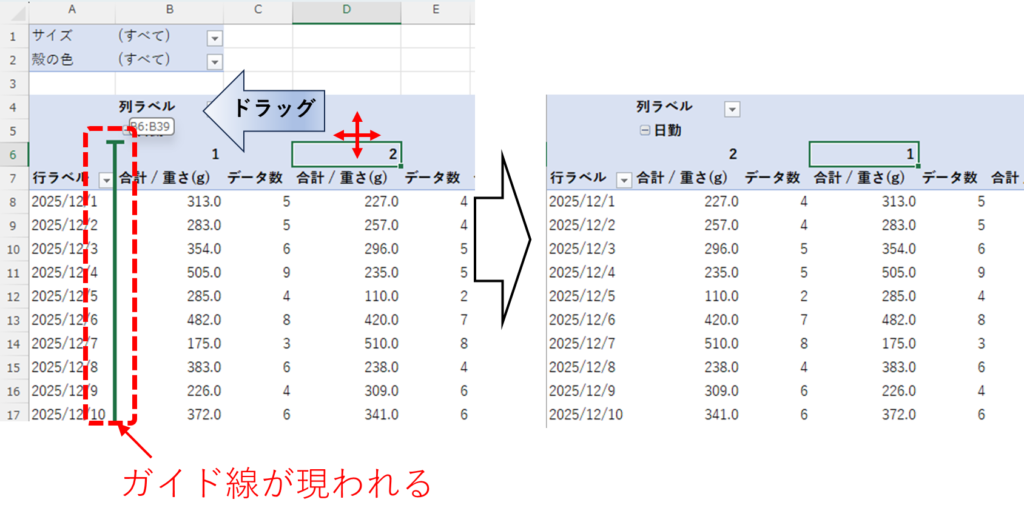
3.その状態で並べたい方向にドラッグします。
すると、どこに移動するかを示すガイド線が現れます。このガイド線を見ながら目的の場所に移動します。
今回の例では2⇒1にドラッグしました。
手動並べ替えは、並べ替えオプションから、手動にチェックを入れなくても操作できます。
先述した昇順/降順の並べ替えをしたときに表示される並べ替えアイコンが残ったままでも、ドラッグで手動並べ替えができます。
ピボットテーブルには 『値フィルター』⇒『トップ10』という機能があり、
これを利用して、トップ10やワースト5のようなランキング抽出ができます。
しかしながら『上位』もしくは『下位』の抽出しかできないことから、昇順/降順の並べ替え機能で十分なため、あまり利用場面はないかもしれません。
ピボットグラフ機能
ピボットテーブルにはテーブルと連動したピボットグラフ機能というものが用意されています。
マウス操作でグラフの表示項目を編集できるので、傾向をつかむのに便利です。
1.ピボットテーブルを選択して、ピボットテーブルのフィールドを表示させます。
2.挿入タブのグラフセクションにある『ピボットグラフ』を選択します。
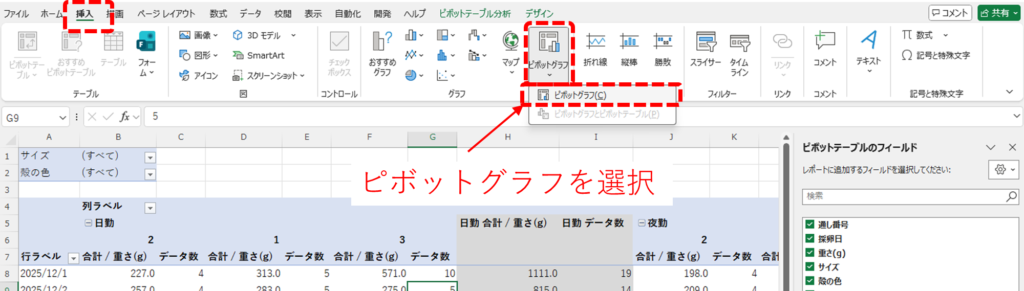
3.『グラフの挿入』のダイアログボックスが表示されたら、好みのグラフの種類を選択します。
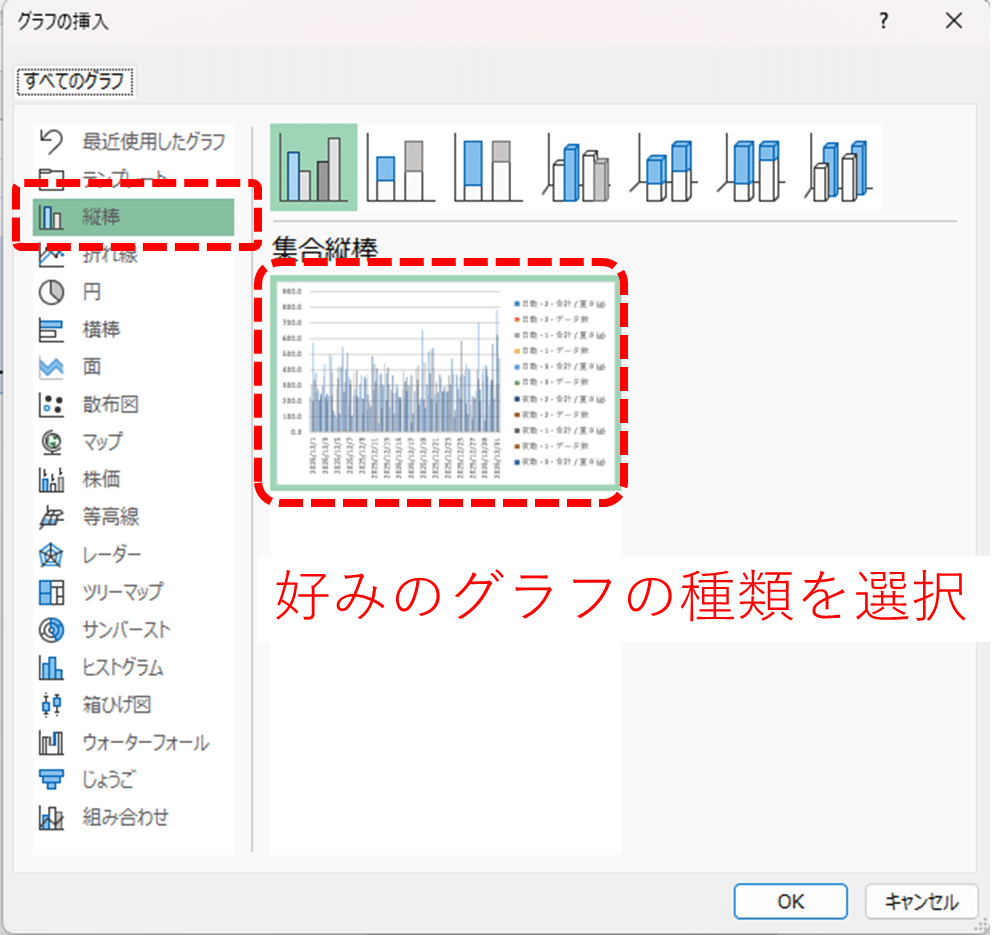
4.OKボタンをクリックすると、グラフが挿入されます。
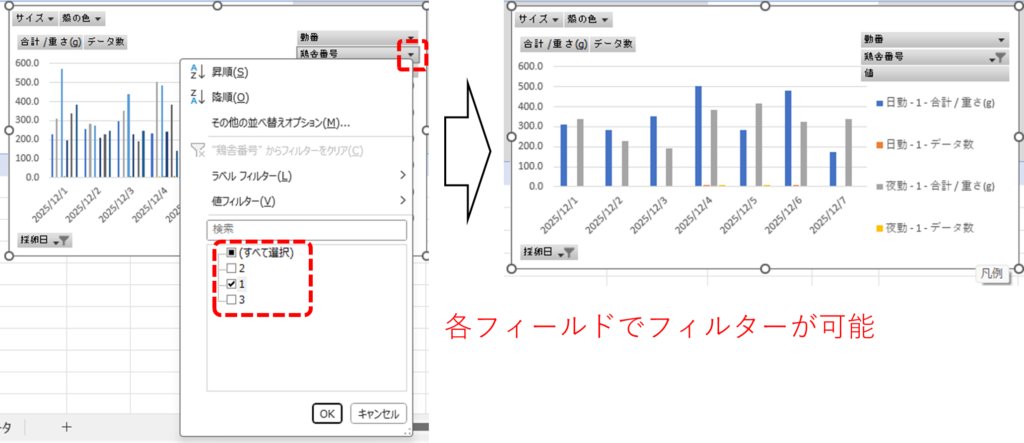
5.グラフには各フィールドごとにプルダウンメニューが用意されているため、マウス操作で、表示項目や表示期間を変更できます。
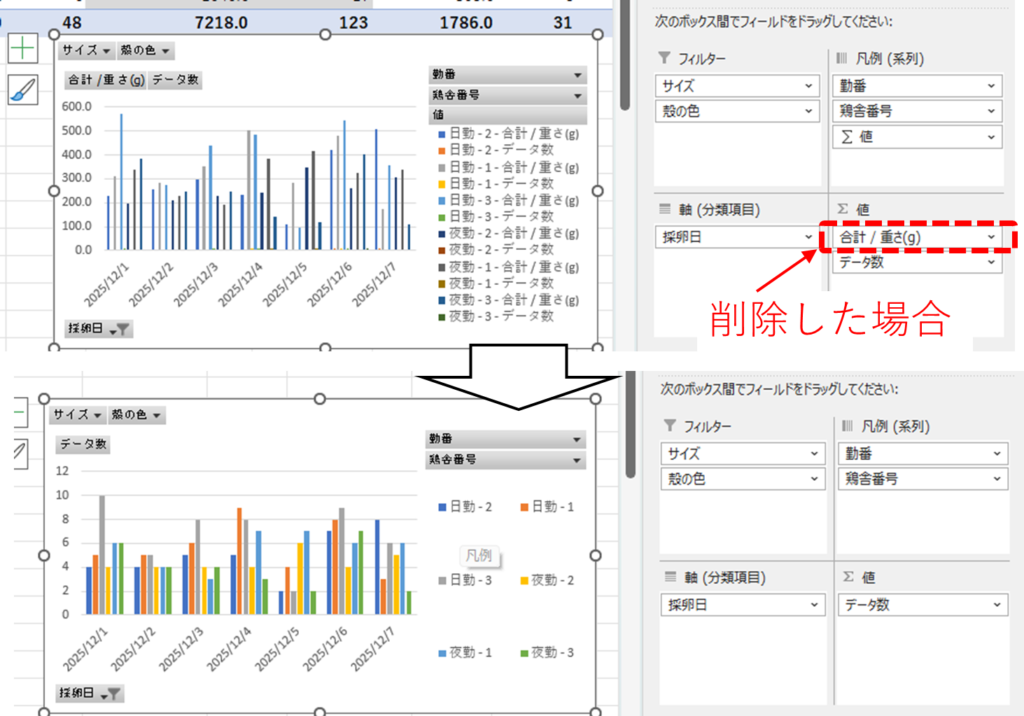
6.また、ピボットテーブルのフィールドの変更が、グラフにも反映されます。
スライサー(フィルター処理)機能
ピボットテーブルのスライサーはピボットテーブルのデータを“ボタンで直感的に絞り込める”フィルター機能です。
フィルター機能自体は先述した機能で十分だと思いますが、このスライサー機能はピボットグラフにも瞬時に反映されるため、組み合わせると直感的に操作できて便利です。
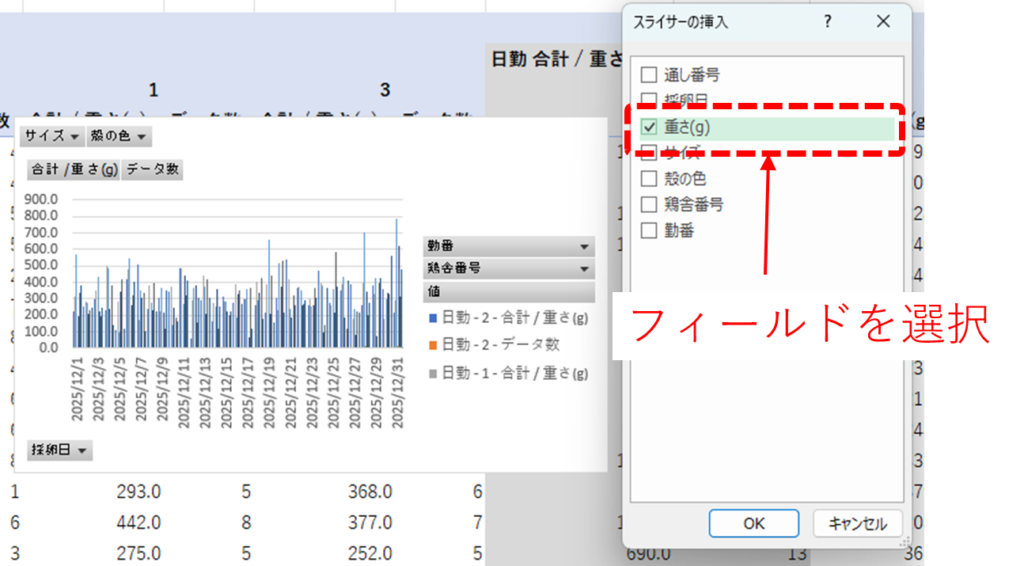
1.ピボットテーブルを選択した状態で、『ピボットテーブル分析』タブの『フィルター』セクションにある『スライサーの挿入』をクリックします。
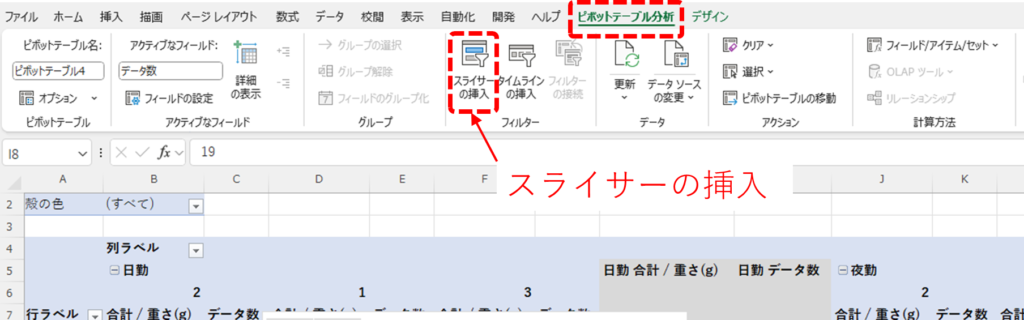
2.『スライサーの挿入』のダイアログボックスが表示されたら、スライサーを設けたいフィールドを選択します。
ここでは『重さ』に対してスライサーを設けてみます。
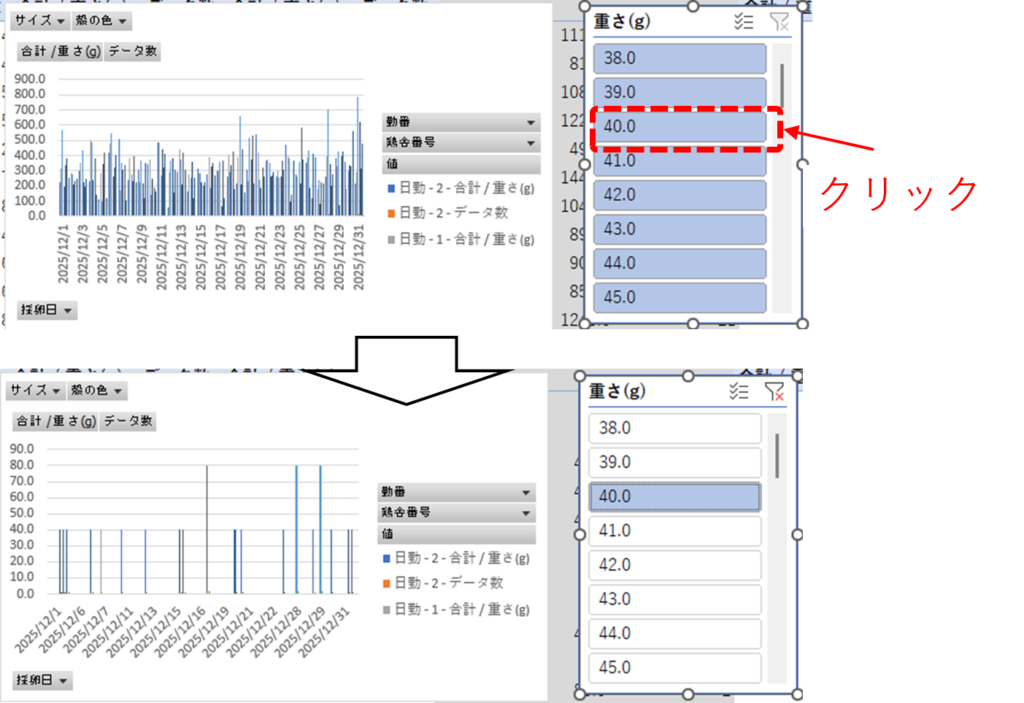
3.スライサーで値をクリックすると、その値だけが表示されます。
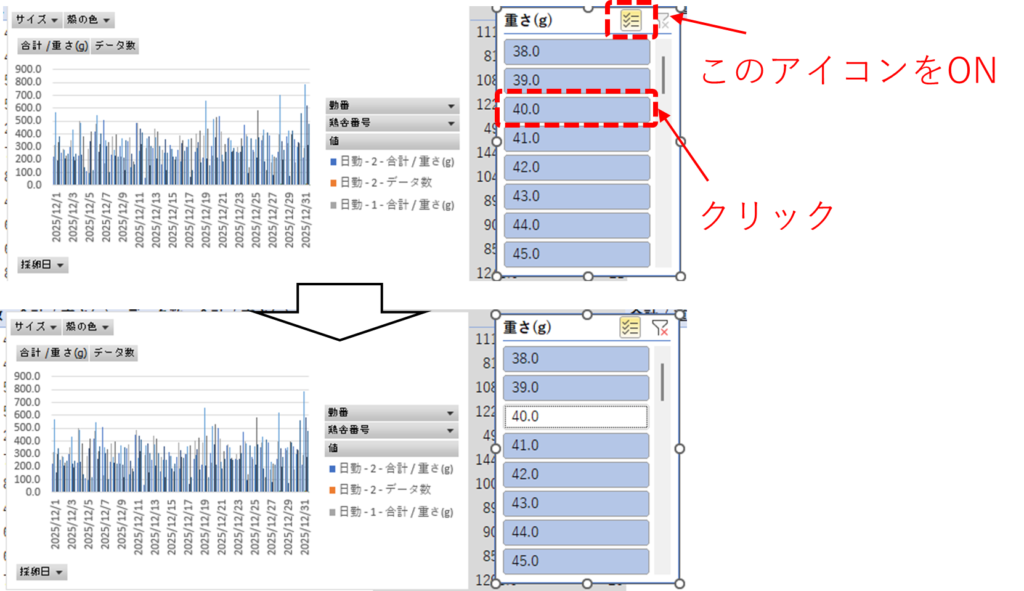
4.反対にクリックした項目だけ消したい場合は、『複数選択』をONにしておきます。
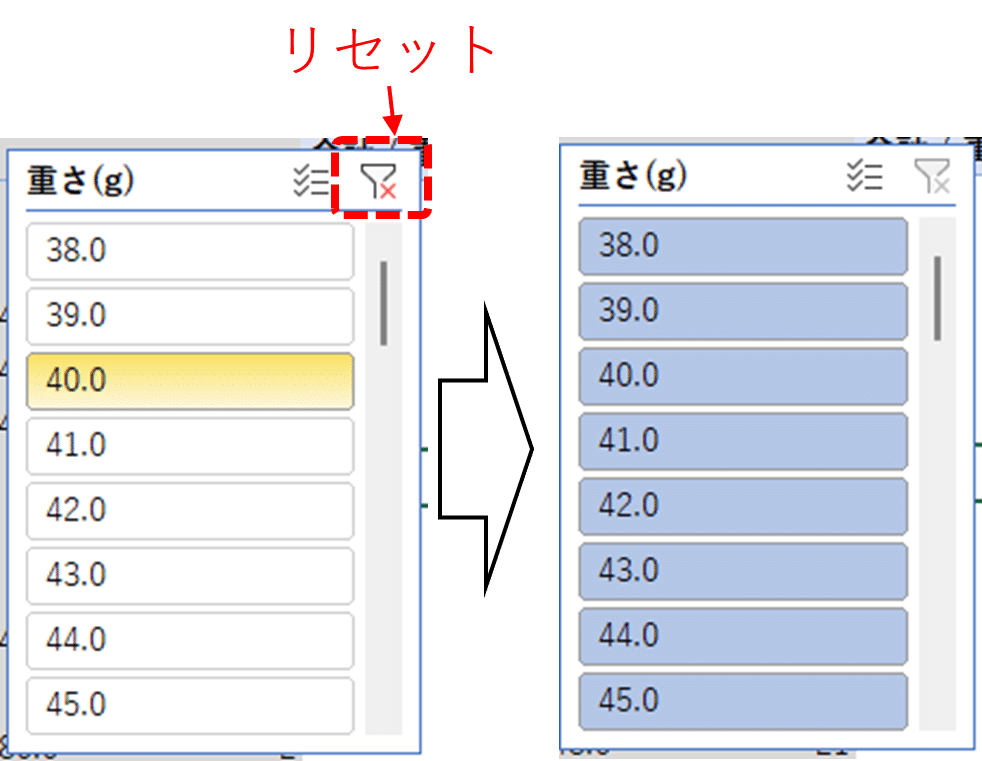
5.フィルターをリセットしたい場合は、『フィルターのクリア』をクリックします。
タイムライン機能(フィルター処理)
日付や時間を示すラベルには専用のフィルター機能が用意されています。
1.ピボットテーブルを選択した状態で、『ピボットテーブル分析』タブの『フィルター』セクションにある『タイムラインの挿入』をクリックします。
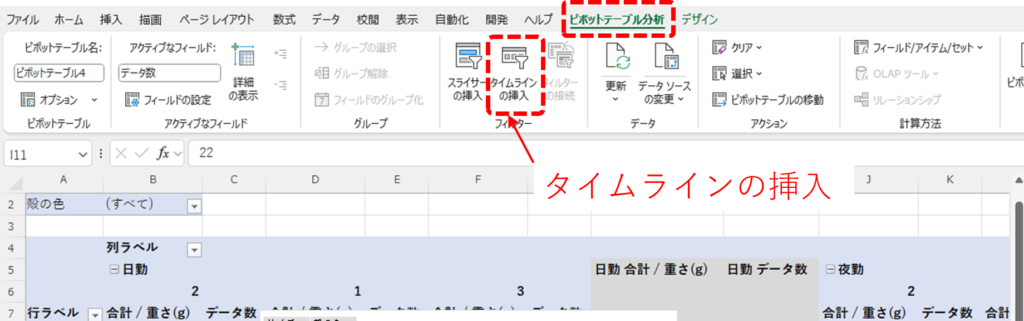
2.『タイムラインの挿入』のダイアログボックスが表示されたら、タイムラインを設けたいフィールドを選択します。
ここでは『採卵日』しか該当するフィールドがないので、採卵日に対してタイムラインを設けてみます。
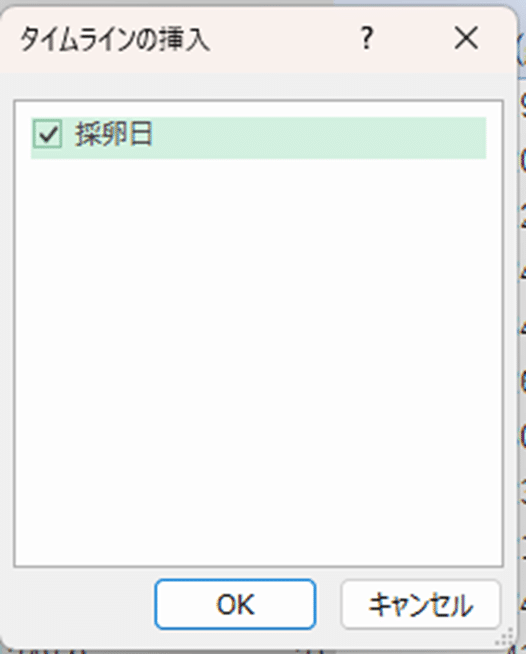
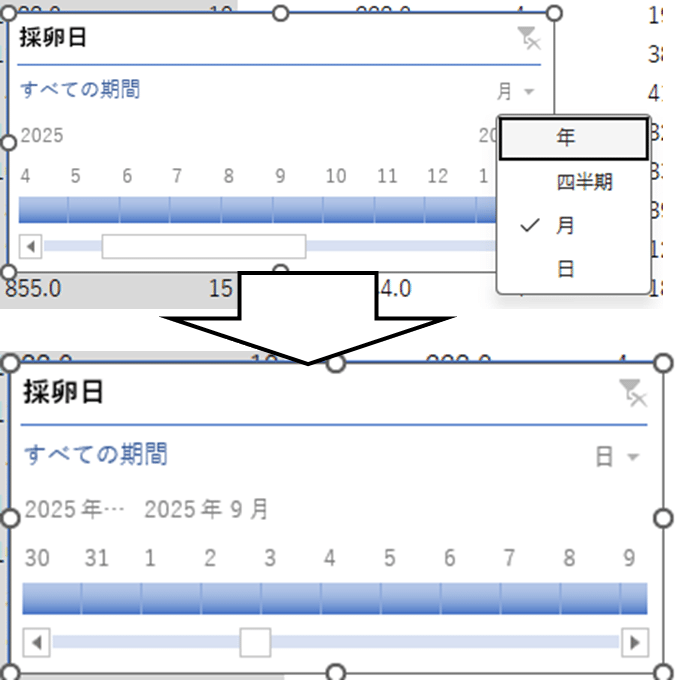
3.タイムラインが表示されたら、プルダウンメニューからタイムラインのスケールを選択します。
今回の採卵日のデータは12月分しかないので月 ⇒ 日に変更します。
4.タイムラインのバーを調整して、目的の期間を選択します。
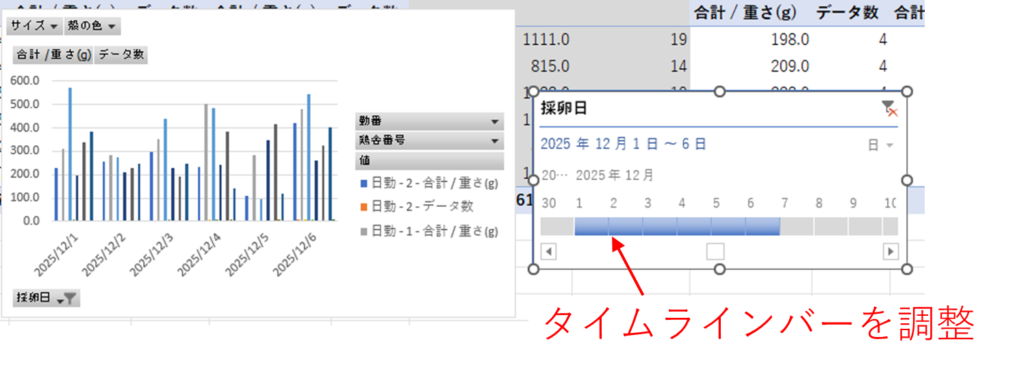
ピボットテーブルのタイムラインは
“日付フィールドを連続した範囲でフィルターするための専用 ユーザーインターフェース(UI)”
として設計されています。
そのため
- 連続した期間 → OK
- 離れた複数期間 → NG
という制限があります。
このことからタイムラインはオシャレに見えますが、個人的には、手動フィルター(ラベルフィルター)で目的の期間を選択する方がおすすめです。
ピボットテーブルを活用するコツ
・データは『表形式』で整理する。※セルの結合(merged cell)を使わない。
・元データを更新した際は『ピボットテーブルの更新』で反映させる。
・元データの数が増えた際は、『データソースの変更』からデータ範囲を再度選択する。
さいごに
ピボットテーブルは、Excel初心者でもドラッグ&ドロップだけで手軽に集計・分析ができる、とても強力な機能です。
最初はとっつきにくく感じるかもしれませんが、慣れてくると幅広い集計に応用できて、作業の効率が一気に上がります。
たとえば私自身も、5日ごとの半旬データの平均値を抽出してグラフ化し、データ点数を減らした見やすいチャートに仕上げるなど、日常的に活用しています。
ピボットテーブルはいくら操作しても元のデータソースを壊すことはありません。安心して触りながら、ぜひいろいろ試してみてください。
皆さんのお仕事に少しでも役立てれば幸いです。ではまたノシ


コメント